

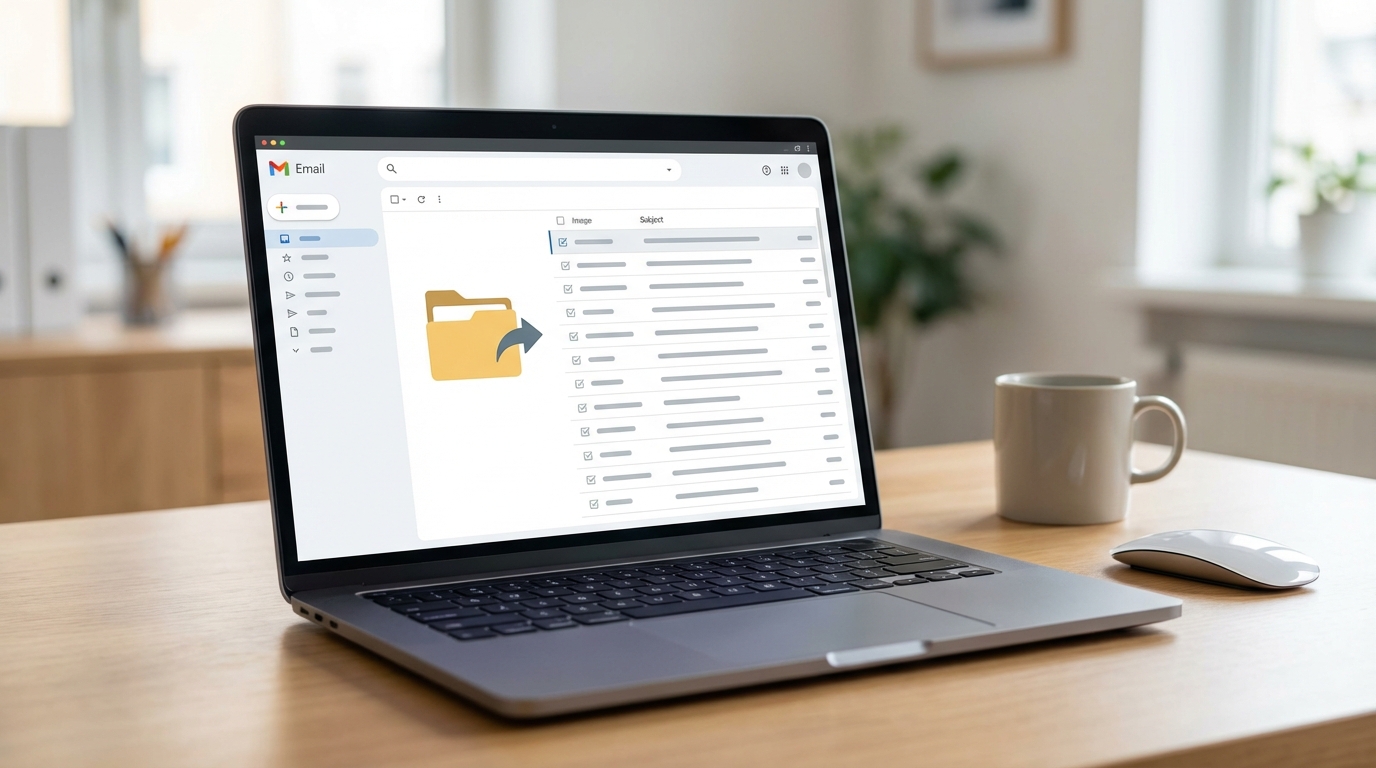
E-posta trafiği yoğun olan herkes için Outlook’ta Gönderilenler klasörünü düzenli tutma ciddi bir zaman tasarrufu sağlar. Binlerce gönderilmiş e-postanın arasında “şu müşteriye ne yazmıştım?” diye aramak, iş akışınızı sekteye uğratır. Üstelik şişen klasörler Outlook’un performansını da olumsuz etkiler. Bu rehberde, gönderilen e-postalarınızı otomatik ve manuel yöntemlerle nasıl organize edeceğinizi adım adım göreceksiniz.
Kilit Çıkarım: Gönderilenler klasörünü düzenli tutmanın en etkili yolu, kurallar (Rules) ve hızlı adımlar (Quick Steps) kombinasyonunu kullanmaktır. Manuel temizlik ise ayda bir yapılmalıdır.
Başlamadan Önce
Outlook’ta gönderilen e-postaları düzenlemeye başlamadan önce birkaç hazırlık yapmanız gerekiyor. Bu adımlar, işlemlerin sorunsuz ilerlemesini sağlar.
Gerekenler
- Microsoft Outlook (2016, 2019, 2021 veya Microsoft 365)
- Aktif bir e-posta hesabı
- Yedekleme için yeterli disk alanı (en az 500 MB önerilir)
Ön Koşullar
- Outlook’un güncel sürümde olduğundan emin olun
- Mevcut Gönderilenler klasörünüzün boyutunu kontrol edin (Klasöre sağ tık → Özellikler → Klasör Boyutu)
- Önemli e-postaları silmeden önce mutlaka yedek alın
Risk Seviyesi: Düşük. Ancak toplu silme işlemlerinde dikkatli olunmalıdır.
Yöntem 1: Otomatik Kurallar ile Gönderilenleri Sınıflandırma
Outlook’un kural (Rules) özelliği, gelen kutusunda olduğu gibi gönderilen e-postalar için de kullanılabilir. Bu yöntemle belirli alıcılara veya konulara göre e-postalarınız otomatik olarak alt klasörlere taşınır.
Kural Oluşturma Adımları
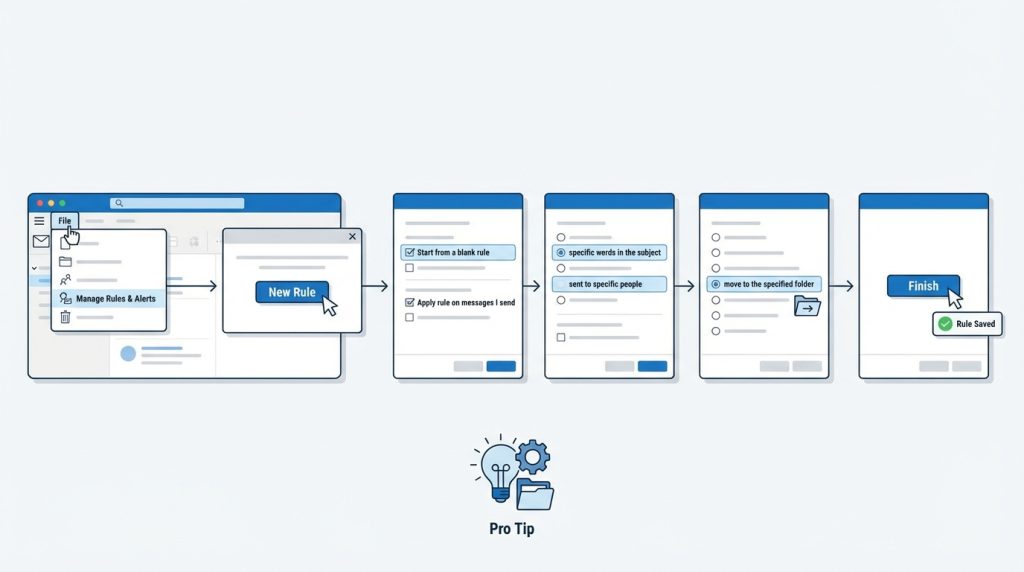
- Outlook’u aç ve üst menüden Dosya → Kuralları ve Uyarıları Yönet seçeneğine tıkla.
- Açılan pencerede Yeni Kural butonuna bas.
- “Boş bir kuraldan başla” seçeneğini işaretle ve Gönderdiğim iletilere kural uygula seçeneğini seç.
- Koşul olarak “belirli sözcükler konu satırında” veya “belirli kişilere gönderildi” seçeneklerinden birini işaretle.
- Eylem olarak belirtilen klasöre taşı seçeneğini seç ve hedef klasörü belirle.
- Son butonuna tıklayarak kuralı kaydet.
Pro İpucu: Proje bazlı çalışıyorsan, her proje için ayrı bir alt klasör oluştur ve kural tanımla. Örneğin “Proje-X” konulu tüm gönderilen e-postalar otomatik olarak ilgili klasöre düşer.
Yöntem 2: Hızlı Adımlar (Quick Steps) ile Tek Tıkla Düzenleme
Hızlı Adımlar, sık tekrarlanan işlemleri tek bir tıklamayla gerçekleştirmenizi sağlar. Gönderilmiş e-postaları belirli klasörlere taşımak için ideal bir çözümdür.
Hızlı Adım Oluşturma
- Outlook ana ekranında Giriş sekmesine git.
- Hızlı Adımlar grubunda Yeni Oluştur seçeneğine tıkla.
- Hızlı adıma bir isim ver (örneğin “Müşteri Arşivi”).
- Eylem olarak Klasöre taşı seçeneğini belirle ve hedef klasörü seç.
- İsteğe bağlı olarak bir klavye kısayolu ata (Ctrl+Shift+1 gibi).
- Son butonuna tıkla.
Artık Gönderilenler klasöründe bir e-posta seçip tanımladığın Hızlı Adım’a tıkladığında, e-posta anında hedef klasöre taşınır.
Süre: İlk kurulum 5 dakika, sonrasında her işlem 2 saniye.
Yöntem 3: Arama Klasörleri ile Sanal Düzenleme
Fiziksel olarak e-postaları taşımak istemiyorsanız, Arama Klasörleri (Search Folders) mükemmel bir alternatiftir. Bu klasörler, belirlediğiniz kriterlere uyan e-postaları sanal olarak gruplar; orijinal konumları değişmez.
- Sol panelde Arama Klasörleri üzerine sağ tıkla.
- Yeni Arama Klasörü seçeneğini seç.
- Listeden Belirli kişilerden gelen posta veya Özel Arama Klasörü Oluştur seçeneğini işaretle.
- Kriterleri belirle (tarih aralığı, alıcı, konu vb.).
- Tamam butonuna tıkla.
Mini Senaryo: Diyelim ki son 30 günde finans departmanına gönderdiğin tüm e-postaları görmek istiyorsun. Arama klasörü oluştur, alıcı olarak finans ekibini seç ve tarih filtresini “son 30 gün” olarak ayarla. Tek tıklamayla ilgili tüm yazışmalara ulaşırsın.
Yöntem 4: Otomatik Arşivleme Ayarları
Outlook’un Otomatik Arşiv (AutoArchive) özelliği, eski gönderilmiş e-postaları belirli aralıklarla ayrı bir dosyaya taşır. Bu sayede ana posta kutunuz hafif kalır.
- Dosya → Seçenekler → Gelişmiş yolunu izle.
- Otomatik Arşiv Ayarları butonuna tıkla.
- “Otomatik Arşivi her X günde bir çalıştır” seçeneğini işaretle.
- Gönderilenler klasörü için özel ayar yapmak istersen, klasöre sağ tıkla → Özellikler → Otomatik Arşiv sekmesine git.
- Arşivleme süresini belirle (örneğin 90 günden eski öğeler).
- Tamam ile kaydet.
Maliyet: Ücretsiz (Outlook’un yerleşik özelliği).
Yöntem 5: Manuel Temizlik ve Toplu Silme
Bazen en etkili yöntem, kolları sıvayıp manuel temizlik yapmaktır. Özellikle yıllar içinde biriken gereksiz e-postalar için bu yöntem kaçınılmazdır.
Toplu Silme İçin Pratik Yol
- Gönderilenler klasörüne git.
- Üst kısımdaki arama çubuğuna
gönderildi:<01.01.2023yazarak eski e-postaları filtrele. - Ctrl+A ile tüm sonuçları seç.
- Delete tuşuna bas veya sağ tıklayıp Sil seçeneğini kullan.
- Silinen Öğeler klasörünü de boşaltmayı unutma.
Pro İpucu: Toplu silme öncesinde mutlaka bir PST yedeği al. Dosya → Aç ve Dışarı Aktar → İçeri/Dışarı Aktar → Dosyaya Dışarı Aktar yolunu izleyerek yedek oluşturabilirsin.
Yaygın Hatalar ve Kaçınılması Gerekenler
Bir gönderim hatasını düzeltmek için gönderilmiş Outlook mailini düzeltme rehberine de bakabilirsiniz.
- Tüm kuralları aynı anda aktif etmek: Çakışan kurallar e-postaların kaybolmasına neden olabilir. Kuralları tek tek test edin.
- Arşiv dosyasını harici diske taşımak: Outlook açıkken arşiv dosyasına erişim sorunları yaşanabilir.
- Çok fazla alt klasör oluşturmak: 10’dan fazla alt klasör, arama süresini uzatır ve karmaşıklık yaratır.
- Otomatik arşivi çok kısa süreye ayarlamak: 30 günden kısa süreler, aktif yazışmaların arşive düşmesine yol açar.
Sıkça Sorulan Sorular
Gönderilenler klasörü ne kadar büyük olmalı?
Pratikte 2 GB’ın altında tutulması önerilir. Bu sınırın üzerinde Outlook’un açılış süresi ve arama performansı olumsuz etkilenir.
Kurallar gönderilmiş e-postalara geriye dönük uygulanır mı?
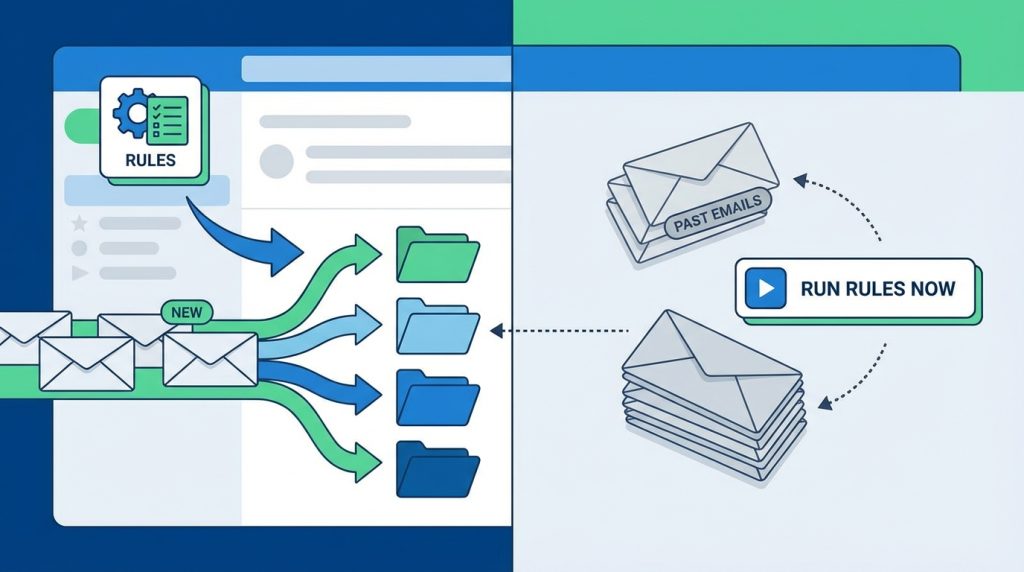
Hayır, kurallar yalnızca yeni gönderilen e-postalara uygulanır. Mevcut e-postalar için kuralı manuel olarak çalıştırmanız gerekir: Kurallar → Kuralları Şimdi Çalıştır.
Outlook Web (OWA) ile masaüstü kuralları senkronize olur mu?
Exchange veya Microsoft 365 hesaplarında evet, kurallar sunucu tarafında çalıştığı için her iki platformda da geçerlidir. POP/IMAP hesaplarında ise kurallar yalnızca masaüstü uygulamasında çalışır.
Silinen gönderilmiş e-postalar kurtarılabilir mi?
Silinen Öğeler klasöründen kalıcı olarak silindiyse, Exchange hesaplarında “Silinen Öğeleri Kurtar” seçeneği ile 14-30 gün içinde kurtarma mümkündür. Yerel PST dosyalarında ise bu şans yoktur.
Özetle
Outlook’ta gönderilmiş e-postaları düzenli tutmak, hem performans hem de verimlilik açısından kritik öneme sahiptir. İşte uygulamanız gereken temel adımlar:
- Otomatik kurallar ile proje veya alıcı bazlı sınıflandırma yapın.
- Hızlı Adımlar ile tek tıklamayla e-postaları taşıyın.
- Arama Klasörleri ile sanal gruplamalar oluşturun.
- Otomatik Arşiv özelliğini aktif edin ve 90 günlük süre belirleyin.
- Ayda bir manuel temizlik yaparak gereksiz e-postaları silin.
Bu yöntemleri birlikte kullandığınızda, Gönderilenler klasörünüz her zaman düzenli kalır ve ihtiyacınız olan e-postaya saniyeler içinde ulaşırsınız.

