

Arkadaşınıza 500 MB’lık bir video göndermek istiyorsunuz. Mail uygulamasını açtınız, dosyayı eklediniz ve karşınıza iki seçenek çıktı: “Mail Drop Kullan” veya “Gerçek Boyutta Gönder”. İşte tam bu noktada birçok iPhone kullanıcısı duraksıyor. iPhone’da dosya paylaşırken link mi ek mi tercih etmeli sorusu, özellikle büyük dosyalarla uğraşanların sıkça karşılaştığı bir ikilem. Doğru seçimi yapmak hem zamandan tasarruf sağlar hem de karşı tarafın dosyaya sorunsuz ulaşmasını garantiler.
Link ve Ek Arasındaki Temel Fark
Önce bu iki yöntemi net bir şekilde ayıralım. Ek (Attachment) gönderdiğinizde, dosyanın birebir kopyası mesajınıza veya e-postanıza eklenir. Karşı taraf dosyayı doğrudan indirir ve artık o dosya tamamen onun cihazında kalır. Siz orijinal dosyayı silseniz bile alıcıdaki kopya etkilenmez.
Link paylaşımı ise farklı çalışır. Dosya aslında iCloud’da (veya başka bir bulut hizmetinde) durur. Karşı tarafa sadece bu dosyaya erişim sağlayan bir bağlantı gönderirsiniz. Dosyanın kendisi değil, ona ulaşmanın yolu paylaşılmış olur.
Bunu şöyle düşünün: Ek göndermek, arkadaşınıza kitabınızın fotokopisini vermek gibidir. Link paylaşmak ise kitabın kütüphanedeki raf numarasını söylemek gibi. İkisi de işe yarar ama farklı senaryolarda farklı avantajlar sunar.
Link Paylaşımının Avantajları
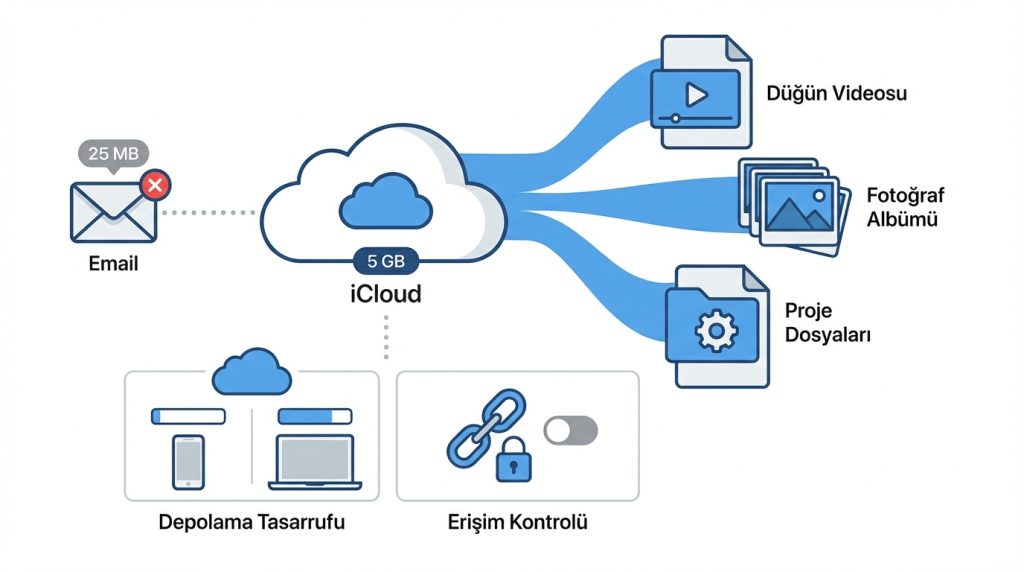
iCloud üzerinden link paylaşmanın en büyük artısı dosya boyutu sınırlamasından kurtulmanız. E-posta servisleri genellikle 20-25 MB’lık ek sınırı koyar. Oysa iCloud link ile 5 GB’a kadar dosya paylaşabilirsiniz. Düğün videosu, yüksek çözünürlüklü fotoğraf albümü veya büyük proje dosyaları için bu özellik hayat kurtarır.
Diğer avantajlar:
- Depolama tasarrufu: Dosya her iki tarafın da cihazında yer kaplamaz, bulutta durur.
- Erişim kontrolü: Paylaştığınız linki istediğiniz zaman geçersiz kılabilirsiniz.
- Güncel versiyon: Dosyayı güncellerseniz, aynı linke tıklayan herkes son versiyonu görür.
- Hızlı gönderim: Büyük dosyalar yüklenmeyi beklemeden anında paylaşılır.
Dikkat etmeniz gereken nokta: Link paylaşımında karşı tarafın internet bağlantısı olması şart. Uçak modunda veya çevrimdışıyken dosyaya erişemezler.
Ek Olarak Göndermenin Avantajları
Doğrudan ek göndermenin de kendine özgü güçlü yanları var. En önemlisi kalıcılık. Dosya bir kez indirildiğinde artık alıcının kontrolündedir. Siz iCloud hesabınızı kapatsanız, dosyayı silseniz veya link süresini dolduğunda bile karşı taraftaki kopya yerinde kalır.
Ek tercih etmeniz gereken durumlar:
- Resmi belgeler: Sözleşme, fatura veya kimlik fotokopisi gibi dosyalar ek olarak gönderildiğinde arşivlenmesi kolaydır.
- Küçük dosyalar: 10 MB altındaki dosyalar için link oluşturmak gereksiz karmaşıklık yaratır.
- Uyumluluk: Alıcı iPhone kullanmıyorsa veya iCloud hesabı yoksa, doğrudan ek daha sorunsuz çalışır.
- Çevrimdışı erişim: Alıcının dosyayı internet olmadan açması gerekiyorsa ek şart.
Hangi Durumda Hangisini Seçmeli?
Karar verirken şu tabloyu referans alabilirsiniz:
| Senaryo | Önerilen Yöntem | Neden? |
|---|---|---|
| 50 MB üzeri video | Link | E-posta boyut sınırını aşar |
| PDF sözleşme (2 MB) | Ek | Arşivleme kolaylığı |
| Proje dosyası (sürekli güncellenen) | Link | Herkes son versiyonu görür |
| Fotoğraf (tek seferlik) | Ek | Hızlı ve pratik |
| Gizli belge | Ek + Şifreleme | Link ele geçirilebilir |
| Çok kişiye aynı dosya | Link | Tek yükleme, çoklu erişim |
iPhone’da Link ile Dosya Paylaşma Adımları
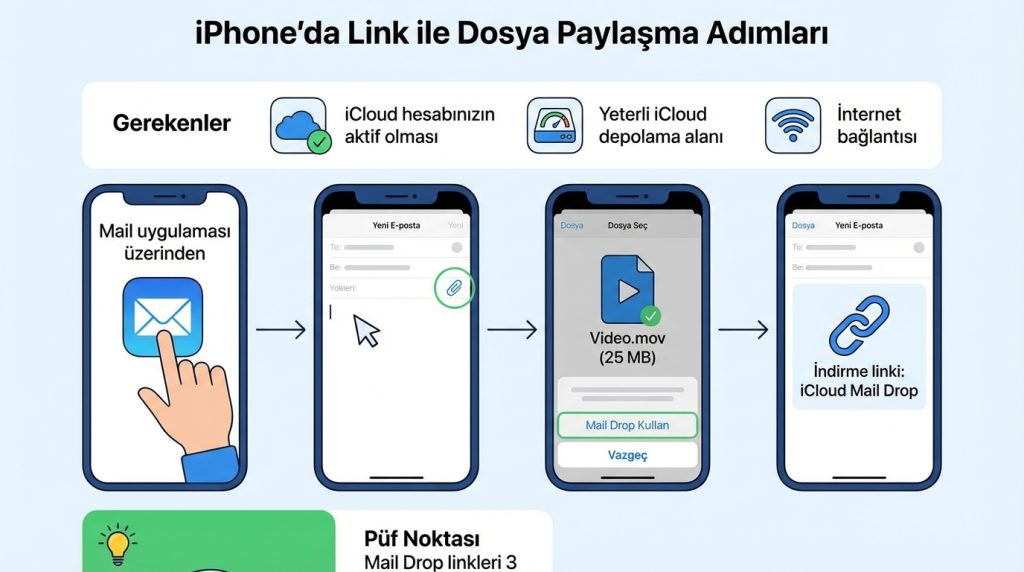
Gerekenler:
- iCloud hesabınızın aktif olması
- Yeterli iCloud depolama alanı
- İnternet bağlantısı
Mail uygulaması üzerinden:
- Mail uygulamasını aç ve yeni e-posta oluştur.
- E-posta gövdesine dokun, ardından klavyenin üstündeki ek simgesine (ataç ikonu) bas.
- Dosya Seç’e tıkla ve göndermek istediğin dosyayı bul.
- Dosya 20 MB’ı aşıyorsa otomatik olarak “Mail Drop Kullan” seçeneği çıkacak.
- Mail Drop’u seç. Dosya iCloud’a yüklenir ve alıcıya indirme linki gönderilir.
Püf Noktası: Mail Drop linkleri 30 gün geçerlidir. Uzun süreli paylaşım için Dosyalar uygulamasından iCloud Drive linki oluşturmak daha mantıklı.
Dosyalar uygulaması üzerinden:
- Dosyalar uygulamasını aç.
- iCloud Drive klasörüne git.
- Paylaşmak istediğin dosyaya uzun bas.
- Açılan menüden “Paylaş” seçeneğine dokun.
- Üstteki “İşbirliği Yap” yazısına tıkla ve “Kopya Gönder” yerine “iCloud Linki” seç.
- Linki kopyala veya doğrudan mesaj/mail ile gönder.
iPhone’da Ek Olarak Dosya Gönderme
- Mail veya Mesajlar uygulamasını aç.
- Ek simgesine dokun.
- Fotoğraflar, Dosyalar veya diğer kaynaklardan dosyanı seç.
- Dosya küçükse otomatik olarak ek şeklinde eklenir.
- Gönder butonuna bas.
Dikkat: Mesajlar uygulamasında iMessage kullanıyorsanız 100 MB’a kadar dosya gönderebilirsiniz. Ancak karşı taraf Android kullanıyorsa SMS/MMS’e düşer ve dosya boyutu ciddi şekilde sınırlanır.
Sıkça Sorulan Sorular
Mail Drop linki süresi dolunca ne olur?
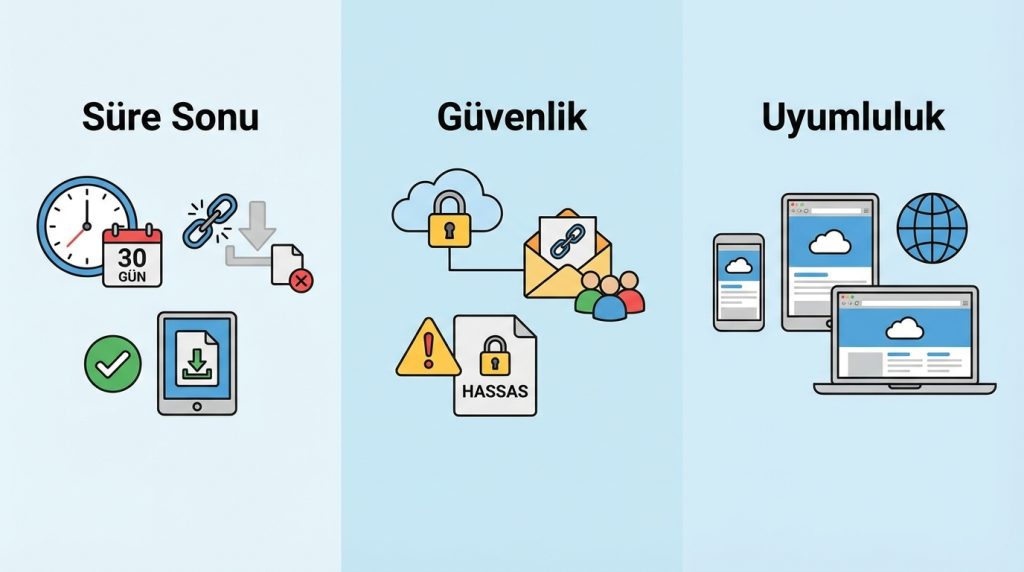
30 gün sonra link geçersiz hale gelir. Alıcı dosyayı bu süre içinde indirmediyse tekrar göndermeniz gerekir. İndirilen dosyalar ise alıcının cihazında kalır.
Link paylaşımı güvenli mi?
iCloud linkleri şifrelenmiş bağlantı üzerinden çalışır. Ancak linke sahip herkes dosyaya erişebilir. Hassas belgeler için ek olarak gönderip dosyayı ayrıca şifrelemek daha güvenli bir yöntem.
Alıcının iPhone’u yoksa link çalışır mı?
Evet. iCloud linkleri tarayıcı üzerinden açılabilir. Alıcı Windows, Android veya herhangi bir cihazdan dosyayı indirebilir.
Aynı anda kaç kişiyle link paylaşabilirim?
Teknik bir sınır yok. Aynı linki istediğiniz kadar kişiye gönderebilirsiniz. Bu özellik özellikle iş toplantıları veya aile grupları için pratik.
Özetle
iPhone’da dosya paylaşırken link mi ek mi sorusunun tek bir doğru cevabı yok. Büyük dosyalar, sürekli güncellenen belgeler ve çok kişiyle paylaşım için link yöntemi öne çıkıyor. Küçük dosyalar, resmi belgeler ve çevrimdışı erişim gerektiren durumlar içinse klasik ek hâlâ en pratik seçenek.
Genel kural olarak: 20 MB üzerindeki her şey için link, altındaki her şey için ek düşünebilirsiniz. Ama asıl belirleyici faktör alıcının ihtiyacı. Dosyayı arşivlemesi mi gerekiyor, yoksa sadece bir kez mi bakacak? Bu sorunun cevabı sizi doğru yönteme yönlendirir.
Siz genellikle hangi yöntemi tercih ediyorsunuz? Deneyimlerinizi yorumlarda paylaşın.

