


Bir rapor hazırladınız, sayfalarca içerik yazdınız ve en son tarih ile sayfa numaralarını elle girdiniz. Ertesi gün dosyayı açtığınızda tarihin güncellenmediğini fark ettiniz. Tanıdık geldi mi? İşte Word’de otomatik alanlar tam da bu sorunu çözmek için var. Bu özellik sayesinde tarih, sayfa numarası, dosya adı gibi bilgiler belgenize dinamik olarak eklenir ve her açılışta kendiliğinden güncellenir.
Otomatik Alan Nedir ve Neden Kullanmalısınız?
Otomatik alanlar, Word’ün belgenize eklediğiniz bilgileri canlı tutmasını sağlayan özel kod parçacıklarıdır. Normal metin gibi görünürler ancak arka planda bir formül çalışır. Örneğin, bugünün tarihini alan olarak eklediğinizde Word her açılışta sistem saatine bakarak güncel tarihi yazar.
Dikkat etmeniz gereken nokta: Otomatik alanlar statik metin değildir. Belgeyi yazdırdığınızda veya PDF’e dönüştürdüğünüzde o anki değeri alırlar. Bu nedenle arşiv belgelerinde sabit tarih istiyorsanız alanı metne dönüştürmeniz gerekir.
Otomatik alanların en yaygın kullanım alanları şunlardır:
- Üstbilgi ve altbilgilerde sayfa numarası gösterme
- Belge oluşturma veya son değişiklik tarihini ekleme
- Dosya adı ve konumunu otomatik yazdırma
- Toplam sayfa sayısını dinamik olarak hesaplama
- Yazar adı ve şirket bilgisi gibi belge özelliklerini çekme
Word’e Tarih Alanı Nasıl Eklenir?
Tarih eklemek için iki farklı yöntem bulunuyor. İlki hızlı ve basit, ikincisi daha fazla kontrol sunuyor.
Yöntem 1: Tarih ve Saat Komutu
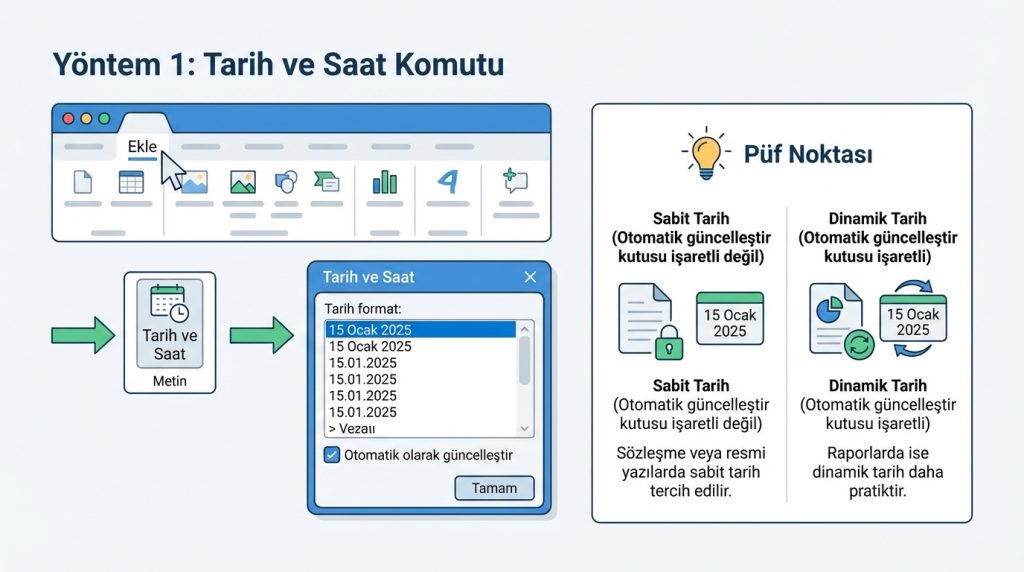
- Ekle sekmesine tıklayın.
- Metin grubunda Tarih ve Saat düğmesini bulun.
- Açılan pencereden istediğiniz tarih biçimini seçin (örneğin: 15 Ocak 2025 veya 15.01.2025).
- Pencerenin altındaki Otomatik olarak güncelleştir kutusunu işaretleyin.
- Tamam düğmesine basın.
Püf Noktası: Otomatik güncelleştir kutusunu işaretlemezseniz tarih sabit metin olarak eklenir ve bir daha değişmez. Sözleşme veya resmi yazılarda sabit tarih tercih edilir; raporlarda ise dinamik tarih daha pratiktir.
Yöntem 2: Alan Kodu ile Ekleme
Daha fazla esneklik istiyorsanız alan kodlarını doğrudan kullanabilirsiniz:
- İmleci tarih eklemek istediğiniz yere getirin.
- Ctrl + F9 tuşlarına basın. Süslü parantezler { } görünecek.
- Parantezlerin içine DATE @ “dd MMMM yyyy” yazın.
- F9 tuşuna basarak alanı güncelleyin.
Bu işlem sadece 1 dakika sürer ve tarih formatını tamamen özelleştirmenize olanak tanır.
| Format Kodu | Örnek Çıktı | Açıklama |
|---|---|---|
| dd.MM.yyyy | 15.01.2025 | Kısa tarih formatı |
| dd MMMM yyyy | 15 Ocak 2025 | Uzun tarih formatı |
| dddd, dd MMMM | Çarşamba, 15 Ocak | Gün adı ile birlikte |
| HH:mm | 14:30 | Saat formatı |
Sayfa Numarası Ekleme
Sayfa numaraları genellikle üstbilgi veya altbilgiye eklenir. Word bu işlem için hazır şablonlar sunar.
- Ekle sekmesinden Sayfa Numarası düğmesine tıklayın.
- Numaranın konumunu seçin: Sayfanın Üstü, Sayfanın Altı veya Sayfa Kenar Boşlukları.
- Açılan galeriden beğendiğiniz tasarımı seçin.
- Üstbilgi/altbilgi düzenleme modundan çıkmak için belgenin herhangi bir yerine çift tıklayın.
Somut örnek: “Sayfa 3 / 10” formatında bir numara istiyorsanız, Sayfa Numarası > Sayfanın Altı > Kalın Numaralar 3 seçeneğini kullanabilirsiniz. Bu şablon hem mevcut sayfa numarasını hem de toplam sayfa sayısını gösterir.
İlk Sayfada Numara Göstermeme
Kapak sayfasında numara istemiyorsanız:
- Üstbilgi veya altbilgiye çift tıklayarak düzenleme moduna girin.
- Üst menüde beliren Üstbilgi ve Altbilgi sekmesinde İlk Sayfa Farklı kutusunu işaretleyin.
- İlk sayfadaki numarayı silin; diğer sayfalar etkilenmez.
Dosya Adı ve Konum Bilgisi Ekleme
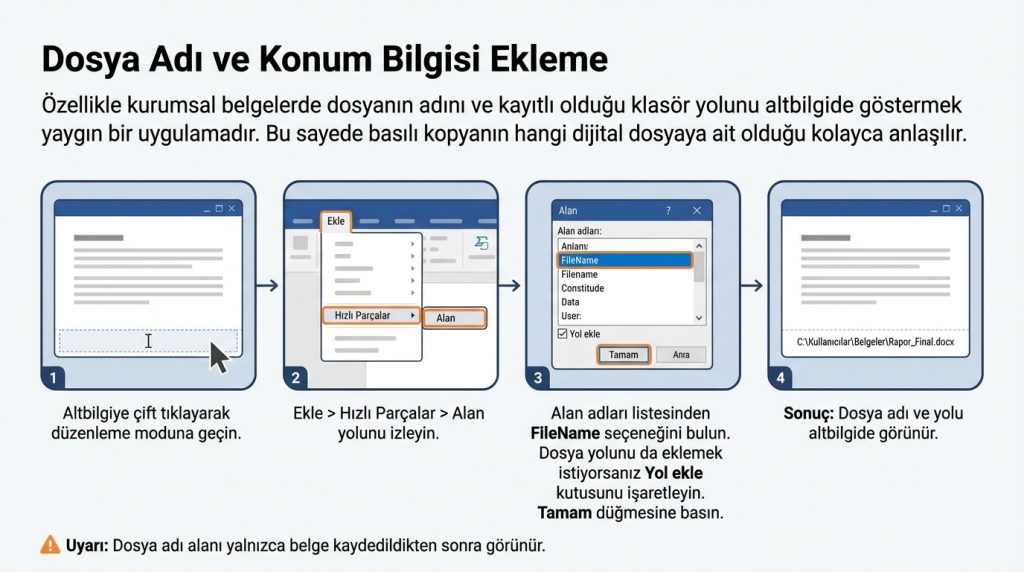
Özellikle kurumsal belgelerde dosyanın adını ve kayıtlı olduğu klasör yolunu altbilgide göstermek yaygın bir uygulamadır. Bu sayede basılı kopyanın hangi dijital dosyaya ait olduğu kolayca anlaşılır.
- Altbilgiye çift tıklayarak düzenleme moduna geçin.
- Ekle > Hızlı Parçalar > Alan yolunu izleyin.
- Alan adları listesinden FileName seçeneğini bulun.
- Dosya yolunu da eklemek istiyorsanız Yol ekle kutusunu işaretleyin.
- Tamam düğmesine basın.
Uyarı: Dosya adı alanı yalnızca belge kaydedildikten sonra çalışır. Yeni ve kaydedilmemiş bir belgede bu alan boş görünür. Belgeyi farklı bir adla kaydederseniz alan otomatik olarak yeni adı yansıtır.
Alanları Güncelleme ve Yönetme
Otomatik alanlar her zaman kendiliğinden güncellenmez. Word varsayılan olarak belgeyi açtığınızda veya yazdırdığınızda alanları günceller, ancak manuel güncelleme de gerekebilir.
- Tek bir alanı güncellemek için: Alanın üzerine tıklayın ve F9 tuşuna basın.
- Tüm alanları güncellemek için: Ctrl + A ile belgenin tamamını seçin, ardından F9 tuşuna basın.
- Alan kodunu görmek için: Alana sağ tıklayıp Alan Kodlarını Aç/Kapat seçeneğini kullanın veya Alt + F9 tuşlarına basın.
Püf Noktası: Bir alanı kalıcı metne dönüştürmek istiyorsanız alanı seçip Ctrl + Shift + F9 tuşlarına basın. Bu işlem geri alınamaz; alan artık normal metin haline gelir.
Sıkça Sorulan Sorular
Otomatik tarih neden güncellenmiyor?
Tarihi eklerken “Otomatik olarak güncelleştir” seçeneğini işaretlememişsinizdir. Bu durumda tarih sabit metin olarak eklenir. Dinamik tarih için alanı silip yeniden eklemeniz gerekir.
Alan kodları görünür halde kalıyor, ne yapmalıyım?
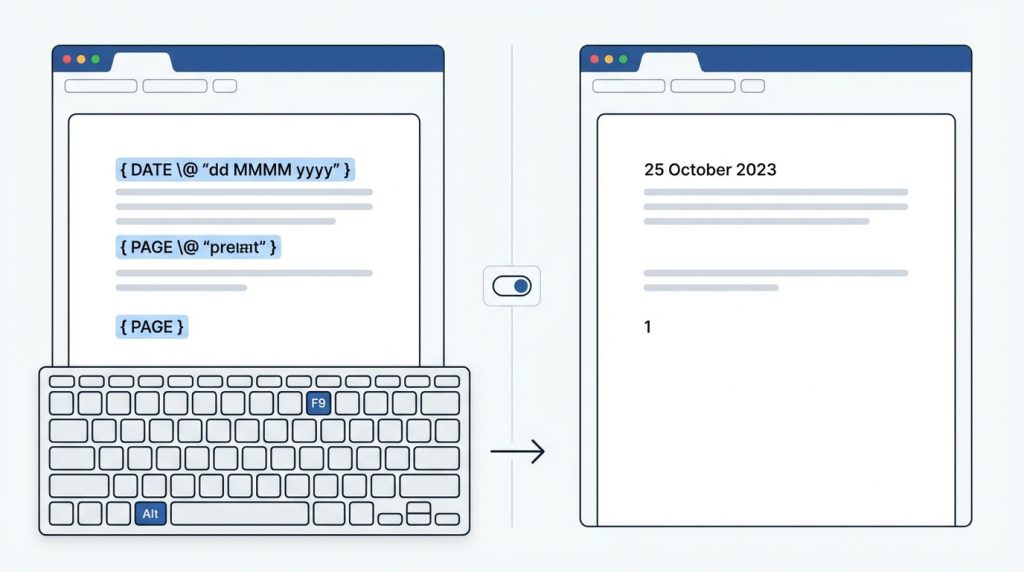
Alt + F9 tuşlarına basarak alan kodları ile sonuç görünümü arasında geçiş yapabilirsiniz. Kodlar görünüyorsa bu tuş kombinasyonu sonuçları gösterir.
Sayfa numarası 1’den değil de farklı bir sayıdan başlayabilir mi?
Evet. Ekle > Sayfa Numarası > Sayfa Numaralarını Biçimlendir yolunu izleyin. Açılan pencerede “Başlangıç değeri” kutusuna istediğiniz sayıyı girin.
Belge özelliklerini (yazar, başlık) nasıl eklerim?
Ekle > Hızlı Parçalar > Belge Özelliği menüsünden yazar, başlık, şirket gibi bilgileri seçebilirsiniz. Bu bilgiler Dosya > Bilgi bölümündeki özelliklerden çekilir.
Özetle
Word’deki otomatik alanlar, belgelerinizi daha profesyonel ve yönetilebilir hale getiren güçlü araçlardır. Tarih, sayfa numarası ve dosya adı gibi bilgileri elle güncellemek yerine Word’ün bu işi sizin için yapmasına izin verin. Özellikle düzenli olarak güncellenen raporlar, şablonlar ve kurumsal belgeler için bu özellik ciddi zaman tasarrufu sağlar.
Başlangıç için üstbilgi ve altbilgilerinize sayfa numarası ve dosya adı ekleyerek pratik yapabilirsiniz. Zamanla alan kodlarını özelleştirmeyi öğrendikçe çok daha karmaşık otomasyonlar oluşturabilirsiniz. Deneyimlerinizi ve sorularınızı yorumlarda paylaşmayı unutmayın.

