

Tezinizi ya da raporunuzu son dakikada yazdırırken sayfa numaralarının 1 yerine 3’ten başladığını fark etmek sinir bozucu bir deneyim. Word’de sayfa numarası yanlış başlıyor sorunu, özellikle akademik çalışmalarda ve kurumsal belgelerde sıkça karşılaşılan bir formatlama problemi. Neyse ki çözümü düşündüğünüzden çok daha basit; birkaç tıklamayla bu sorunu tamamen ortadan kaldırabilirsiniz.
Hızlı Teşhis:
Belirti: Sayfa numaraları 1 yerine farklı bir rakamdan başlıyor veya belgenin ortasında sıfırlanıyor.
Muhtemel Neden: “Başlangıç değeri” ayarı değiştirilmiş ya da bölüm sonları (section breaks) numaralandırmayı bozuyor.
İlk Deneme: Ekle → Sayfa Numarası → Sayfa Numaralarını Biçimlendir → “Başlangıç değeri: 1” olarak ayarla.
Sayfa Numarası Neden Yanlış Rakamdan Başlar?
Word’ün sayfa numaralandırma mantığını anlamak, sorunu köklü şekilde çözmenizi sağlar. Program, her belgeyi “bölümler” (sections) halinde yönetir. Yeni bir bölüm oluşturduğunuzda, Word o bölüm için ayrı bir numaralandırma başlatabilir.
Pratikte en sık görülen nedenler şunlar:
- Manuel başlangıç değeri: Daha önce “Başla: X” şeklinde bir değer girilmiş ve unutulmuş.
- Bölüm sonları: Kapak sayfası veya içindekiler için eklenen bölüm sonları, numaralandırmayı sıfırlıyor.
- Önceki belgeden kopyalama: Başka bir dosyadan yapıştırılan içerik, beraberinde gizli bölüm formatı getiriyor.
- Şablon hatası: Kullandığınız şablonun varsayılan ayarları farklı bir başlangıç değeri içeriyor.
Kilit Çıkarım: Sorunun kaynağı neredeyse her zaman ya “Sayfa Numaralarını Biçimlendir” ayarında ya da gizli bölüm sonlarındadır.
Adım Adım Çözüm: Başlangıç Değerini Düzeltme
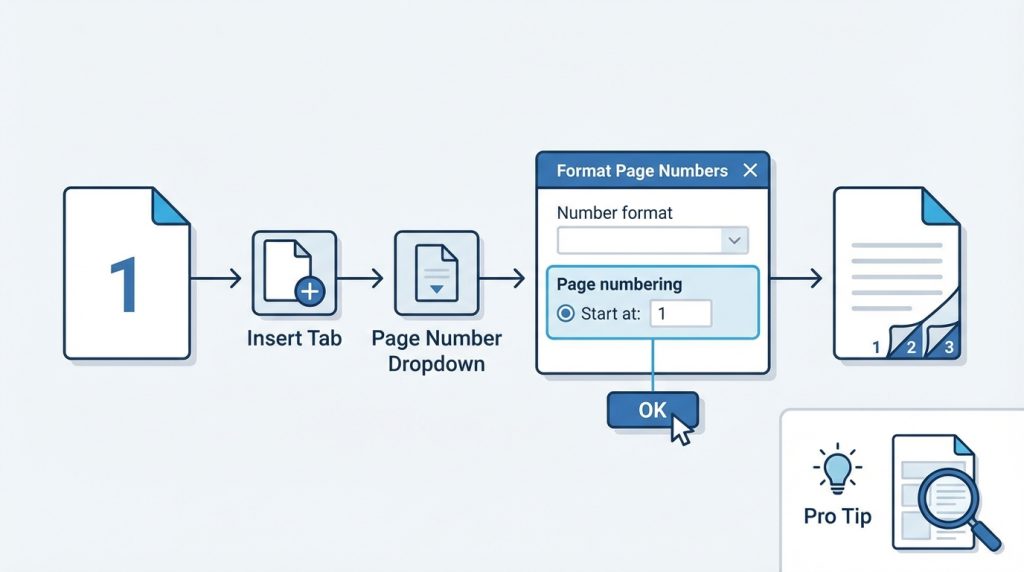
En yaygın senaryoyla başlayalım. Belgeniz tek bölümden oluşuyor ama numaralar yanlış rakamdan başlıyorsa şu adımları uygula:
- Ekle sekmesine tıkla.
- Sayfa Numarası açılır menüsünü aç.
- Sayfa Numaralarını Biçimlendir seçeneğine tıkla.
- Açılan pencerede “Sayfa numaralandırma” bölümünü bul.
- “Başlangıç değeri” kutusuna 1 yaz.
- Tamam‘a bas ve belgeyi kontrol et.
Pro İpucu: “Önceki bölümden devam et” seçeneği işaretliyse ve hâlâ sorun yaşıyorsan, belgede birden fazla bölüm var demektir. Bu durumda aşağıdaki yönteme geç.
Bölüm Sonlarını Tespit Etme ve Düzeltme
Akademik tezlerde kapak sayfası ve içindekiler genellikle numarasız bırakılır. Bu yapı için bölüm sonları kullanılır; ancak yanlış yapılandırıldığında sayfa numaraları karışır.
- Giriş sekmesinde ¶ (Paragraf işaretlerini göster) butonuna tıkla.
- Belgede “Bölüm Sonu” yazılarını ara. Genellikle çift çizgiyle gösterilir.
- Sorunlu bölümün ilk sayfasına git.
- Üstbilgi veya altbilgi alanına çift tıklayarak düzenleme moduna gir.
- Tasarım sekmesinde “Öncekine Bağla” butonunun durumunu kontrol et.
- Numaralandırmanın bağımsız olmasını istiyorsan bu butonu devre dışı bırak.
- Ardından Sayfa Numarası → Sayfa Numaralarını Biçimlendir yolunu izle ve başlangıç değerini ayarla.
Süre: Bu işlem 2-3 dakika sürer.
Risk Seviyesi: Düşük. Yanlış yapsan bile Ctrl+Z ile geri alabilirsin.
Kapak Sayfasını Numaralandırmadan Çıkarma
Birçok kullanıcı kapak sayfasının “0” veya “1” olarak sayılmasını istemiyor. Word’de bunu yapmanın doğru yolu:
- Üstbilgi veya altbilgi alanına çift tıkla.
- Tasarım sekmesinde “İlk Sayfa Farklı” kutusunu işaretle.
- Sayfa Numaralarını Biçimlendir‘e git.
- Başlangıç değerini 0 olarak ayarla.
- Bu sayede ikinci sayfa “1” olarak görünür, kapak sayfasında numara olmaz.
Mini Senaryo: Diyelim ki tezinin ilk 4 sayfası (kapak, onay, özet, içindekiler) Romen rakamıyla (i, ii, iii, iv), geri kalanı normal rakamla numaralanacak. Bu durumda 4. sayfanın sonuna “Sonraki Sayfadan Bölüm Sonu” ekle. Her bölüm için ayrı ayrı numaralandırma formatı belirle.
Yaygın Hatalar: Bunları Yapma
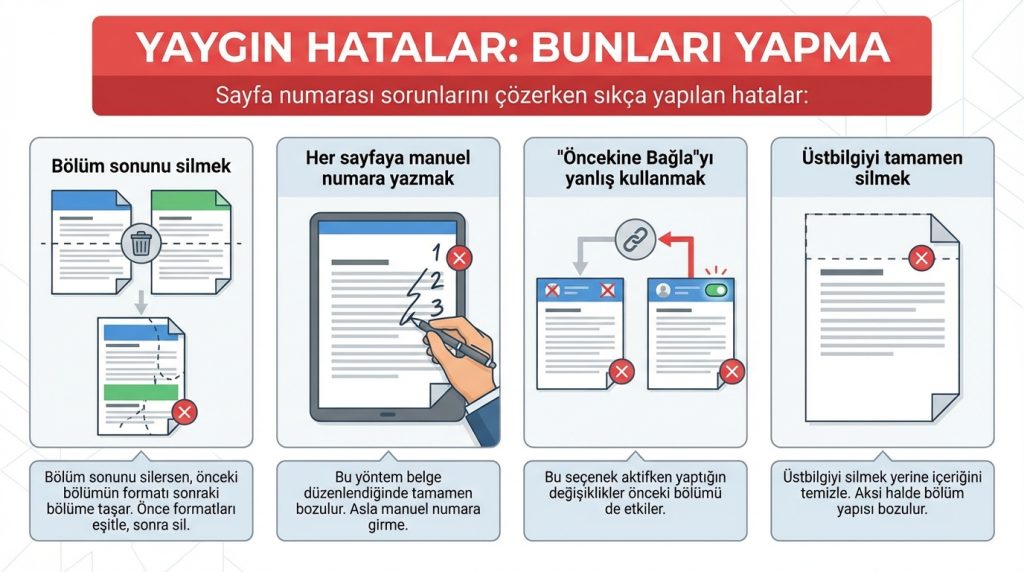
Sayfa numarası sorunlarını çözerken sıkça yapılan hatalar:
- Bölüm sonunu silmek: Bölüm sonunu silersen, önceki bölümün formatı sonraki bölüme taşar. Önce formatları eşitle, sonra sil.
- Her sayfaya manuel numara yazmak: Bu yöntem belge düzenlendiğinde tamamen bozulur. Asla manuel numara girme.
- “Öncekine Bağla”yı yanlış kullanmak: Bu seçenek aktifken yaptığın değişiklikler önceki bölümü de etkiler.
- Üstbilgiyi tamamen silmek: Üstbilgiyi silmek yerine içeriğini temizle. Aksi halde bölüm yapısı bozulabilir.
Word Sürümüne Göre Farklılıklar
| Özellik | Word 2016/2019 | Word 365 | Word Online |
|---|---|---|---|
| Sayfa Numarası Biçimlendirme | Tam destek | Tam destek | Sınırlı |
| Bölüm Sonları | Tam destek | Tam destek | Görüntüleme var, düzenleme kısıtlı |
| “İlk Sayfa Farklı” | Var | Var | Var |
| Romen Rakamı Desteği | Var | Var | Sınırlı |
Kilit Çıkarım: Word Online’da karmaşık numaralandırma işlemleri yapmak zor. Masaüstü sürümünü tercih edin.
Sıkça Sorulan Sorular
Sayfa numarasını 3. sayfadan başlatabilir miyim?
Evet. İlk iki sayfanın sonuna bölüm sonu ekleyin. Üçüncü sayfada “Öncekine Bağla”yı kapatın ve başlangıç değerini 1 olarak ayarlayın.
Romen rakamından normal rakama nasıl geçerim?
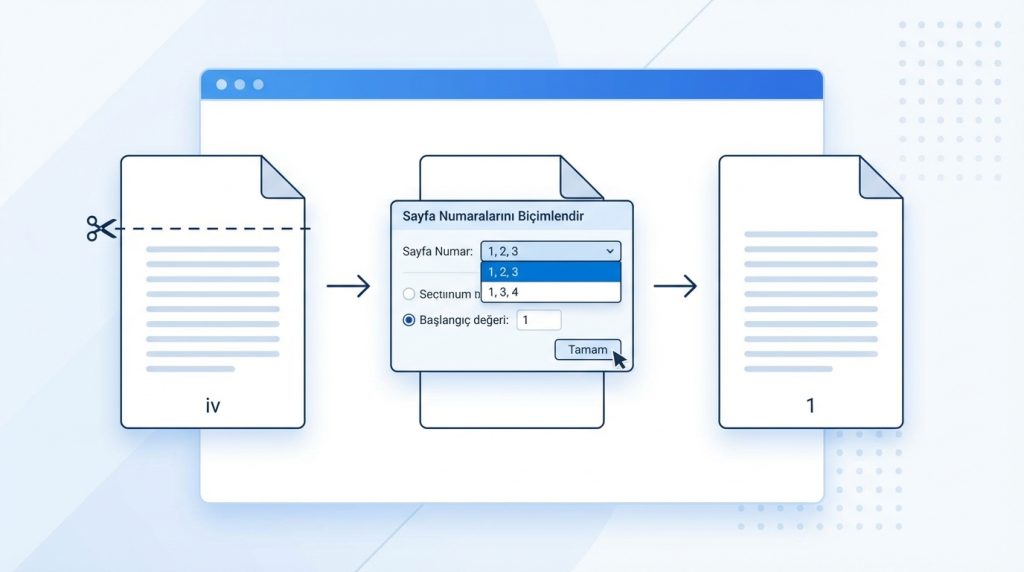
Geçiş yapacağınız sayfanın öncesine bölüm sonu ekleyin. Yeni bölümde “Sayfa Numaralarını Biçimlendir”den numara formatını “1, 2, 3” olarak değiştirin ve başlangıç değerini 1 yapın.
Tüm sayfa numaralarını silip yeniden eklesem olur mu?
Olur ama bölüm yapınız karmaşıksa bu işlem sorunları çözmeyebilir. Önce bölüm sonlarını kontrol etmeniz daha güvenli.
Mac’te Word farklı mı çalışıyor?
Temel mantık aynı. Menü konumları biraz farklı olabilir; “Ekle” yerine “Insert” menüsünden ilerleyin. Kısayollar da Cmd tuşuyla çalışır.
Özetle
Word’de sayfa numarasının yanlış başlaması sorunu genellikle iki nedenden kaynaklanır: yanlış ayarlanmış başlangıç değeri veya bölüm sonlarının karışık yapılandırılması. Çözüm için önce Sayfa Numaralarını Biçimlendir penceresinden başlangıç değerini kontrol edin. Sorun devam ederse paragraf işaretlerini görünür yaparak bölüm sonlarını tespit edin ve her bölümün numaralandırma ayarını ayrı ayrı düzenleyin.
Akademik belgeler için kapak sayfasını numaralandırmadan çıkarmak istiyorsanız “İlk Sayfa Farklı” seçeneğini kullanın. Karmaşık yapılarda (Romen + normal rakam) her format değişikliği için yeni bir bölüm oluşturun. Bu temel prensipleri kavradığınızda, Word’ün sayfa numaralandırma sistemi çok daha anlaşılır hale gelecektir.

