

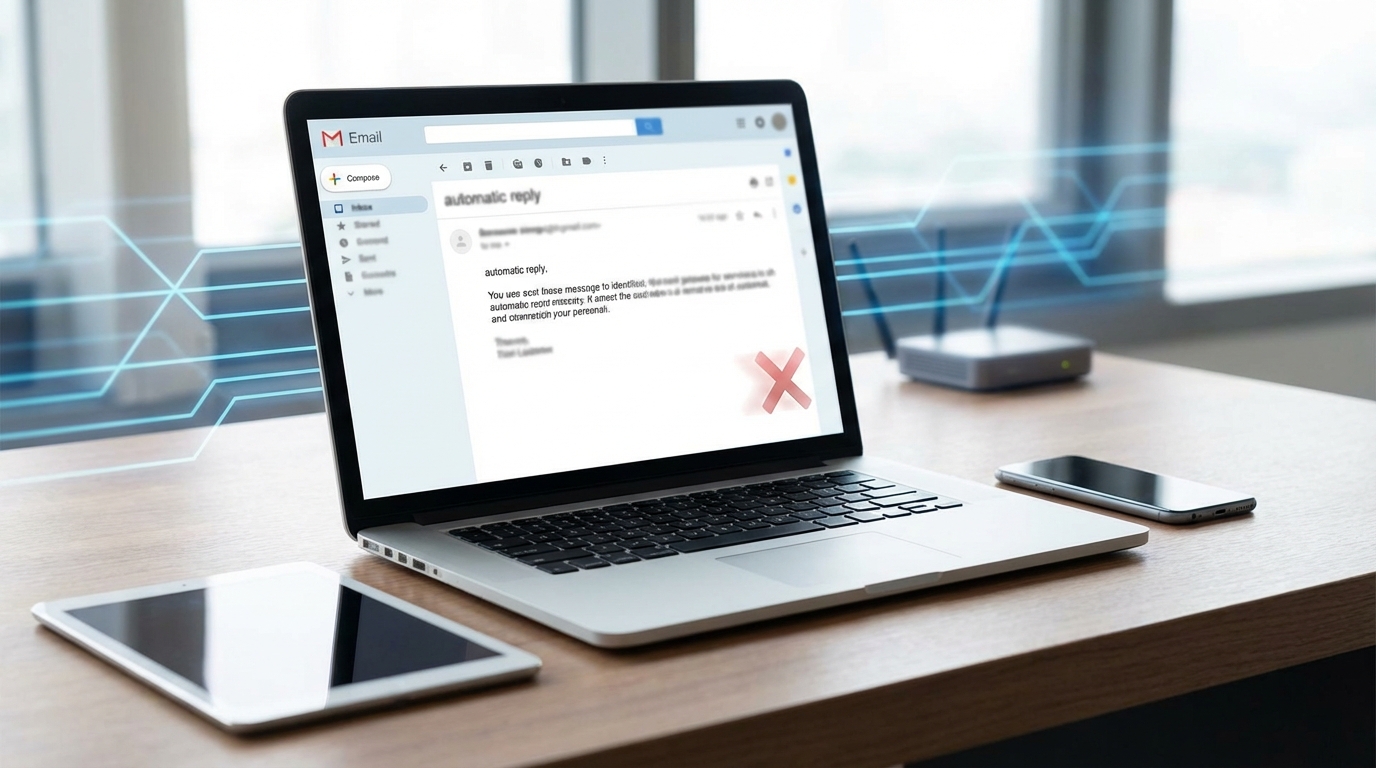
Tatile çıkmadan önce Outlook’ta otomatik yanıt ayarladınız, içiniz rahat ofisten ayrıldınız. Ama döndüğünüzde meslektaşlarınız “Mesajına neden cevap vermedin?” diye soruyor. Tanıdık geldi mi? Outlook’ta otomatik yanıt gitmiyor sorunu, özellikle kritik zamanlarda insanı çileden çıkarır. İyi haber şu: Çoğu durumda sorun birkaç dakikada çözülür. Kötü haber? Yanlış yerde aramaya başlarsanız saatlerinizi boşa harcarsınız.
Hızlı Teşhis:
Belirti → Otomatik yanıt aktif görünüyor ama karşı tarafa mesaj ulaşmıyor.
Muhtemel Neden → Kural çakışması, Exchange bağlantı sorunu veya yanlış tarih aralığı.
İlk Deneme → Outlook’u kapatıp yeniden aç, ardından web üzerinden (outlook.office.com) ayarları kontrol et.
Otomatik Yanıtın Çalışmamasının Temel Nedenleri
Outlook’un “Dışarıdayım” (Out of Office) özelliği göründüğü kadar basit değil. Arka planda Exchange sunucusuyla sürekli iletişim halinde çalışır. Bu zincirin herhangi bir halkasında aksama olursa mesajlar gitmez.
- Tarih/saat ayarı hatası: Başlangıç ve bitiş tarihleri yanlış girilmiş olabilir. Özellikle saat dilimi farkı olan kullanıcılarda sık rastlanır.
- Exchange bağlantı kopukluğu: Outlook masaüstü uygulaması sunucuyla senkronize değilse, ayarlar aktif görünse bile çalışmaz.
- Kural çakışması: Gelen kutusu kurallarından biri otomatik yanıtı engelliyor olabilir.
- Lisans veya hesap türü: Bazı Microsoft 365 planlarında otomatik yanıt özelliği kısıtlıdır.
- Önbellek sorunu: Bozuk OST dosyası veya profil hatası.
Kilit Çıkarım: Sorunun kaynağını bulmak için önce Outlook Web App üzerinden test edin. Orada çalışıyorsa sorun masaüstü uygulamasındadır.
Adım Adım Çözümler
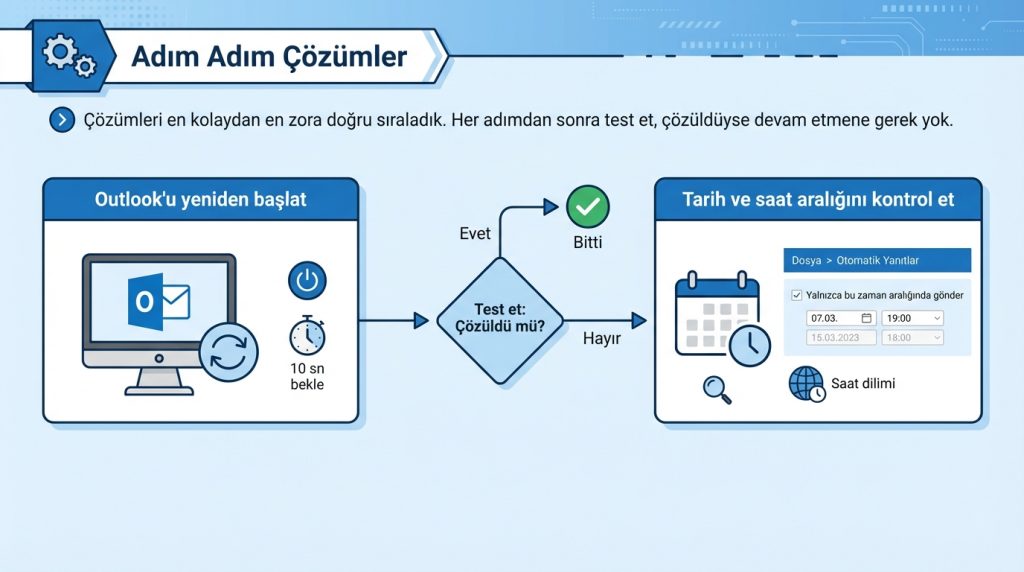
Çözümleri en kolaydan en zora doğru sıraladık. Her adımdan sonra test et, çözüldüyse devam etmene gerek yok.
- Outlook’u yeniden başlat: Basit ama etkili. Uygulamayı tamamen kapat (sistem tepsisinden de çık), 10 saniye bekle ve tekrar aç. Senkronizasyon sorunlarının büyük kısmı böyle çözülür.
- Tarih ve saat aralığını kontrol et: Dosya → Otomatik Yanıtlar yolunu izle. “Yalnızca bu zaman aralığında gönder” seçeneği işaretliyse tarihlerin doğru olduğundan emin ol. Saat dilimini de gözden kaçırma.
- Outlook Web App’ten ayarla: Tarayıcıdan outlook.office.com adresine git. Ayarlar (dişli simgesi) → Posta → Otomatik yanıtlar bölümünden özelliği aktif et. Web üzerinden yapılan ayarlar doğrudan sunucuya yazılır.
- Gelen kutusu kurallarını incele: Dosya → Kuralları ve Uyarıları Yönet menüsüne gir. “Tüm mesajları sil” veya “Belirli klasöre taşı” gibi kurallar otomatik yanıtı engelleyebilir. Şüpheli kuralları geçici olarak devre dışı bırak.
- Bağlantı durumunu kontrol et: Outlook’un sağ alt köşesinde “Bağlı” yazıyor mu? “Çevrimdışı Çalışıyor” modundaysan Gönder/Al sekmesinden “Çevrimdışı Çalış” butonuna tıklayarak bağlantıyı yeniden kur.
- Önbelleği temizle: Outlook’u kapat. Windows’ta
%localappdata%MicrosoftOutlookklasörüne git. OST dosyasını yedekle ve sil. Outlook yeniden açıldığında dosyayı sıfırdan oluşturur. - Yeni profil oluştur: Denetim Masası → Posta → Profilleri Göster → Ekle. Yeni bir profil oluşturup hesabını ekle. Profil bozulması nadir ama çözümü zor bir sorundur.
Pro İpucu: Otomatik yanıt ayarladıktan sonra kendine veya bir meslektaşına test maili at. Yanıt 5 dakika içinde gelmezse bir sorun var demektir.
Yaygın Hatalar: Bunları Yapma!
Sorun çözmeye çalışırken yapılan bazı hatalar durumu daha da kötüleştirir. Şunlardan kaçın:
- Aynı anda hem masaüstünden hem web’den ayar yapmak: Bu çakışmaya neden olabilir. Tek bir yerden ayarla ve diğerini kontrol amaçlı kullan.
- OST dosyasını silmeden önce yedeklememek: Çevrimdışı değişiklikler varsa kaybolur.
- Kuralları toplu silmek: Hangisinin soruna yol açtığını bulmak için tek tek devre dışı bırak.
- IT departmanına haber vermeden hesap ayarlarıyla oynamak: Kurumsal ortamlarda bazı ayarlar politikayla kilitlidir. Yanlış müdahale hesabı kilitleyebilir.
Exchange ve Microsoft 365’e Özel Durumlar
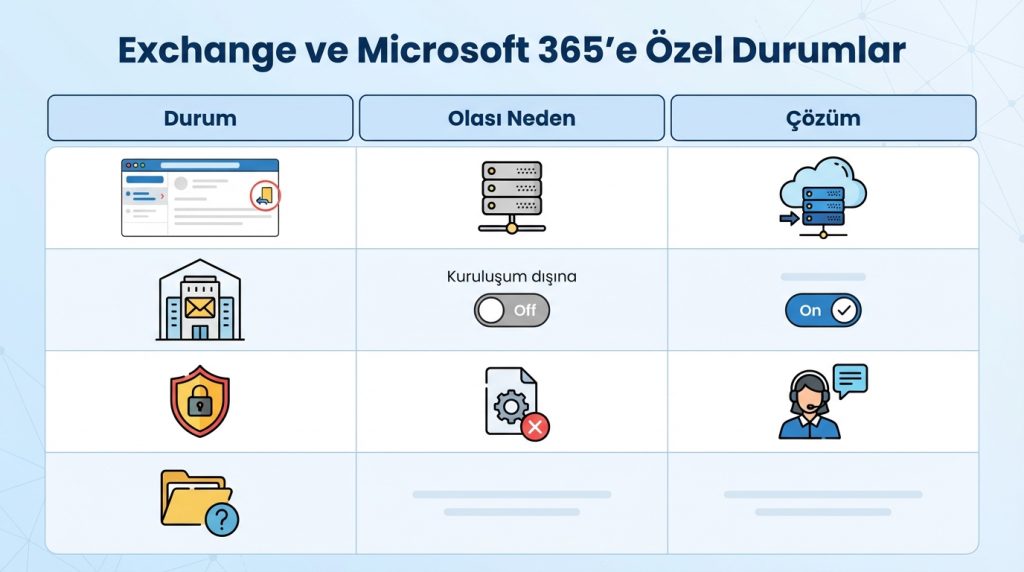
Kurumsal hesaplarda (Exchange Server veya Microsoft 365 Business) ek faktörler devreye girer:
| Durum | Olası Neden | Çözüm |
|---|---|---|
| Otomatik yanıt seçeneği görünmüyor | POP/IMAP hesabı kullanılıyor | Exchange veya Microsoft 365 hesabına geçiş gerekli |
| Sadece kurum içine gidiyor | “Kuruluşum dışına” seçeneği kapalı | Ayarlarda “Kuruluşum dışındaki kişilere” bölümünü aktif et |
| Yönetici tarafından engellendi uyarısı | Grup ilkesi kısıtlaması | IT departmanıyla iletişime geç |
| Paylaşılan posta kutusunda çalışmıyor | Paylaşılan kutularda farklı yapılandırma gerekir | Exchange Admin Center üzerinden ayarlanmalı |
Süre: Basit ayar sorunları 5-10 dakikada çözülür. Profil yenileme veya önbellek temizliği 30-60 dakika sürebilir.
Risk Seviyesi: Düşük. OST silme dışındaki adımlar veri kaybına yol açmaz.
Ne Zaman Profesyonel Destek Almalısınız?
Bazı durumlarda kendi başınıza çözmek yerine IT desteği almanız gerekir:
- Tüm adımları denemenize rağmen sorun devam ediyorsa
- Exchange sunucusunda genel bir kesinti olduğundan şüpheleniyorsanız
- “Yönetici tarafından engellendi” gibi yetki hataları alıyorsanız
- Birden fazla kullanıcıda aynı sorun yaşanıyorsa (sunucu taraflı sorun işareti)
- Hesabınız kilitlendi veya şifre sıfırlama gerekiyorsa
Kurumsal ortamlarda IT ekibi, Exchange Admin Center üzerinden otomatik yanıt ayarlarını merkezi olarak yönetebilir. Bireysel müdahaleler bazen politikalarla çelişir.
Sıkça Sorulan Sorular
Otomatik yanıt aynı kişiye kaç kez gider?
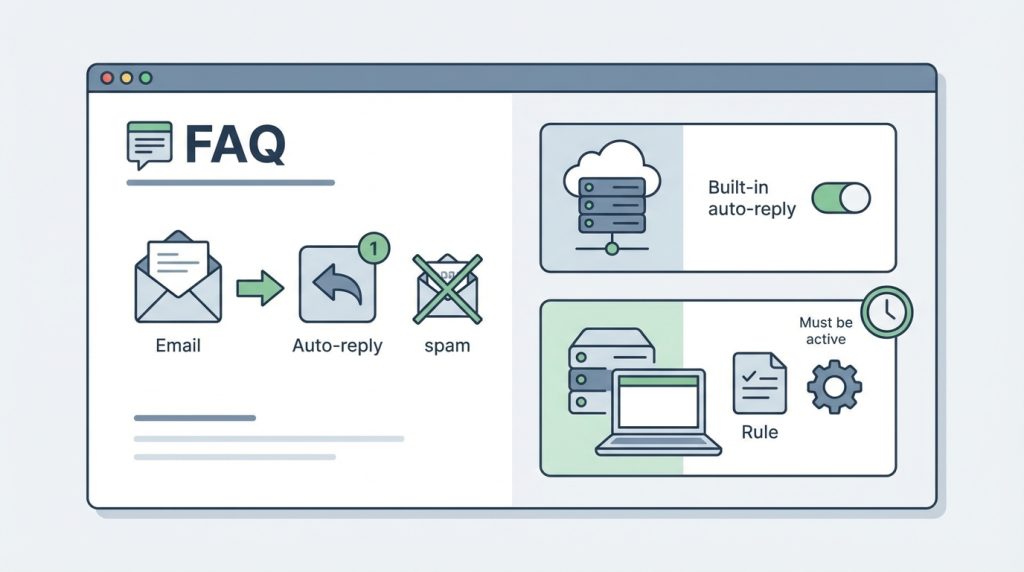
Outlook, aynı gönderene genellikle tek bir otomatik yanıt gönderir. Bu, spam oluşmasını önlemek içindir. Ancak ayarları sıfırlarsanız sayaç da sıfırlanır.
POP3 veya IMAP hesabında otomatik yanıt kullanabilir miyim?
Outlook’un yerleşik otomatik yanıt özelliği Exchange/Microsoft 365 hesaplarına özeldir. POP3/IMAP için “Kural” oluşturarak benzer bir işlev kurabilirsiniz, ancak Outlook’un açık kalması gerekir.
Mobil Outlook uygulamasından otomatik yanıt ayarlayabilir miyim?
Evet. iOS ve Android için Outlook uygulamasında Ayarlar → Hesabınız → Otomatik Yanıtlar yolunu izleyerek aktif edebilirsiniz.
Otomatik yanıt gecikmeli mi gidiyor?
Normalde birkaç dakika içinde gitmesi gerekir. 15 dakikayı aşan gecikmeler sunucu yoğunluğuna veya bağlantı sorununa işaret eder.
Özetle
Outlook otomatik yanıt sorunu çoğunlukla basit ayar hatalarından kaynaklanır. Önce Outlook Web App üzerinden kontrol edin; sorun orada yoksa masaüstü uygulamasına odaklanın. Tarih aralığı, kural çakışması ve bağlantı durumu en sık karşılaşılan üç suçludur.
Adım adım ilerleyin: Yeniden başlatma → Ayar kontrolü → Web üzerinden test → Kural inceleme → Önbellek temizliği. Bu sırayı takip ederseniz vakaların %90’ından fazlasını kendiniz çözersiniz. Çözülmezse IT ekibinize başvurmaktan çekinmeyin; bazı sorunlar sunucu tarafında müdahale gerektirir.

