

Gece yarısı telefon titriyor, uyanıyorsunuz ve bir spam e-posta bildirimi olduğunu görüyorsunuz. Tanıdık geldi mi? iPhone’da Rahatsız Etme Modu ile Sessiz Zaman Planlama özelliği tam olarak bu sorunu çözmek için tasarlandı. Belirli saat aralıklarında bildirimleri otomatik olarak susturabilir,uykunuzu böldürmeden acil aramaların yine de ulaşmasını sağlayabilirsiniz. Bu rehberde, iOS’un Odak modlarını kullanarak kendi sessiz zaman planınızı birkaç dakikada oluşturacaksınız.
Başlamadan Önce
iPhone’unuzda rahatsız etme modunu planlamaya geçmeden önce birkaç temel gereksinimi kontrol edin. Bu adımları atlamak, ileride beklenmedik bildirim sızıntılarına neden olabilir.
Gerekenler
- iOS15 veya üzeri yüklü bir iPhone (Odak modları bu sürümle geldi)
- Apple kimliğinizle oturum açmış olmanız
- Ayarlar → Bildirimler menüsüne erişim
Ön Koşullar
- Hangi saatlerde sessizlik istediğinizi belirleyin (örn: 23:00 – 07:00)
- Acil durumlarda kimin aramasına izin vereceğinizi düşünün
- Varsaeski “Rahatsız Etmeyin” planlarını kontrol edin; çakışma yaratabilir
Kilit Çıkarım: iOS15 sonrası “Rahatsız Etmeyin” artık “Odak” (Focus) sisteminin bir parçası.Eski alışkanlıklarla Ayarlar’da ayrı bir menü ararsanız bulamayabilirsiniz.
Adım Adım: Sessiz Zaman Planı Oluşturma
Şimdi esas işe geçelim. Aşağıdaki adımları sırasıyla takip et; herhangi birini atlamamaya dikkat et.
- Ayarlaruygulamasını aç veOdak seçeneğine dokun.
- Listede zaten “Rahatsız Etmeyin” seçeneğini göreceksin. Üzerine dokun.
- Açılan sayfada Zamanlama Ekle veya Otomatikleştirmeyi Özelleştir butonuna bas.
- Zaman seçeneğini seç. Başlangıç ve bitiş saatlerini gir (örneğin 23:00 – 07:00).
- Hangi günlerde aktif olacağını belirle. Hafta içi ve hafta sonu için farklı planlar oluşturabilirsin.
- Bitti veya Kaydet‘e dokun. Plan artık aktif.
Pro İpucu: Aynı Odak moduna birden fazla zamanlama ekleyebilirsin. Örneğin hafta içi 23:00–07:00, hafta sonu 00:00–09:00 gibiiki ayrı plan tanımlamak mümkün. Böylece tatil günlerinde biraz daha geç uyanabilirsin.
Kişi ve Uygulama İstisnaları Ayarlama
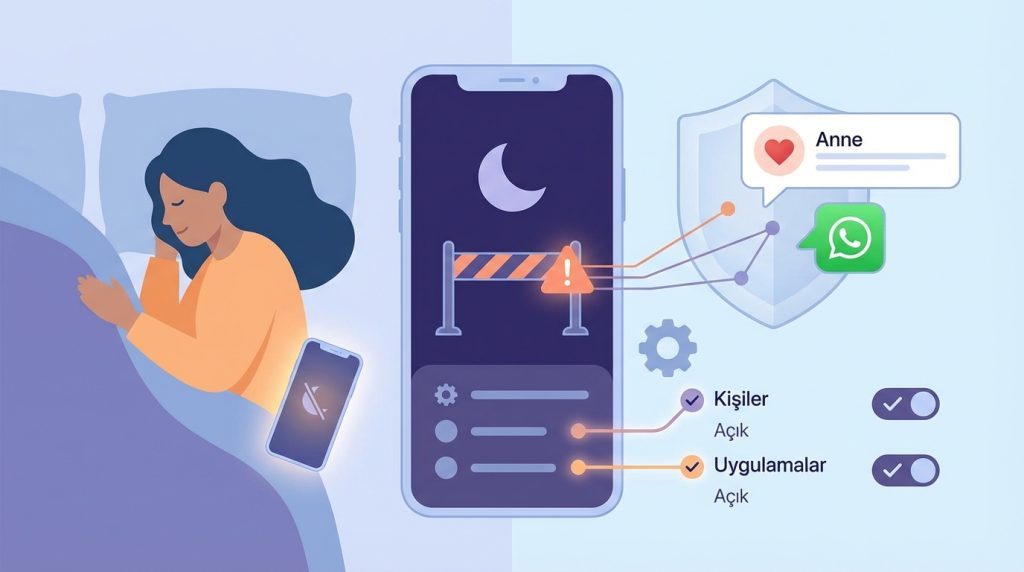
Sessiz zaman planı güzelama ya anneniz gece yarısı arayıp ulaşamazsa? iOS bu konuda oldukça esnek. Rahatsız etme modu aktifken bile belirli kişilerin veya uygulamaların siziuyarmasına izin verebilirsiniz.
Kişi İstisnasıEkleme
- Odak → Rahatsız Etmeyin sayfasında Kişiler bölümüne dokun.
- Bildirimlere İzin Ver sekmesinde Kişi Ekle‘yi seç.
- Rehberinden acil durum kişilerini (aile üyeleri, iş yeri vb.) seç.
- Alternatif olarak Favoriler‘i otomatik izin listesine ekleyebilirsin.
Uygulama İstisnası Ekleme
- Aynı sayfada Uygulamalar bölümüne geç.
- Uygulama Ekle‘ye dokun.
- Kritik bildirimleri kaçırmak istemediğinuygulamaları seç (örn: güvenlik kamerası, sağlık takipuygulaması).
Risk Seviyesi: Çok fazla istisna eklemek, sessiz zaman planının amacını ortadan kaldırır. Gerçekten acil olanları seçin, sosyal medya uygulamalarını listeyeeklemeyin.
Tekrarlayan Aramalar Özelliği
iOS’ta akıllı bir özellik daha var: Tekrarlayan Aramalar. Aynı kişi 3 dakika içinde ikinci kez ararsa, çağrı sessiz moda rağmen ulaşır. Bu, gerçek acil durumları spam aramalardan ayırmak için oldukça etkili bir filtre.
Bu özelliği aktif etmek için:
- Ayarlar → Odak → Rahatsız Etmeyin →Kişiler bölümüne git.
- Sayfanın altında Tekrarlayan Aramalara İzin Ver seçeneğini aç.
Süre: Ayar anında devreye girer; telefonu yeniden başlatmanıza gerek yok.
Kilit Ekranı ve Bildirim Davranışları
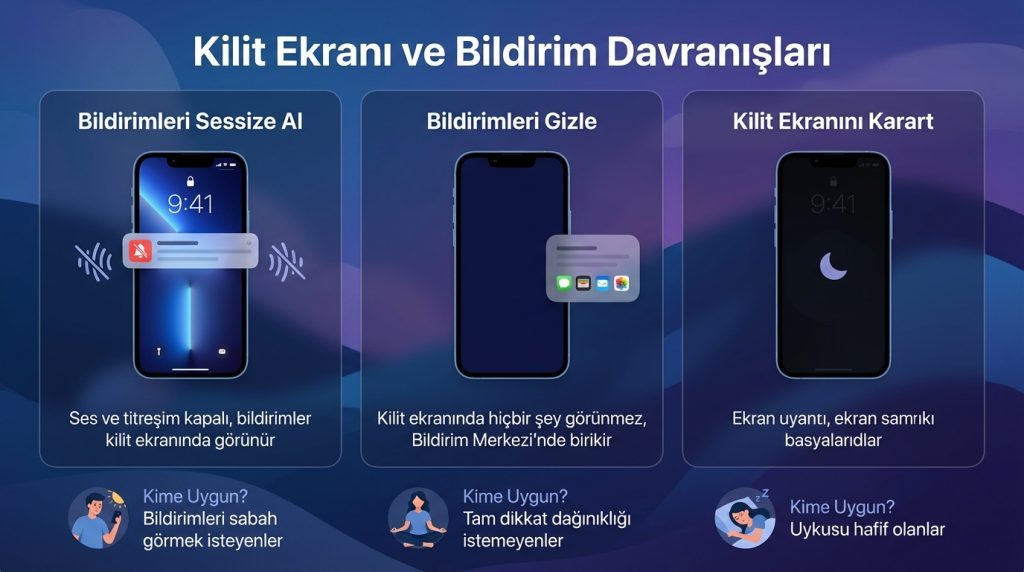
Sessiz zaman aktifken bildirimlerin nasıl görüneceğini de özelleştirebilirsiniz. Bazı kullanıcılar bildirim rozetlerinin bile görünmesini istemez; bazılarıise sadece sesi kapatmak ister.
| Seçenek | Ne Yapar? | KimeUygun? |
|---|---|---|
| Bildirimleri Sessize Al | Ses ve titreşim kapalı, bildirimler kilit ekranında görünür | Bildirimleri sabah görmek isteyenler |
| Bildirimleri Gizle | Kilit ekranında hiçbir şey görünmez, Bildirim Merkezi’nde birikir | Tam dikkat dağınıklığı istemeyenler |
| Kilit Ekranını Karart | Ekranuyandığında bile siyah kalır | Karanlık odadauyuyanlar |
Bu ayarlara Odak → Rahatsız Etmeyin →Seçenekler bölümünden ulaşabilirsiniz.
Uyku Odağı ile Farkı Nedir?
iOS’ta “Uyku” adında ayrı bir Odak modu da mevcut. Peki Rahatsız Etmeyin’den farkı ne?
- Uyku Odağı: Sağlıkuygulamasındaki uyku programınızla entegre çalışır.Uyku kalitesini takip eder,uyandırma saatine göre otomatik açılıp kapanır.
- Rahatsız Etmeyin: Daha genel amaçlı. Sağlık takibi yapmaz, sadece bildirimleri susturur.
Pratikte en sık görülen kullanım şekli şu: Uyku Odağı’nı gece için, Rahatsız Etmeyin’iise toplantılar veya kısa molalar için kullanmak. İkisini aynı anda aktif etmenize gerek yok.
Mini Senaryo: Şu Durumda Ne Yaparsın?
Senaryo: Sessiz zaman planını kurdunama iş yerinden gelen acil mesajları kaçırmaktan korkuyorsun.
Çözüm: İş yerindeki kritik kişileri (yönetici, IT desteği) istisna listesine ekle. Ayrıca iş e-postası uygulamasını da istisna uygulamalar arasına koy. Böylece kişisel sosyal medya bildirimleri susarken, iş bildirimleri ulaşmaya devam eder.
Sıkça Sorulan Sorular
Rahatsız Etmeyin modu alarmları da susturur mu?
Hayır. Saatuygulamasındaki alarmlar her durumda çalar. Bu, iOS’un tasarım gereği koruduğu bir istisnadır.
Birden fazla cihazda senkronize olur mu?
Evet. Aynı Apple kimliğiyle giriş yaptığınız iPad, Mac ve Apple Watch cihazlarında Odak modları otomatik senkronize olur. İsterseniz bu özelliği cihaz bazında kapatabilirsiniz.
Sessiz zaman planını geçici olarak nasıl devre dışı bırakırım?
Kontrol Merkezi’nden Odak butonuna uzun basın ve “1 saat için” veya “Bu konumdan ayrılana kadar” gibi geçici seçeneklerden birini seçin.
Eski iOS sürümlerinde bu özellik var mı?
iOS 14 ve öncesinde “Rahatsız Etmeyin” ayrı bir menüdeydi ve zamanlama özelliği daha sınırlıydı. Tamesneklik için iOS 15 veya üzeri şart.
Özetle
iPhone’da rahatsız etme modunu zamanlamak, dijital refahınız için atacağınız en basit ama en etkili adımlardan biri. Birkaç dakikalık kurulumla gece uykularınızı bölecek gereksiz bildirimlerden kurtulabilir, kritik kişilerin size ulaşmasını sağlayabilirsiniz.
Yapılacaklar listesi:
- Ayarlar → Odak → Rahatsız Etmeyin → Zamanlama Ekle
- Acil durum kişilerini istisna listesine ekle
- Tekrarlayan Aramalara İzin Ver’i aktif et
- Kilit ekranı davranışını tercihine göre ayarla
Artık telefonunuz sizin belirlediğiniz saatlerde sessizliğe geçecek. Gece yarısı spam e-postalarla uyanmadönemi sona erdi.