

Yoğun bir iş gününde önemli bir toplantıyı kaçırmak ya da kritik bir e-postaya yanıt vermeyi unutmak hiç hoş değil. İşte tam bu noktada Outlook’ta hatırlatıcı (reminder) ayarlama devreye giriyor. Microsoft Outlook’un hatırlatıcı sistemi, randevulardan görevlere, e-postalardan takip gerektiren işlere kadar her şeyi zamanında hatırlamanızı sağlayan güçlü bir araç. Bu rehberde, Outlook hatırlatıcılarını nasıl oluşturacağınızı, özelleştireceğinizi ve etkili biçimde yöneteceğinizi adım adım göstereceğiz.
Başlamadan Önce
Outlook hatırlatıcı ekleme kısa yolu
Outlook hatırlatıcı eklemek için takvim etkinliğini, e-postayı veya görevi açın; Hatırlatıcı alanından 5 dakika, 15 dakika, 1 saat gibi uygun zamanı seçin ve kaydedin. Toplantılarda bu ayar etkinlik penceresinde, e-postalarda ise izleme bayrağı veya takip seçeneği altında görünür.
Outlook’ta hatırlatıcı özelliklerini kullanmaya başlamadan önce birkaç temel gereksinimi kontrol etmeniz gerekiyor.
Gerekenler
- Microsoft Outlook masaüstü uygulaması (2016, 2019, 2021 veya Microsoft 365)
- Outlook Web (OWA) veya mobil uygulama (alternatif olarak)
- Aktif bir e-posta hesabı (Exchange, Microsoft 365 veya Outlook.com)
Ön Koşullar
- Outlook’un güncel sürümünü kullanıyor olmanız önerilir
- Bildirim ayarlarının işletim sistemi düzeyinde açık olması gerekir
- Takvim ve görev modüllerine erişim izninizin bulunması şart
Pro İpucu: Windows’ta Outlook hatırlatıcılarının düzgün çalışması için Ayarlar → Sistem → Bildirimler yolunu izleyerek Outlook’un bildirim göndermesine izin verdiğinizden emin olun.
Takvim Etkinlikleri İçin Hatırlatıcı Ayarlama
Outlook’ta en sık kullanılan hatırlatıcı türü takvim etkinliklerine eklenen uyarılardır. Toplantılar, randevular ve önemli tarihler için reminder oluşturmak oldukça basit.
- Outlook’u aç ve sol alt köşedeki Takvim simgesine tıkla.
- Yeni Randevu veya Yeni Toplantı butonuna bas (Ctrl + Shift + A kısayolunu da kullanabilirsin).
- Etkinlik başlığını, tarihini ve saatini gir.
- Hatırlatıcı açılır menüsünden uyarı süresini seç: 5 dakika, 15 dakika, 1 saat, 1 gün gibi seçenekler mevcut.
- Kaydet ve Kapat butonuna tıklayarak etkinliği oluştur.
Kilit Çıkarım: Varsayılan hatırlatıcı süresi 15 dakikadır. Ancak önemli toplantılar için 1 saat veya 1 gün öncesinden uyarı almak, hazırlık yapmanız için size zaman tanır.
E-postalara Hatırlatıcı Ekleme
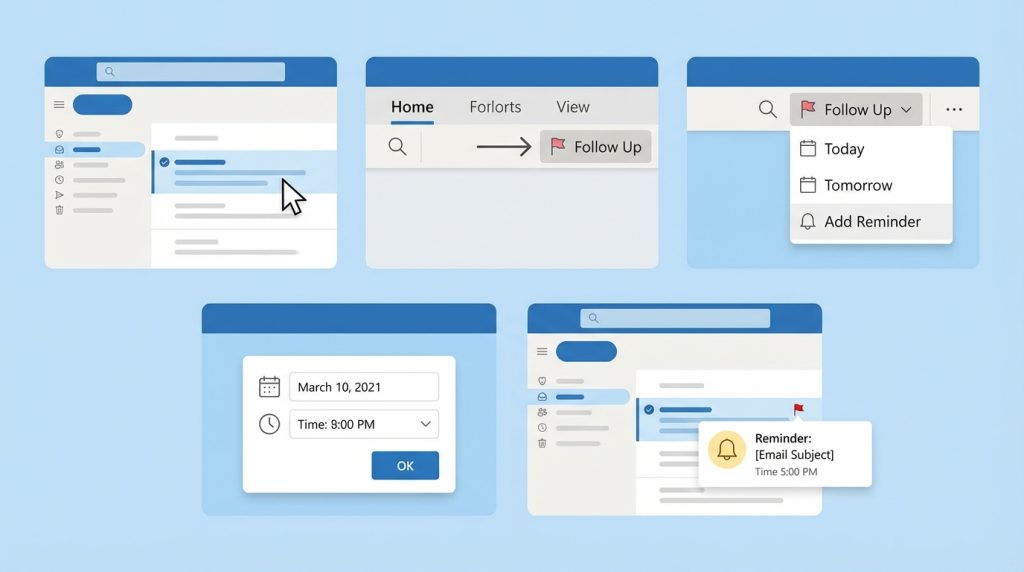
Bazen bir e-postaya hemen yanıt veremezsiniz ama unutmak da istemezsiniz. Outlook’un takip (follow-up) özelliği tam da bu durumlar için tasarlanmış.
- Hatırlatıcı eklemek istediğin e-postayı seç.
- Üst menüden Giriş sekmesine git.
- İzle (Follow Up) butonuna tıkla.
- Açılan menüden Hatırlatıcı Ekle seçeneğini seç.
- Hatırlatıcı tarihini ve saatini belirle, ardından Tamam‘a bas.
Bu işlemden sonra e-posta, belirlediğiniz zamanda bir pop-up penceresiyle size hatırlatılacak. E-posta üzerinde kırmızı bir bayrak simgesi görünecek, böylece takip gerektiren mesajları kolayca ayırt edebilirsiniz.
Pro İpucu: Sağ tıklayarak da hızlıca bayrak ekleyebilirsin. “Bugün”, “Yarın” veya “Bu Hafta” gibi hazır seçenekler işini hızlandırır.
Görevler İçin Hatırlatıcı Oluşturma
Outlook’un Görevler (Tasks) modülü, yapılacaklar listesi tutmak ve bunlara hatırlatıcı eklemek için ideal bir alan sunar.
- Sol alt köşedeki Görevler simgesine tıkla.
- Yeni Görev butonuna bas (Ctrl + Shift + K kısayolu).
- Görev başlığını ve açıklamasını yaz.
- Hatırlatıcı kutucuğunu işaretle ve tarih/saat belirle.
- İsteğe bağlı olarak başlangıç tarihi, bitiş tarihi ve öncelik seviyesi ekle.
- Kaydet ve Kapat ile görevi oluştur.
Görevler, takvim etkinliklerinden farklı olarak belirli bir zaman dilimine bağlı değildir. Bu nedenle “Bu hafta içinde tamamlanması gereken” türündeki işler için görev hatırlatıcıları daha uygundur.
Varsayılan Hatırlatıcı Ayarlarını Değiştirme
Her etkinlik için ayrı ayrı hatırlatıcı süresi ayarlamak yerine, varsayılan değerleri değiştirebilirsiniz. Bu özellikle yoğun takvimi olan kullanıcılar için zaman kazandırır.
- Outlook’ta Dosya → Seçenekler yolunu izle.
- Sol menüden Takvim sekmesini seç.
- “Takvim seçenekleri” bölümünde Varsayılan hatırlatıcılar kutucuğunu işaretle.
- Açılır menüden istediğin süreyi seç (örneğin 30 dakika).
- Tamam‘a tıklayarak değişiklikleri kaydet.
Bu ayardan sonra oluşturacağınız tüm yeni takvim etkinlikleri, belirlediğiniz varsayılan hatırlatıcı süresiyle gelecek.
Hatırlatıcıları Yönetme ve Düzenleme
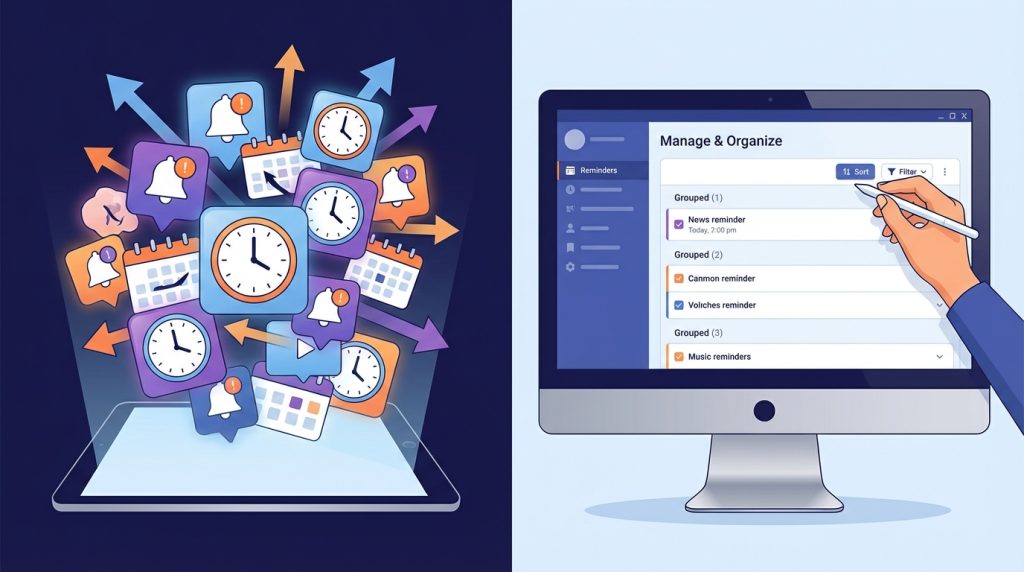
Zamanla biriken hatırlatıcılar karmaşaya yol açabilir. Outlook, bu uyarıları yönetmek için çeşitli seçenekler sunar.
Hatırlatıcı Penceresini Kullanma
Bir hatırlatıcı tetiklendiğinde açılan pencerede üç seçenek bulunur:
- Kapat: Hatırlatıcıyı tamamen kapatır, bir daha gösterilmez.
- Ertele: Belirlediğiniz süre sonra tekrar hatırlatır (5 dakika ile 2 hafta arası).
- Öğeyi Aç: İlgili etkinlik, görev veya e-postayı doğrudan açar.
Toplu Hatırlatıcı Yönetimi
Birden fazla hatırlatıcı biriktiğinde, pencerede “Tümünü Kapat” seçeneğini kullanabilirsiniz. Ancak dikkatli olun; bu işlem geri alınamaz ve önemli bir hatırlatıcıyı kaçırmanıza neden olabilir.
Mini Senaryo: Tatilden döndüğünüzde onlarca hatırlatıcı birikmiş olabilir. Bu durumda hepsini kapatmak yerine, listeyi hızlıca gözden geçirip kritik olanları erteleyin, diğerlerini kapatın.
Outlook Web ve Mobil’de Hatırlatıcılar
Masaüstü dışında da Outlook hatırlatıcılarını kullanabilirsiniz. Outlook Web (OWA) ve mobil uygulamalar, benzer hatırlatıcı özelliklerini sunar.
| Platform | Takvim Hatırlatıcısı | E-posta Bayrağı | Görev Hatırlatıcısı |
|---|---|---|---|
| Outlook Masaüstü | ✓ Tam destek | ✓ Tam destek | ✓ Tam destek |
| Outlook Web | ✓ Tam destek | ✓ Sınırlı | ✓ To Do entegrasyonu |
| Outlook Mobil | ✓ Push bildirim | ✓ Bayrak desteği | ✓ To Do ile senkron |
Kilit Çıkarım: Mobil uygulamada hatırlatıcıların çalışması için cihazınızın bildirim ayarlarında Outlook’a izin vermeniz gerekir. Aksi halde uyarılar sessizce geçer.
Sıkça Sorulan Sorular
Outlook hatırlatıcıları neden çalışmıyor?
En yaygın neden, Windows bildirim ayarlarının kapalı olmasıdır. Ayrıca Outlook’un arka planda çalışıyor olması gerekir; uygulama kapalıyken hatırlatıcılar tetiklenmez.
Geçmiş hatırlatıcıları nasıl görebilirim?
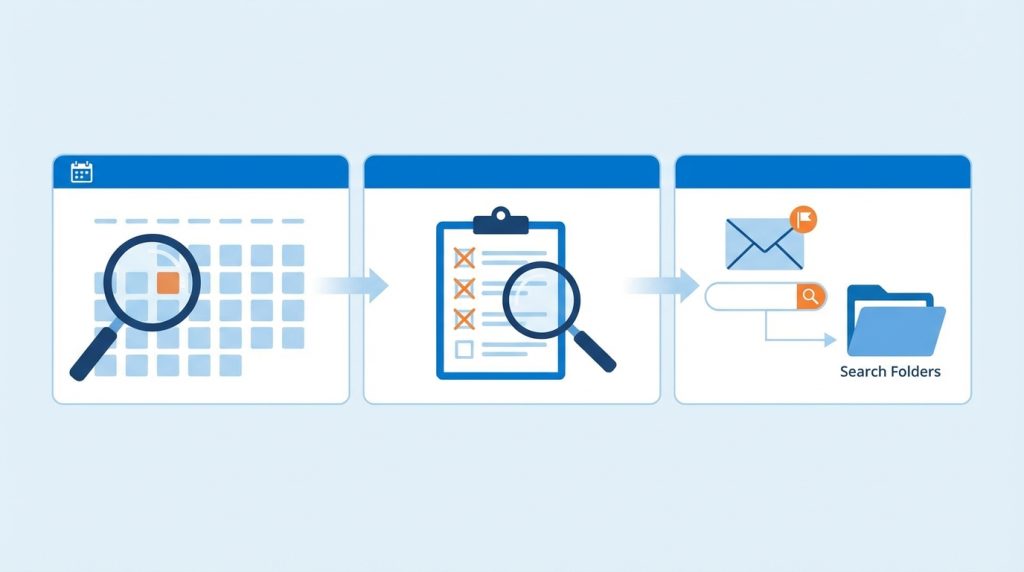
Outlook’ta doğrudan bir “geçmiş hatırlatıcılar” listesi yoktur. Ancak takvim veya görev listesinden ilgili öğeleri bulabilirsiniz. Bayraklı e-postalar için Arama klasörlerini kullanabilirsiniz.
Hatırlatıcı sesini değiştirebilir miyim?
Evet. Dosya → Seçenekler → Gelişmiş yolunda “Hatırlatıcılar” bölümünden ses dosyasını değiştirebilir veya tamamen kapatabilirsiniz.
Outlook kapalıyken hatırlatıcı alabilir miyim?
Masaüstü uygulaması kapalıyken hatırlatıcı almak mümkün değildir. Ancak Outlook mobil uygulaması veya Microsoft To Do ile senkronize görevler, cihazınızda push bildirim gönderebilir.
Sonuç
Outlook’ta hatırlatıcı ayarlama ve yönetme, iş akışınızı düzenli tutmanın en etkili yollarından biri. Takvim etkinlikleri için varsayılan süreleri ayarlayarak, e-postalara bayrak ekleyerek ve görevlere hatırlatıcı tanımlayarak hiçbir önemli işi kaçırmazsınız.
Önerilen adımlar:
- Varsayılan hatırlatıcı sürenizi iş temponuza göre ayarlayın (15-30 dakika ideal başlangıç)
- Kritik e-postalara mutlaka takip bayrağı ekleyin
- Mobil cihazınızda Outlook bildirimlerini aktif tutun
- Haftalık olarak birikmiş hatırlatıcıları temizleyin
Bu basit alışkanlıklar, Outlook reminder sisteminden maksimum verim almanızı sağlayacaktır.

