

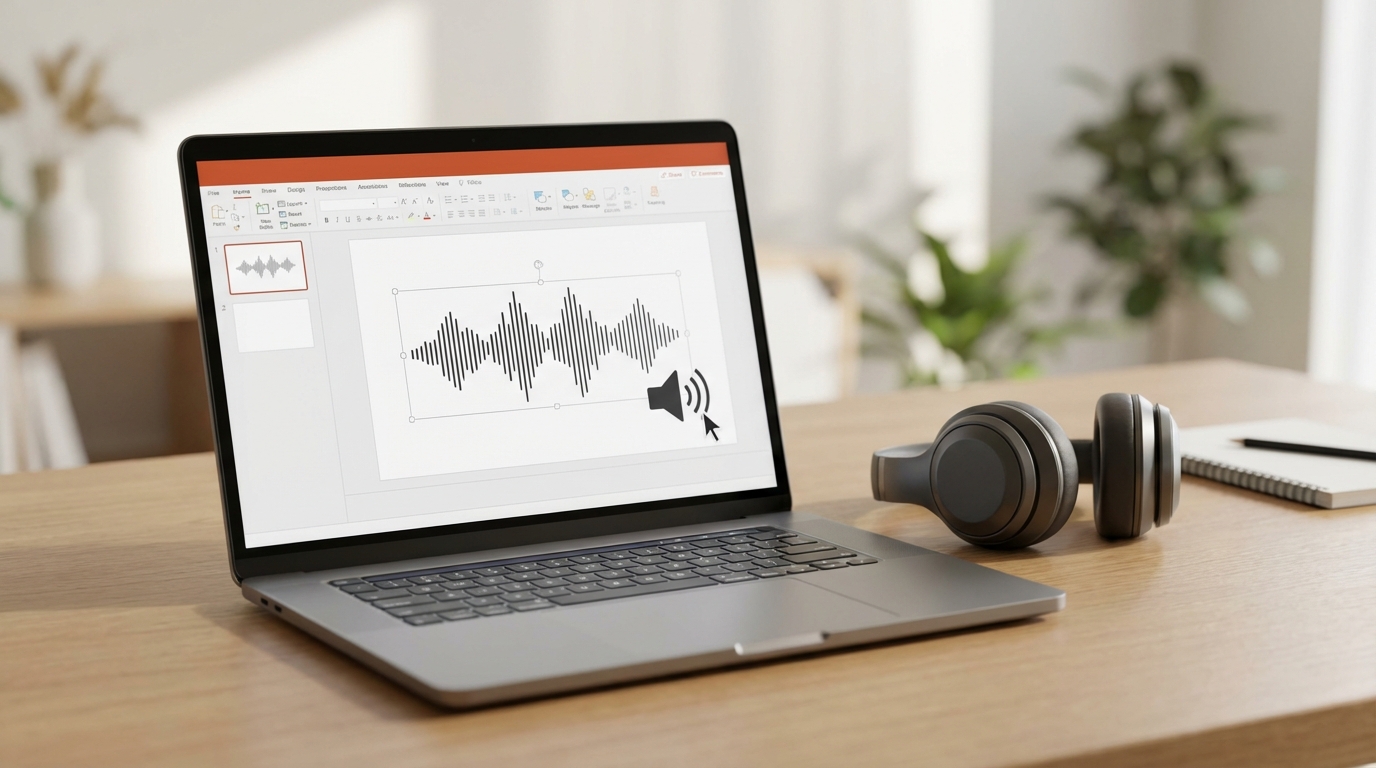
Sunumunuz görsel olarak mükemmel ama bir şeyler eksik gibi mi hissediyorsunuz? Muhtemelen ses boyutunu ihmal ettiniz. PowerPoint’te ses ekleme ve arka plan müziği kullanımı, izleyicinin dikkatini yakalamak ve mesajınızı güçlendirmek için en etkili yöntemlerden biri. İster kurumsal bir sunum hazırlayın ister bir düğün slayt gösterisi, doğru ses kullanımı işi bambaşka bir seviyeye taşır.
Kilit Çıkarım: PowerPoint’e ses eklemek 2 dakikadan kısa sürer; asıl mesele sesin doğru zamanda başlaması ve sunumla uyumlu çalmasıdır.
Başlamadan Önce
Ses ekleme işlemine geçmeden önce birkaç hazırlık yapmanız gerekiyor. Eksik dosya veya uyumsuz format gibi sorunlarla karşılaşmamak için aşağıdaki listeyi kontrol edin.
Gerekenler
- Microsoft PowerPoint (2016, 2019, 2021 veya Microsoft 365)
- Kullanmak istediğiniz ses dosyası (.mp3, .wav, .m4a veya .wma formatında)
- Sunumunuzun kaydedileceği yeterli disk alanı
Ön Koşullar
- Ses dosyanızın telif hakkı durumunu kontrol edin (özellikle ticari sunumlarda)
- Dosya boyutunu göz önünde bulundurun – 10 MB üzeri dosyalar sunumu ağırlaştırabilir
- Sunumu farklı bir bilgisayarda açacaksanız, sesi “gömülü” olarak eklemeyi tercih edin
PowerPoint’e Ses Dosyası Ekleme Adımları
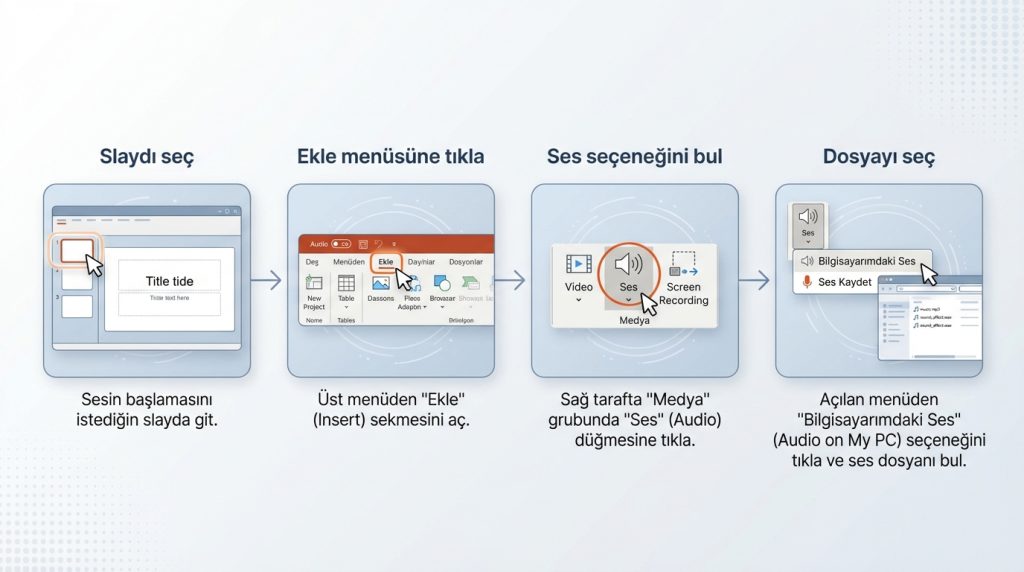
Şimdi adım adım ilerleyelim. Bu yöntem hem tek bir slayda ses eklemek hem de tüm sunuma arka plan müziği koymak için temel oluşturuyor.
- Slaydı seç: Sesin başlamasını istediğin slayda git. Arka plan müziği için genellikle ilk slayt tercih edilir.
- Ekle menüsüne tıkla: Üst menüden “Ekle” (Insert) sekmesini aç.
- Ses seçeneğini bul: Sağ tarafta “Medya” grubunda “Ses” (Audio) düğmesine tıkla.
- Dosyayı seç: Açılan menüden “Bilgisayarımdaki Ses” (Audio on My PC) seçeneğini tıkla ve ses dosyanı bul.
- Dosyayı ekle: Dosyayı seçip “Ekle” butonuna bas. Slaydın ortasında bir hoparlör simgesi belirecek.
- Konumu ayarla: Hoparlör simgesini slaydın köşesine veya görünmesini istemiyorsan slayt dışına sürükle.
Pro İpucu: Hoparlör simgesini tamamen gizlemek için simgeye tıkla, “Kaydırma” (Playback) sekmesinden “Slayt Gösterisi Sırasında Gizle” kutusunu işaretle.
Arka Plan Müziğini Tüm Sunumda Çalıştırma
Ses eklediniz ama sadece bir slaytta mı çalıyor? Müziğin tüm sunum boyunca devam etmesi için ek ayarlar gerekiyor. İşte yapmanız gerekenler:
- Ses simgesine tıkla: Eklediğin hoparlör ikonunu seç.
- Kaydırma sekmesini aç: Üst menüde beliren “Kaydırma” (Playback) sekmesine geç.
- Başlatma ayarını değiştir: “Başlat” (Start) açılır menüsünden “Otomatik Olarak” (Automatically) seçeneğini işaretle.
- Slaytlar arasında çal: “Slaytlar Arasında Kaydır” (Play Across Slides) kutusunu işaretle.
- Döngüye al (isteğe bağlı): Müziğin tekrar etmesini istiyorsan “Durdurulana Kadar Döngü” (Loop until Stopped) seçeneğini aktif et.
Süre Tahmini: Bu ayarları yapmak yaklaşık 1-2 dakika sürer.
Ses Ayarlarını Özelleştirme
Temel ekleme işlemi tamam, şimdi profesyonel dokunuşlar zamanı. PowerPoint’in ses düzenleme araçları sınırlı olsa da temel ihtiyaçları karşılıyor.
Ses Seviyesi Ayarlama
Kaydırma sekmesindeki “Ses Düzeyi” (Volume) butonuyla dört farklı seviye arasından seçim yapabilirsiniz: Düşük, Orta, Yüksek ve Sessiz. Sunum sırasında konuşacaksanız “Düşük” veya “Orta” tercih edin.
Başlangıç ve Bitiş Noktası Belirleme
Şarkının tamamını değil, belirli bir bölümünü mü kullanmak istiyorsunuz? “Sesi Kırp” (Trim Audio) özelliğiyle başlangıç ve bitiş noktalarını ayarlayabilirsiniz:
- Ses simgesine tıkla ve “Kaydırma” sekmesini aç.
- “Sesi Kırp” butonuna bas.
- Yeşil (başlangıç) ve kırmızı (bitiş) kaydırıcıları istediğin noktalara sürükle.
- “Tamam” ile onayla.
Yavaşça Açılma ve Kapanma Efekti
Sesin ani başlayıp bitmesi yerine yumuşak geçişler istiyorsanız “Yavaşça Aç” (Fade In) ve “Yavaşça Kapat” (Fade Out) sürelerini saniye cinsinden girin. Pratikte 1-2 saniyelik fade efekti en doğal sonucu verir.
Farklı Slaytlara Farklı Sesler Ekleme
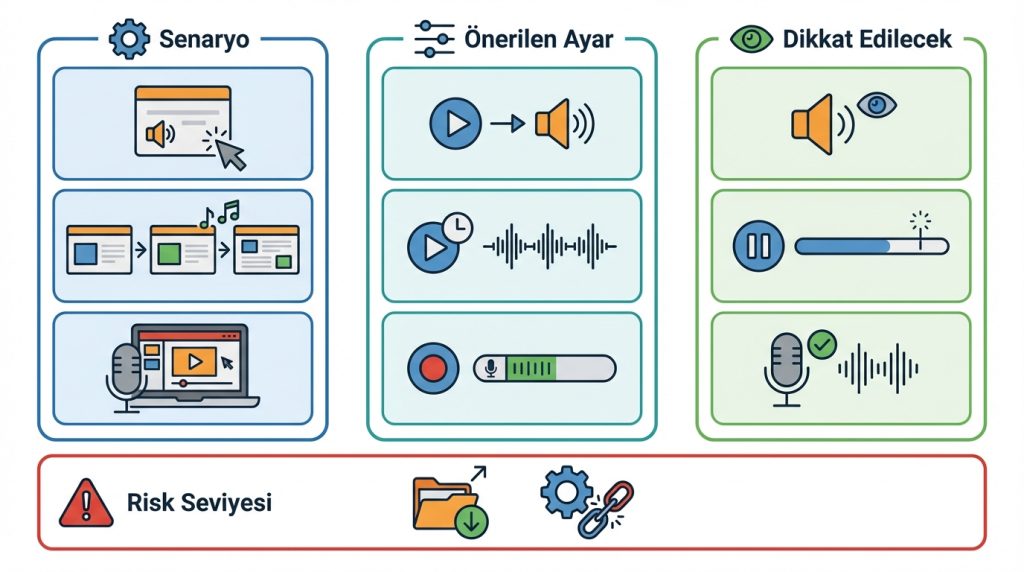
Her slayt için ayrı bir ses dosyası kullanmak isteyebilirsiniz. Bu durumda dikkat etmeniz gereken birkaç nokta var:
| Senaryo | Önerilen Ayar | Dikkat Edilecek |
|---|---|---|
| Tek slaytta ses efekti | Başlat: Tıklandığında | Simgeyi görünür bırakın |
| Belirli slaytlarda müzik | Başlat: Otomatik | Önceki sesin bitmesini bekleyin |
| Anlatımlı sunum | Slayt Gösterisini Kaydet | Mikrofon kalitesini test edin |
Risk Seviyesi: Birden fazla ses dosyası kullanmak sunum boyutunu artırır ve senkronizasyon sorunlarına yol açabilir. Mümkünse tek bir arka plan müziği tercih edin.
Mini Senaryo: Şu Durumda Ne Yaparsın?
Durum: Sunumu USB’ye atıp başka bir bilgisayarda açtınız ama müzik çalmıyor.
Çözüm: Ses dosyası “bağlantılı” olarak eklenmiş olabilir. Bunu önlemek için:
- Sunumu kaydederken “Farklı Kaydet” seçin
- “Araçlar” > “Medyayı Sıkıştır” ile dosyaları gömün
- Alternatif olarak ses dosyasını sunum dosyasıyla aynı klasöre kopyalayın
Sıkça Sorulan Sorular
PowerPoint hangi ses formatlarını destekler?
En yaygın desteklenen formatlar: MP3, WAV, WMA, M4A ve MIDI. En az sorun çıkaran format MP3’tür; uyumluluk için bu formatı tercih edin.
YouTube’dan müzik ekleyebilir miyim?
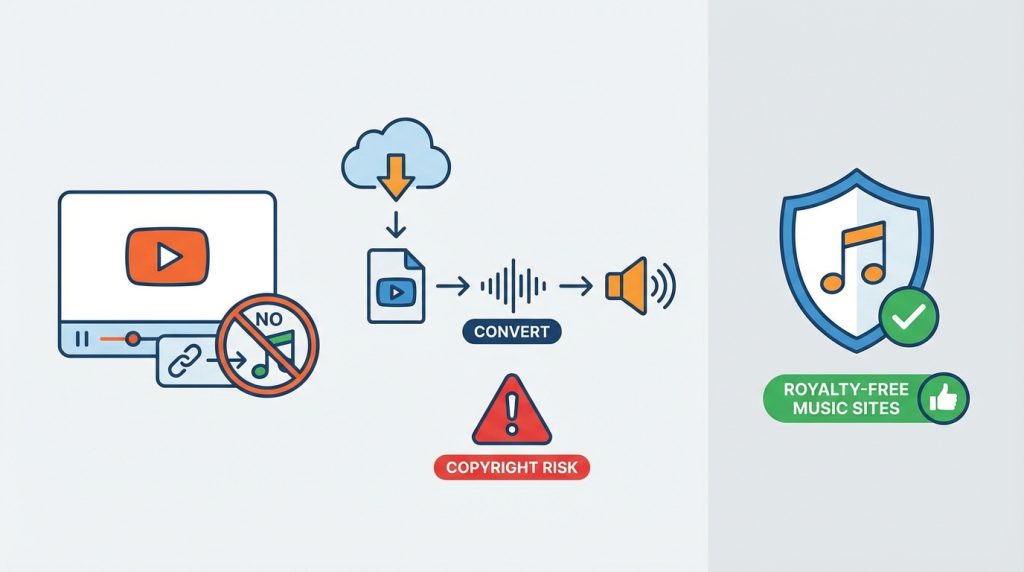
Doğrudan YouTube linki ekleyemezsiniz. Önce videoyu indirip sese dönüştürmeniz gerekir. Ancak telif hakkı ihlali riski taşıdığını unutmayın. Telifsiz müzik siteleri daha güvenli bir alternatif sunar.
Ses dosyası sunumu ne kadar büyütür?
Bu tamamen dosya kalitesine bağlı. Tipik bir 3 dakikalık MP3 dosyası 3-5 MB civarındadır. WAV formatı ise 10 kat daha fazla yer kaplayabilir.
Sunumu PDF’e çevirince ses kaybolur mu?
Evet, PDF formatı ses içeriğini desteklemez. Sesli sunumları PPTX veya video formatında (MP4) paylaşmanız gerekir.
Özetle
PowerPoint sunumlarına ses ve arka plan müziği eklemek, teknik olarak basit ama etkisi büyük bir işlem. Önemli noktaları toparlayalım:
- Temel ekleme: Ekle > Ses > Bilgisayarımdaki Ses yolunu izleyin
- Tüm sunumda çalması için: “Slaytlar Arasında Kaydır” seçeneğini aktif edin
- Taşınabilirlik için: Medyayı sıkıştırarak dosyaya gömün
- Profesyonel görünüm için: Fade efektleri ve ses seviyesi ayarlarını kullanın
- Format tercihi: MP3 en güvenli seçenek
Doğru müzik seçimi ve uygun ses ayarlarıyla sunumunuz hem daha akılda kalıcı hem de daha profesyonel bir hale gelecektir. Artık sıra sizde – bir sonraki sunumunuzda bu teknikleri deneyin ve farkı görün.

