

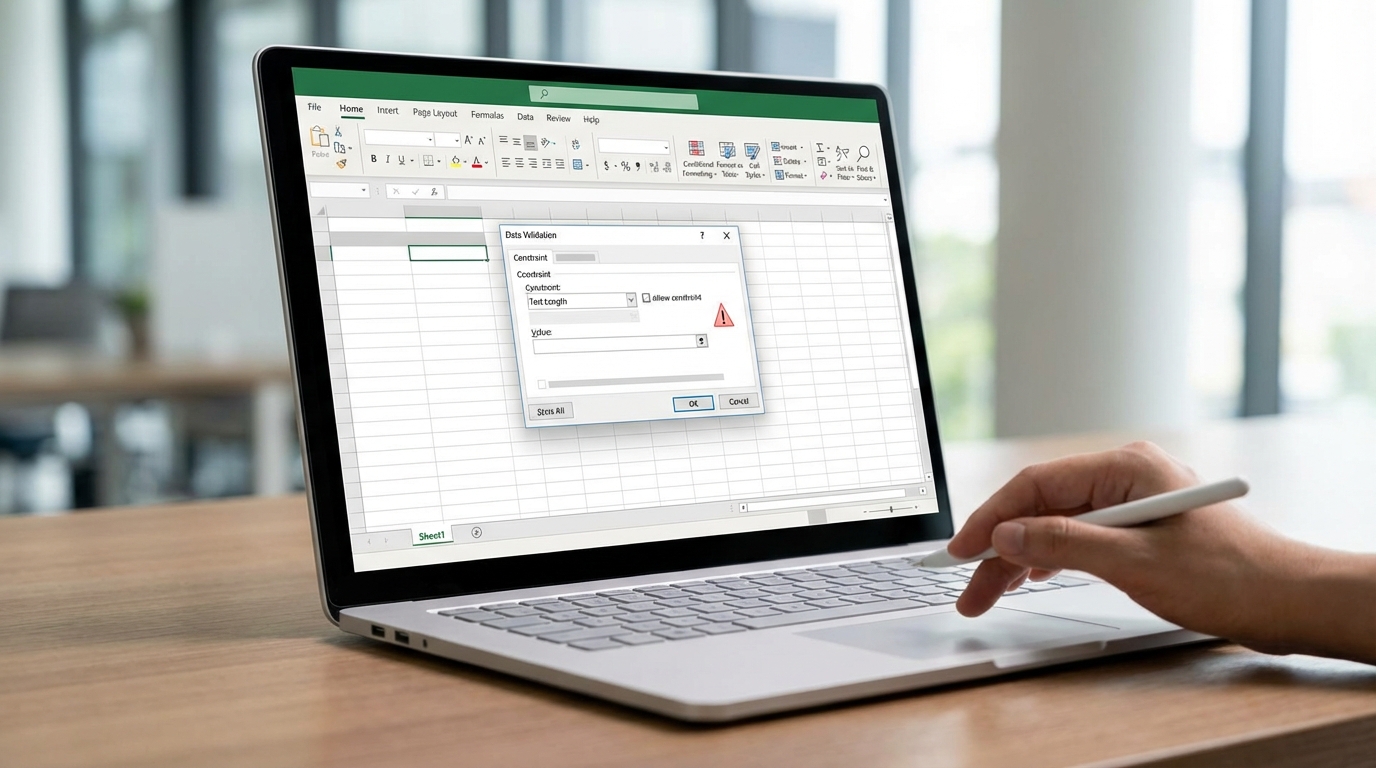
Bir müşteri formunda TC kimlik numarası alanına 15 haneli bir sayı girilmiş, sipariş notlarına roman uzunluğunda açıklamalar yazılmış… Tanıdık geldi mi? Excel’de veri doğrulama ile metin uzunluğu kısıtlama, tam da bu kaotik senaryoları önlemek için var. Doğru kurulmuş bir kısıtlama, hem veri kalitesini artırır hem de ileride saatler sürecek temizlik işlemlerinden kurtarır.
Kilit Çıkarım: Metin uzunluğu doğrulaması, kullanıcı hatasını kaynağında engeller; sonradan düzeltmeye çalışmaktan çok daha verimlidir.
Başlamadan Önce
Veri doğrulama kuralları oluşturmaya geçmeden önce birkaç hazırlık adımı işinizi kolaylaştıracak.
Gerekenler
- Microsoft Excel 2016 veya üzeri (Microsoft 365 dahil)
- Kısıtlama uygulanacak hücre aralığının belirlenmesi
- Minimum ve maksimum karakter sayısı bilgisi
Ön Koşullar
- Hedef hücrelerde mevcut veri varsa, yeni kuralın bu verileri etkilemeyeceğini bilin (sadece yeni girişler kontrol edilir)
- Birleştirilmiş hücrelere veri doğrulama uygulanamaz; önce birleştirmeyi kaldırın
- Paylaşılan çalışma kitaplarında doğrulama kuralları düzenlenemez; önce paylaşımı durdurun
Temel Metin Uzunluğu Kısıtlama Adımları
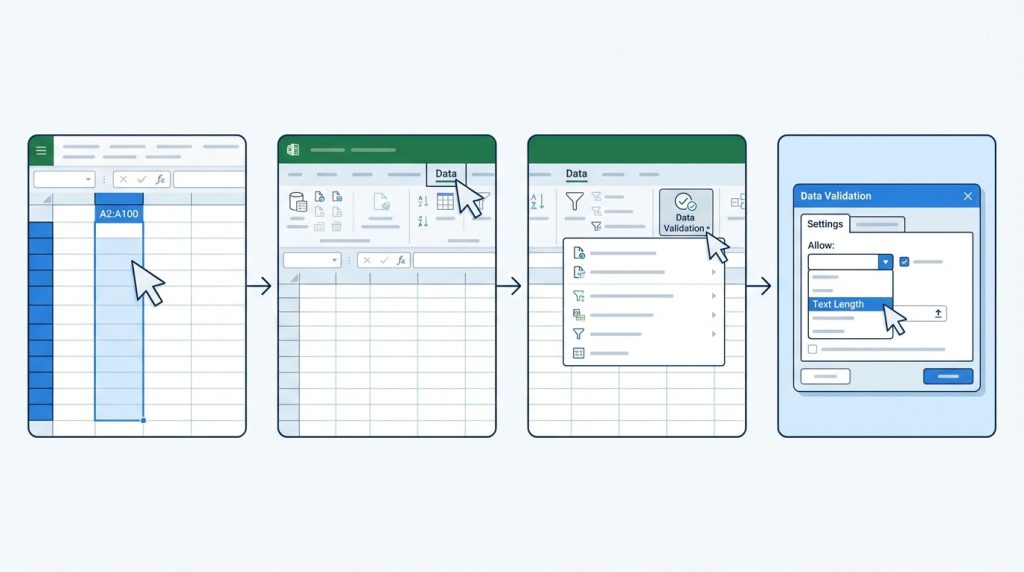
Excel’in yerleşik “Metin Uzunluğu” seçeneği, çoğu senaryo için yeterli esnekliği sunar. İşte adım adım kurulum:
- Hücre aralığını seç. Kısıtlama uygulayacağın hücreleri fare ile işaretle. Örneğin, A2:A100 aralığı.
- Veri sekmesine git. Şeritte “Veri” (Data) sekmesini tıkla.
- Veri Doğrulama’yı aç. “Veri Araçları” grubunda “Veri Doğrulama” (Data Validation) butonuna tıkla.
- İzin Ver listesinden “Metin Uzunluğu” seç. Açılan pencerede “Ayarlar” sekmesinde “İzin Ver” açılır menüsünden “Metin Uzunluğu” (Text Length) seçeneğini bul.
- Koşulu belirle. “Veri” açılır menüsünden uygun operatörü seç:
- arasında: Minimum ve maksimum değer gir
- eşittir: Tam karakter sayısı belirle
- küçüktür veya eşittir: Sadece üst limit koy
- Değerleri gir ve Tamam’a bas. Örneğin, 11 karakterlik TC kimlik numarası için “eşittir” seçip “11” yaz.
Pro İpucu: Kuralı test etmeden önce “Daire İçine Al” özelliğini kullan. Veri sekmesinde “Geçersiz Verileri Daire İçine Al” seçeneği, mevcut hatalı girişleri kırmızı daire ile işaretler.
Hata Mesajı Özelleştirme
Varsayılan Excel hata mesajı kullanıcılar için kafa karıştırıcı olabilir. Özelleştirilmiş bir mesaj, ne yapılması gerektiğini net şekilde anlatır.
- Veri Doğrulama penceresinde “Hata Uyarısı” sekmesine geç.
- “Stil” menüsünden uyarı türünü seç:
- Durdur: Geçersiz veri girişini tamamen engeller
- Uyarı: Uyarır ama girişe izin verir
- Bilgi: Sadece bilgilendirir
- “Başlık” alanına kısa bir açıklama yaz: “Karakter Sınırı Aşıldı”
- “Hata mesajı” alanına detaylı talimat ekle: “Bu alana en fazla 50 karakter girebilirsiniz. Lütfen metni kısaltın.”
Pro İpucu: “Giriş Mesajı” sekmesini de kullan. Kullanıcı hücreye tıkladığında otomatik görünen bu mesaj, hatayı önlemede çok etkili.
Pratik Senaryolar
Teorik bilgi güzel ama gerçek hayatta nasıl uygulanır? İşte sık karşılaşılan durumlar:
Senaryo 1: TC Kimlik Numarası (Tam 11 Karakter)
| Parametre | Değer |
|---|---|
| İzin Ver | Metin Uzunluğu |
| Veri | eşittir |
| Uzunluk | 11 |
Dikkat: Bu kural sadece uzunluğu kontrol eder. Sayısal doğrulama için ek formül gerekir.
Senaryo 2: Ürün Açıklaması (Maksimum 150 Karakter)
E-ticaret kataloglarında veya sosyal medya içeriklerinde karakter limiti kritik önem taşır.
| Parametre | Değer |
|---|---|
| İzin Ver | Metin Uzunluğu |
| Veri | küçüktür veya eşittir |
| Maksimum | 150 |
Senaryo 3: Şifre Alanı (8-16 Karakter Arası)
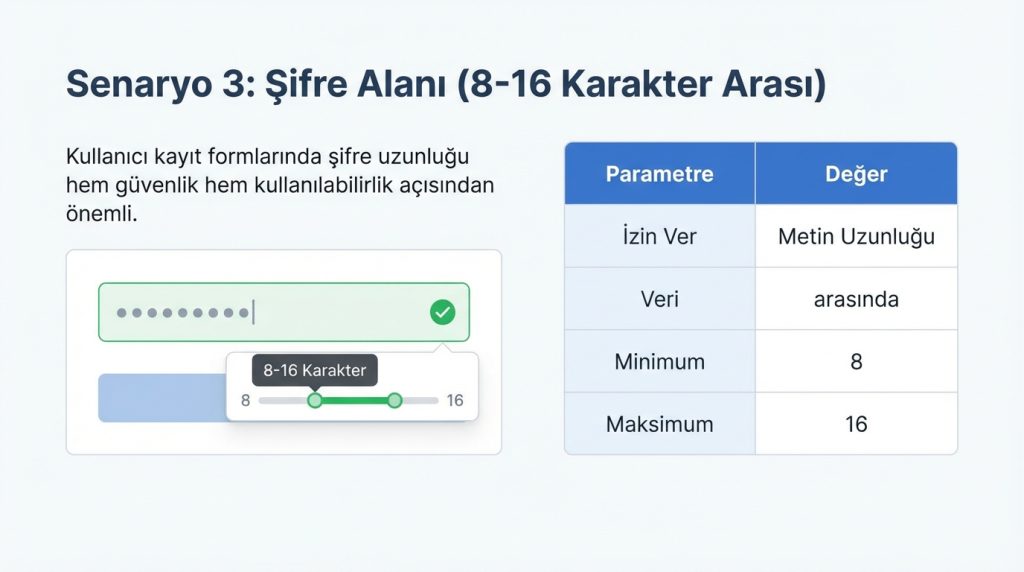
Kullanıcı kayıt formlarında şifre uzunluğu hem güvenlik hem kullanılabilirlik açısından önemli.
| Parametre | Değer |
|---|---|
| İzin Ver | Metin Uzunluğu |
| Veri | arasında |
| Minimum | 8 |
| Maksimum | 16 |
Gelişmiş Formül Teknikleri
Standart metin uzunluğu seçeneği yetmediğinde, “Özel” (Custom) formüller devreye girer. Bu yöntem, karmaşık koşulları tek bir kuralda birleştirmenizi sağlar.
Boşlukları Saymadan Uzunluk Kontrolü
Bazı sistemler boşlukları karakter olarak saymaz. Bu durumda UZUNLUK ve YERİNEKOY fonksiyonlarını birleştirin:
=UZUNLUK(YERİNEKOY(A2;" ";""))<=50
Bu formül, A2 hücresindeki metinden tüm boşlukları çıkarır ve kalan karakter sayısının 50’yi geçip geçmediğini kontrol eder.
Dinamik Limit ile Çalışma
Karakter limitini sabit yazmak yerine bir hücreden çekmek isterseniz:
=UZUNLUK(A2)<=$E$1
E1 hücresine yazdığınız değer, tüm doğrulama kuralları için geçerli olur. Limiti değiştirmek istediğinizde tek bir hücreyi güncellemek yeterli.
Çoklu Koşul: Uzunluk + İçerik Kontrolü
Hem uzunluk hem de belirli karakterlerin varlığını kontrol etmek için VE fonksiyonunu kullanın:
=VE(UZUNLUK(A2)>=5;UZUNLUK(A2)<=20;EHATA(DEĞER(A2)))
Bu formül: 5-20 karakter arası VE sayısal olmayan (metin) girişlere izin verir.
Sıkça Sorulan Sorular
Mevcut verilere doğrulama uygulandığında ne olur?
Excel, mevcut verileri otomatik silmez veya değiştirmez. Ancak “Geçersiz Verileri Daire İçine Al” özelliğiyle kurala uymayan hücreleri tespit edebilirsiniz.
Birden fazla sütuna aynı kuralı nasıl uygularım?
İlk sütunda kuralı oluşturduktan sonra, o sütunu kopyalayın (Ctrl+C). Hedef sütunları seçin, “Özel Yapıştır” > “Doğrulama” seçeneğini kullanın.
Kullanıcı doğrulamayı devre dışı bırakabilir mi?
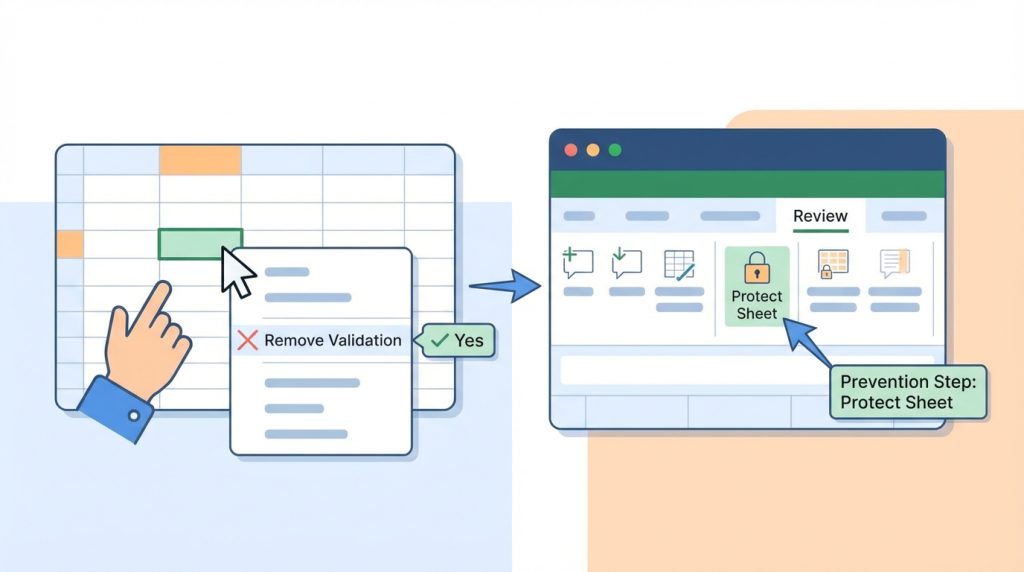
Evet, hücreye sağ tıklayıp doğrulamayı kaldırabilir. Bunu önlemek için çalışma sayfasını korumaya alın: Gözden Geçir > Sayfayı Koru.
Boş hücrelere izin vermek istiyorum, nasıl yaparım?
Veri Doğrulama penceresinde “Ayarlar” sekmesindeki “Boşlukları yoksay” kutusunu işaretli bırakın. Varsayılan olarak zaten aktiftir.
Yaygın Hatalar
- Formülde yanlış hücre referansı: Özel formüllerde mutlak ($A$2) yerine göreli (A2) referans kullanın; aksi halde tüm hücreler aynı hücreyi kontrol eder.
- Türkçe-İngilizce fonksiyon karışıklığı: Türkçe Excel’de UZUNLUK, İngilizce’de LEN kullanılır. Formül çalışmıyorsa dil ayarını kontrol edin.
- Sayı formatındaki hücrelere metin kuralı: Sayı olarak biçimlendirilmiş hücrelerde metin uzunluğu beklendiği gibi çalışmayabilir. Hücre formatını “Metin” yapın.
Sonuç
Excel’de metin uzunluğu kısıtlaması, veri girişi hatalarını kaynağında önleyen güçlü bir araç. Temel kullanım için yerleşik “Metin Uzunluğu” seçeneği fazlasıyla yeterli; karmaşık senaryolarda ise özel formüllerle neredeyse her koşulu tanımlayabilirsiniz.
Hemen uygulamaya geçin:
- En sık hata yapılan alanları belirleyin
- Her alan için mantıklı karakter limitleri tanımlayın
- Kullanıcı dostu hata mesajları yazın
- Sayfayı korumaya alarak kuralların devre dışı bırakılmasını engelleyin
Doğru kurulmuş bir veri doğrulama sistemi, hem sizin hem de verilerinizle çalışacak herkesin işini kolaylaştırır.

