

Başlamadan Önce
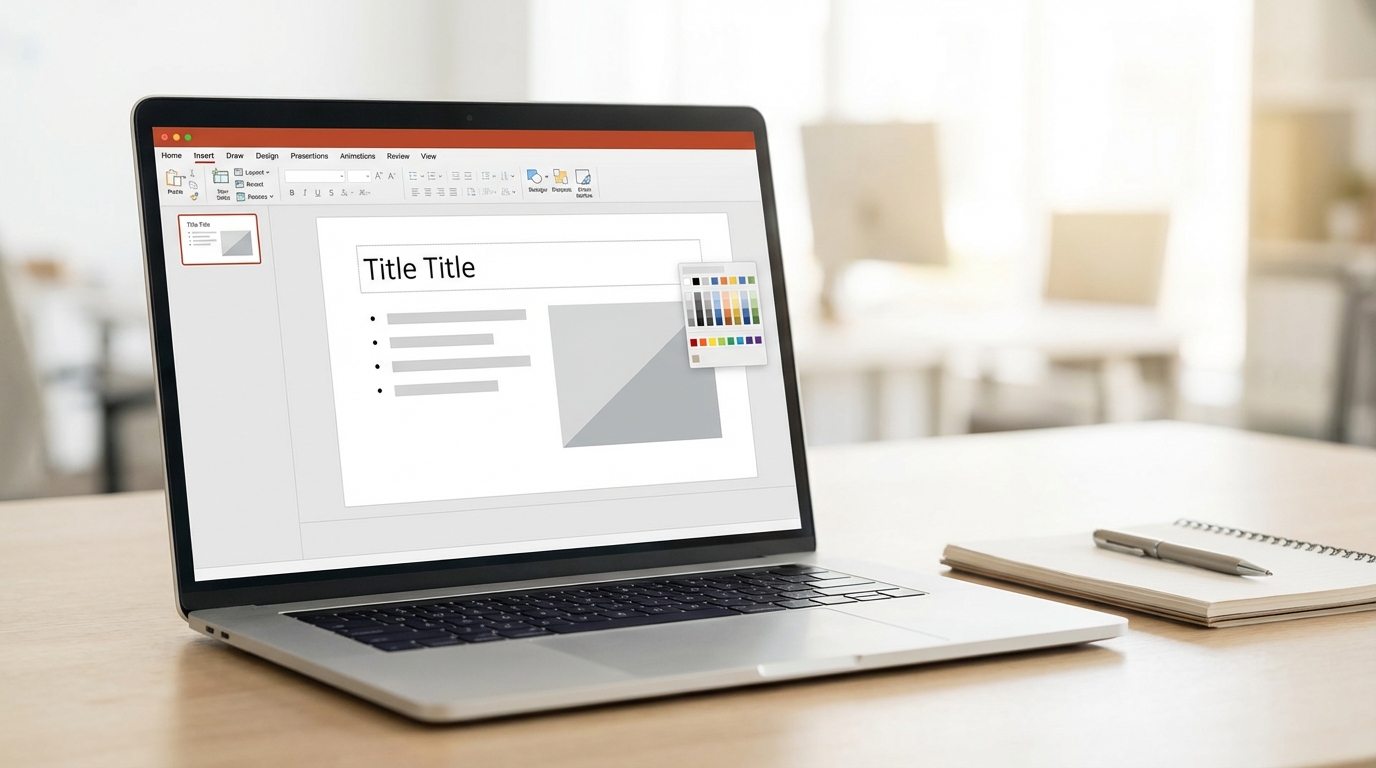
Şirketinizde herkes farklı fontlar, renkler ve düzenler mi kullanıyor? Toplantı başlamadan önce “Kim bu sunumu hazırladı?” sorusuyla mı karşılaşıyorsunuz?PowerPoint’te kurumsal sunum standartları oluşturma, bu kaosu sonlandırmanın en etkili yoludur. Tutarlı bir görsel kimlik, hem profesyonellik algısını güçlendirir hem de sunum hazırlama süresini ciddi oranda kısaltır.
Kilit Çıkarım: Doğru yapılandırılmış bir şablon sistemi, ekip genelinde %40’a varan zaman tasarrufu sağlayabilir.
Gerekenler
- Microsoft PowerPoint (2019, 2021veya Microsoft365)
- Kurumsal renk kodları (HEX veya RGB değerleri)
- Şirket logosu (PNG formatında, şeffaf arka planlı)
- Kurumsal yazı tipleri (varsa lisanslı fontlar)
- Marka kılavuzu (Brand Guideline) – varsa referans olarak
Ön Koşullar
- PowerPoint’in temel işlevlerine hakimiyet
- Yönetimden veya marka ekibinden onaylı renk paleti
- Şablonundağıtılacağı kullanıcı grubunun belirlenmesi
Süre: İlk kurulum için 2-4 saat |Risk Seviyesi: Düşük | Maliyet: Ücretsiz (mevcut PowerPoint lisansıyla)
Kurumsal Sunum Şablonu Neden Kritik?
Pratikte en sık görülen sorun şudur: Satış ekibi mavi tonlarında sunum yaparken, İK departmanı yeşil ağırlıklı slaytlar kullanır. Bu tutarsızlık, dışarıdan bakıldığında şirketin “dağınık” algılanmasına yol açar. Kurumsal sunum standartları, markanızın her temas noktasında aynı dili konuşmasını sağlar.
Standartlaştırılmış şablonlar aynı zamanda yeni çalışanların adaptasyon sürecini hızlandırır. “Hangi fontu kullanmalıyım?” veya “Logo nereye konur?” gibi sorular ortadan kalkar. Herkes aynı başlangıç noktasından yola çıkar.
Adım Adım Kurumsal Şablon Oluşturma
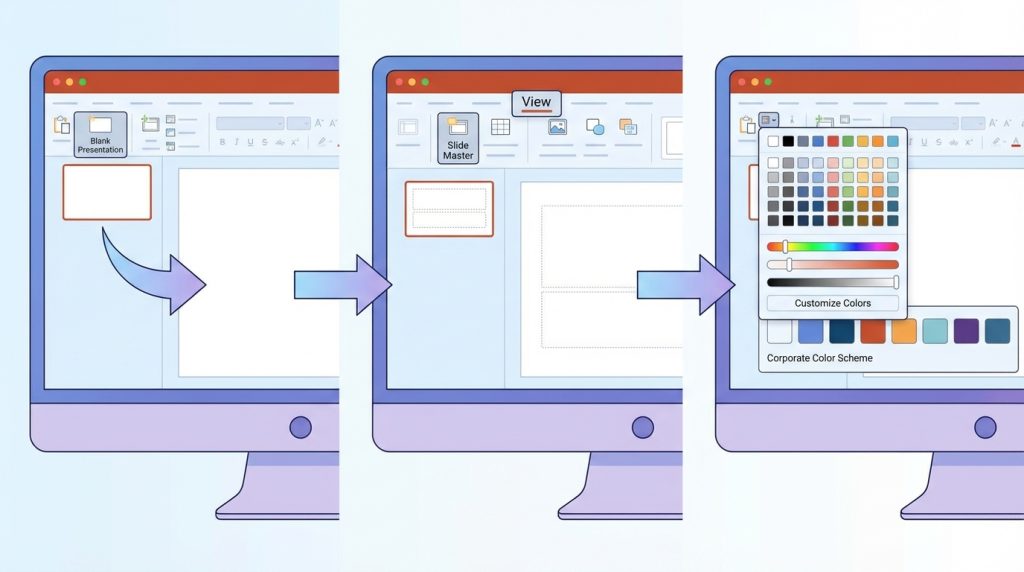
- Yeni bir boş sunum aç. PowerPoint’i başlat ve “Boş Sunum” seçeneğini tıkla. Mevcut bir şablonla başlama; sıfırdan inşa etmek daha temiz bir yapı sağlar.
- Asıl Slayt Görünümüne geç. “Görünüm” sekmesinden “Asıl Slayt” (Slide Master) butonuna tıkla. Bu alan, tüm slaytların temelini oluşturur. Burada yaptığın değişiklikler otomatik olarak tüm düzenlere yansır.
- Kurumsal renk paletini tanımla. “Tasarım” sekmesinde “Renkler” açılır menüsünden “Renkleri Özelleştir” seçeneğini seç. Şirketin birincil ve ikincil renklerini HEX kodlarıyla gir. Örneğin: Ana renk için #1A365D, vurgu rengi için #E53E3E.
- Kurumsal yazı tiplerini ayarla. “Fontlar” menüsünden “Fontları Özelleştir” seçeneğiyle başlık ve gövde yazı tiplerini belirle. Başlıklar içindaha kalın (Bold) bir font, gövde metinleri için okunabilir bir seçim yap.
- Logo ve sabit öğeleri yerleştir. Asıl Slayt görünümündeyken şirket logosunu sağ alt veya sol üst köşeye ekle. Logoyu küçük tut; slayt içeriğini gölgelememeli. Footer alanına şirket adı veya gizlilik notu ekleyebilirsin.
- Farklı slayt düzenleri oluştur. Sol panelde varsayılan düzenleri gör. “Başlık Slaydı”, “İçerik”, “İki Sütunlu”, “Sadece Görsel” gibi en az 5-6 farklı düzen hazırla. Her düzen içinyer tutucu (placeholder) alanlarını mantıklı konumlandır.
- Şablonu .potx formatında kaydet. “Dosya > Farklı Kaydet” yolunu izle ve dosya türü olarak “PowerPoint Şablonu (.potx)” seç. Bu format, şablonun yanlışlıkla üzerine yazılmasını engeller.
Pro İpucu: Şablonu kaydettikten sonra “C:Users[Kullanıcı Adı]DocumentsÖzel Office Şablonları” klasörüne kopyala. Böylece PowerPoint’i her açtığında “Kişisel” sekmesinde şablonun görünür.
Etkili Şablon İçin Tasarım Prensipleri
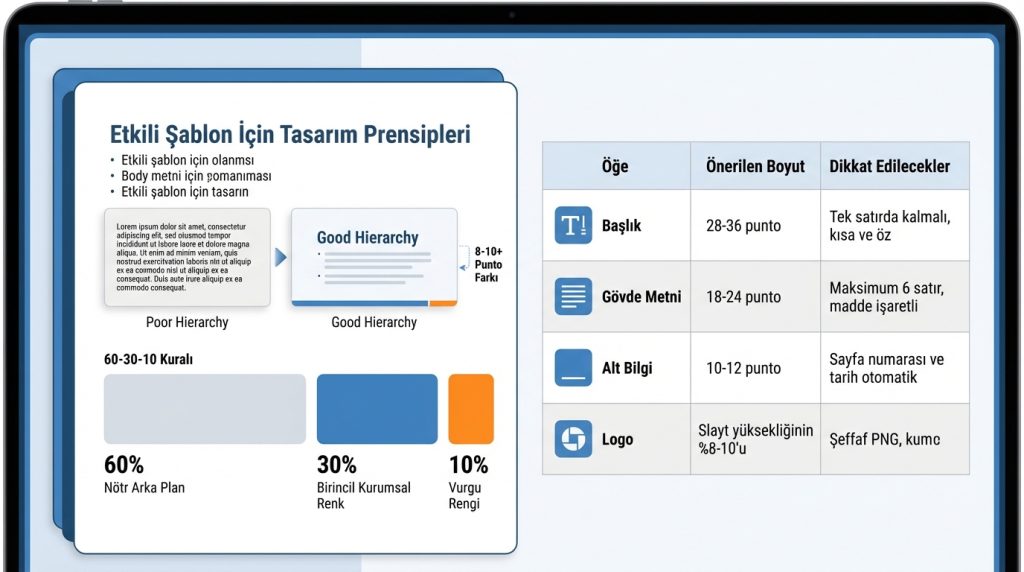
Kurumsal PowerPoint şablonu oluştururken görsel hiyerarşi her şeydir. Başlıklar gövde metninden en az 8-10 punto büyük olmalı. Renk kullanımında “60-30-10 kuralı” işe yarar: %60 nötr arka plan, %30 birincil kurumsal renk, %10 vurgu rengi.
| Öğe | Önerilen Boyut | Dikkat Edilecekler |
|---|---|---|
| Başlık | 28-36 punto | Tek satırda kalmalı, kısa ve öz |
| Gövde Metni | 18-24 punto | Maksimum 6 satır, madde işaretli |
| Alt Bilgi | 10-12 punto | Sayfa numarası ve tarih otomatik |
| Logo | Slayt yüksekliğinin %8-10’u | Şeffaf PNG, köşelerde konumlandır |
Beyaz alan (white space) konusunda cimri davranma. Slaytlar ne kadar “nefes alırsa” mesaj o kadar net iletilir. Testlerde görülüyor ki, aşırı dolu slaytlar izleyicinin dikkatini8saniye içinde dağıtıyor.
Şablonu Kurum Genelinde Dağıtma
Şablonun hazır olması yetmez; herkesin kolayca erişebilmesi gerekir. Microsoft365 kullanan kurumlarda SharePoint veya OneDrive üzerinden merkezi bir “Şablon Kitaplığı” oluşturabilirsiniz. Böylece güncellemeler tek noktadan yönetilir.
Dağıtım Seçenekleri
- E-posta iledağıtım: Küçük ekipler için pratik, ancak versiyon kontrolü zorlaşır.
- Ortak klasör (SharePoint/OneDrive): Merkezi yönetim, otomatik senkronizasyon.
- Grup İlkesi (GPO): Kurumsal IT tarafından tüm bilgisayarlara zorunlu yükleme.
Mini Senaryo: Şu durumda ne yaparsın? Pazarlama ekibi şablonun renklerini beğenmedi ve “kendi versiyonlarını” oluşturmak istiyor. Cevap: Onlara ayrı bir “alt marka” düzeni ekle, ancak ana şablon yapısını korumalarını şart koş. Logo konumu ve font ailesi asla değişmemeli.
Yaygın Hatalar ve Kaçınılması Gerekenler
- Çok fazla renk kullanmak: 4-5 renkten fazlası görsel kirliliğe yol açar.
- Animasyonları abartmak: Kurumsal sunumlarda sade geçişler tercih edilmeli. “Uçan metin” efektleri profesyonelliği zedeler.
- Fontları gömmemek: Şablonu başka bilgisayarda açan kişi fontları göremeyebilir. “Dosya > Seçenekler > Kaydet” yolundan “Fontları dosyaya göm” seçeneğini aktif et.
- Tek düzene bağlı kalmak: Farklı içerik türleri için farklı düzenler şart. Sadece “Başlık + Madde” düzeniyle 30 slaytlık sunum monotonlaşır.
Sıkça Sorulan Sorular
Şablon ile tema arasındaki fark nedir?
Tema yalnızca renk, font ve efekt kombinasyonudur. Şablon ise bunlara ek olarak slayt düzenlerini,yer tutucuları ve sabit öğeleri (logo, footer) içerir. Kurumsal standartlar için şablon (.potx) kullanılmalıdır.
Eski sunumları yeni şablona nasıl uyarlarım?
Mevcut sunumu aç, “Tasarım” sekmesinden “Temalar” bölümüne git ve “Temalara Gözat” ile yeni şablonunu seç. Düzenler otomatik uygulanır, ancak manuel düzeltmeler gerekebilir.
Şablonu güncellemek mevcut sunumları etkiler mi?
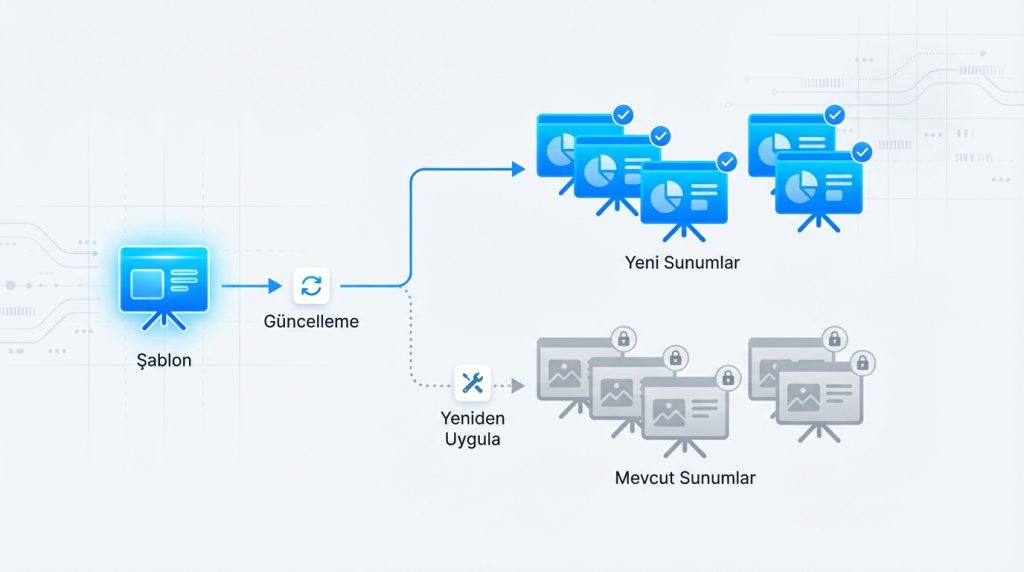
Hayır. Şablondan türetilen sunumlar bağımsız dosyalardır. Güncelleme sadece yeni oluşturulan sunumları etkiler. Mevcut sunumları güncellemek için yeniden şablon uygulaması gerekir.
Hangi PowerPoint sürümü şablon oluşturmak için yeterli?
PowerPoint 2016 ve üzeri tüm sürümler Asıl Slayt özelliğini destekler. Ancak Microsoft 365 sürümü, bulut paylaşımı ve ortak düzenleme için avantaj sağlar.
Sonuç
Kurumsal sunum şablonları oluşturmak, başlangıçta zaman alanama uzun vadede büyük kazanç sağlayan bir yatırımdır. Asıl Slayt görünümünü kullanarak renk, font ve düzen standartlarınızı tek seferde tanımladığınızda, ekibiniz her sunumda sıfırdan başlamak zorunda kalmaz.
Unutma: İyi bir şablon görünmez olmalıdır. Kullanıcı şablonla uğraşmak yerine içeriğe odaklanabilmeli. Sade, tutarlı ve kolay erişilebilir bir yapı kurduğunda, PowerPoint sunumları şirketinizin profesyonel yüzü haline gelir.
Sonraki adım: Bu rehberdeki adımları izleyerek pilot bir şablon oluştur, 2-3 kişilik bir grupla test et ve geri bildirimlere göreince ayar yap. Ardından kurum genelinde dağıtıma geç.

