

Hesabınızı Tek Şifreyle Koruma Dönemi Sona Erdi
Bir sabahuyandığınızda iCloud hesabınızın ele geçirildiğini, fotoğraflarınızın ve mesajlarınızın yabancılarıneline geçtiğini hayal edin. Kulağa felaket gibi geliyor, değil mi? İşte tam da bu noktada iPhone’daiki faktörlü kimlik doğrulama devreye giriyor. Bu ekstra güvenlik katmanı, şifreniz çalınsa bile hesabınızı koruyan en etkili kalkan.
Apple, 2023’ten itibaren yenioluşturulan Apple Hesapları için iki faktörlü kimlik doğrulamayı zorunlu hale getirdi. Ancak eski hesaplar için bu özelliği manuel olarak etkinleştirmeniz gerekiyor. Rehberimizde adım adım nasıl yapacağınızı, nelere dikkat etmeniz gerektiğini ve olası sorunları nasıl çözeceğinizi bulacaksınız.
Başlamadan Önce
İki faktörlü kimlik doğrulamayı açmadan önce birkaç ön hazırlık yapmanız işinizi kolaylaştıracak. Eksik bir adım, sürecin ortasında takılmanıza neden olabilir.
Gerekenler
- iOS 9veya üzeri yüklü bir iPhone (iOS 17 önerilir)
- Aktif bir internet bağlantısı (Wi-Fi veya mobil veri)
- Doğrulama kodlarını alacağınız güvenilir bir telefon numarası
- Apple Hesabı şifreniz
Ön Koşullar
- Apple Hesabınıza (eski adıyla Apple ID) giriş yapmış olmalısınız
- Telefon numaranızın SMS alabilir durumda olması gerekiyor
- Hesabınızda güvenlik soruları tanımlıysa bunları hatırlıyor olmanız faydalı
Kilit Çıkarım: Güvenilir telefon numarası olarak yurt dışı numarası kullanacaksanız, ülke kodunudoğru girdiğinizden emin olun. Yanlış numara, hesabınıza erişimi kaybetmenize yol açabilir.
iPhone’da İki Faktörlü Kimlik Doğrulama Açma Adımları
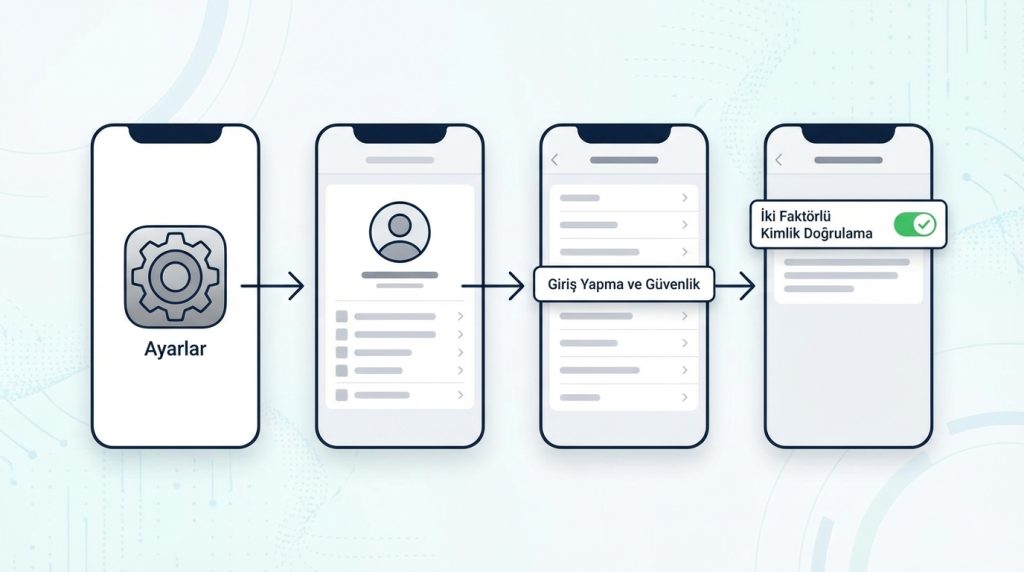
Apple, bu süreci oldukça basit tutmuş. iOS 17 ve sonraki sürümlerde menü yapısı biraz değişti; aşağıdaki adımlar güncel arayüze göre hazırlandı.
- Ayarlar uygulamasını aç. Ana ekrandandişli çark simgesine dokun.
- En üstte kendi adına dokun. Burası Apple Hesabı ayarlarına giden kapı.
- “Giriş Yapma ve Güvenlik” seçeneğini seç. iOS 16 ve öncesinde bu menü “Parola ve Güvenlik” olarak görünür.
- “İki Faktörlü Kimlik Doğrulama” satırına dokun. Eğer zaten “Açık” yazıyorsa, hesabınız korumalı demektir.
- “İki Faktörlü Kimlik Doğrulamayı Aç” butonuna bas. Sistem seni onay ekranına yönlendirecek.
- Güvenilir telefon numaranı gir. Bu numara, doğrulama kodlarını alacağın hat olacak. SMS veya sesli arama seçeneklerinden birini tercih et.
- Gelendoğrulama kodunu ekrana yaz. Apple, numaranı doğrulamak için 6 haneli bir kod gönderecek.
- İşlemi tamamla. Kod onaylandığında iki faktörlü kimlik doğrulama aktif hale gelir.
Pro İpucu: Birden fazla güvenilir numara ekleyebilirsin. Ayarlar > [Adınız] > Giriş Yapma ve Güvenlik > İki Faktörlü Kimlik Doğrulama yolunu izleyerek “Güvenilir Telefon Numarası Ekle” seçeneğini kullan. Bu, birincil numarana erişemediğinde hayat kurtarır.
Doğrulama Kodu Nereden Gelir?
İki faktörlü kimlik doğrulama etkinleştirildikten sonra, yeni bir cihazda veya tarayıcıda Apple Hesabınıza giriş yapmaya çalıştığınızda6 haneli bir kod istenir. Bu kod üç farklı yoldan gelebilir:
| Yöntem | Nasıl Çalışır? | Avantajı |
|---|---|---|
| Güvenilir Aygıt Bildirimi | Mevcut iPhone, iPad veya Mac’inize anlık bildirim gelir | En hızlı ve güvenli yöntem |
| SMS Kodu | Kayıtlı telefon numaranıza mesaj gönderilir | İnternet bağlantısı gerektirmez |
| Ayarlar’dan Manuel Kod | Ayarlar > [Adınız] > Giriş Yapma ve Güvenlik > Doğrulama Kodu Al | Çevrimdışıyken bile kod üretir |
Pratikte en sık kullanılan yöntem güvenilir aygıt bildirimidir. iPhone’unuz yanınızdayken başka bir cihazda giriş yapmaya çalıştığınızda, ekranınıza konum haritasıyla birlikte bir onay penceresi düşer. “İzin Ver” dedikten sonra kodu görürsünüz.
Şu Durumda Ne Yaparsın?
Teknoloji her zaman planlandığı gibi çalışmaz. İşte karşılaşabileceğiniz senaryolar ve çözümleri:
Senaryo 1: Doğrulama Kodu Gelmiyor
SMS gecikmeleri yaşanabilir. Önce2-3 dakika bekle. Hâlâ gelmediyse “Kod Almadım” seçeneğinedokunarak sesli arama ile kod iste. Operatör kaynaklı sorunlarda Wi-Fi bağlantısı üzerinden güvenilir aygıt bildirimini tercih et.
Senaryo 2: Güvenilir Numarama Erişemiyorum
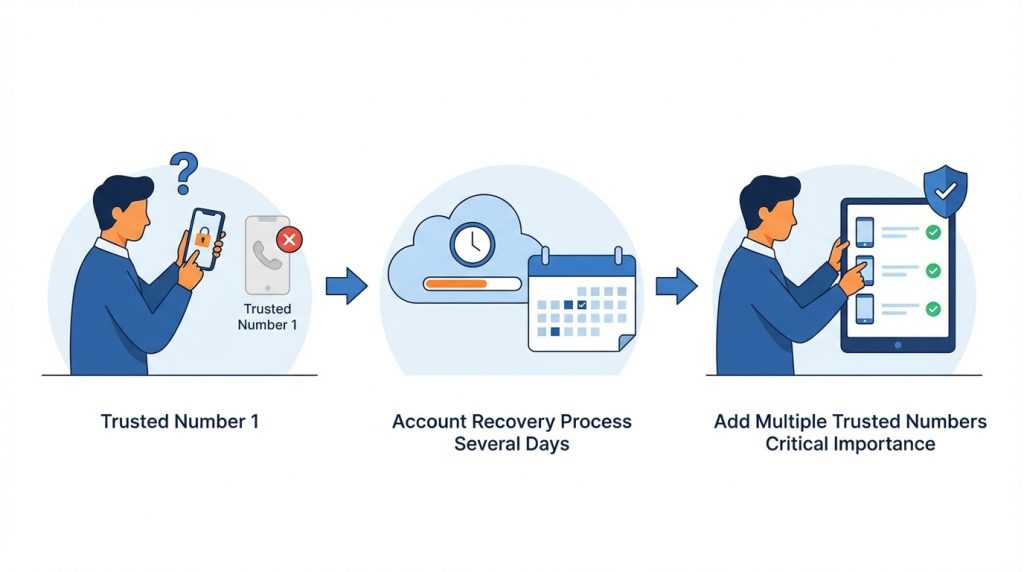
İkinci bir güvenilir numara eklememişseniz, hesap kurtarma sürecini başlatmanız gerekebilir. Apple’ın hesap kurtarma süreci birkaç gün sürebilir; bu nedenle birden fazla güvenilir numara eklemek kritik önem taşır.
Senaryo 3: “İki Faktörlü Kimlik Doğrulama” Seçeneği Görünmüyor
Hesabınızda zaten bu özellik aktif olabilir. Ayrıca bazı yönetilen hesaplarda (kurumsal veya eğitim hesapları) bu seçenek kısıtlanmış olabilir. Sistem yöneticinizle iletişime geçin.
Yaygın Hatalar ve Kaçınılması Gerekenler
- Tek güvenilir numara kullanmak: O numarayı kaybettiğinizde hesabınıza erişim zorlaşır.
- Kurtarma anahtarını not almamak: Apple, hesap kurtarma için bir anahtar sunuyor. Bunu güvenli bir yere yazın.
- Eski iOS sürümünde kalmak: iOS 9 altındaki sürümleriki faktörlü kimlik doğrulamayı desteklemiyor.
- Paylaşılan telefon numarası kullanmak: Aile üyesiyle ortak kullandığınız bir hat, güvenlik açığı oluşturur.
Risk Seviyesi: İki faktörlü kimlik doğrulama açıldıktan sonra kapatılamaz (2haftalık süre dışında). Bu, Apple’ın güvenlik politikasının bir parçası. Dolayısıyla bu adımı atmadan önce güvenilir numaralarınızın güncel olduğundan emin olun.
İki Faktörlü Kimlik Doğrulama Neden Bu Kadar Önemli?
Şifre sızıntıları artık günlük haber. Veri ihlallerinde milyonlarca kullanıcının şifresi dark web’de satışa çıkıyor. Sadece şifreyle korunan bir hesap, bu sızıntılardan biri gerçekleştiğinde savunmasız kalır.
İki faktörlü kimlik doğrulama, “bildiğiniz bir şey” (şifre) ile “sahip olduğunuz bir şey” (telefon) kombinasyonunu kullanır. Saldırganın hesabınıza girmesi için her ikisine de sahip olması gerekir ki bu, saldırı zorluğunu katbekat artırır.
Apple’ın kendi verilerine göre, iki faktörlü kimlik doğrulama kullanan hesaplarda yetkisiz erişim oranı dramatik şekilde düşüyor. Özellikle iCloud’da fotoğraf, sağlık verileri veödeme bilgileri saklayan kullanıcılar için bu koruma vazgeçilmez.
Sıkça Sorulan Sorular
İki faktörlü kimlik doğrulamayı kapatabiliyor muyum?
Etkinleştirdikten sonraki 2hafta içinde kapatabilirsiniz. Bu süre geçtikten sonra Apple, güvenlik gerekçesiyle kapatma seçeneğini kaldırır. Yeni oluşturulan hesaplarda ise bu özellik baştan zorunlu.
Birden fazla Apple aygıtım varsa hepsine kod mu gelir?
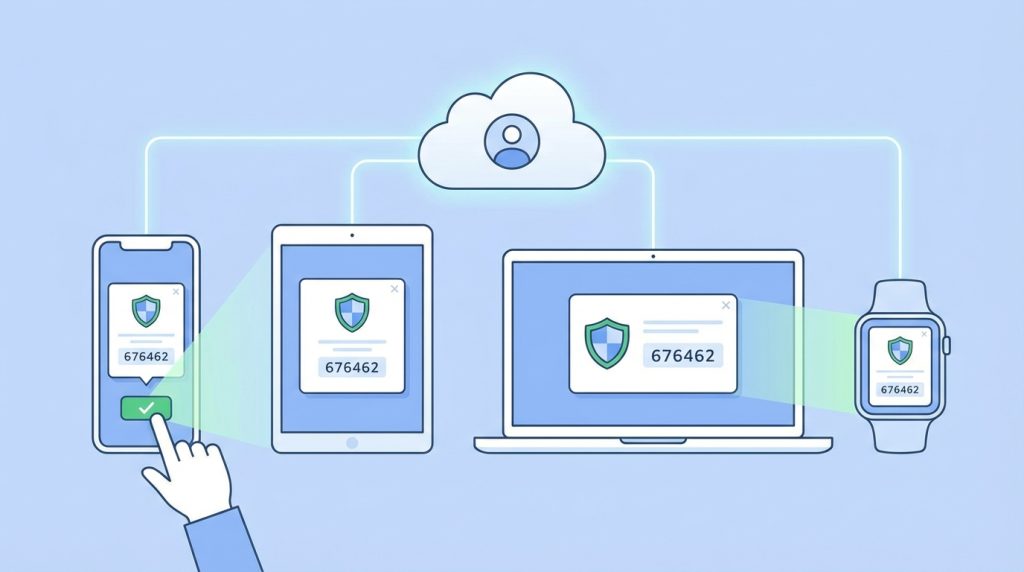
Evet, aynı Apple Hesabına bağlı tüm güvenilir aygıtlara bildirim gider. Herhangi birinden onay verebilirsiniz.
Telefon numaramı değiştirdim, ne yapmalıyım?
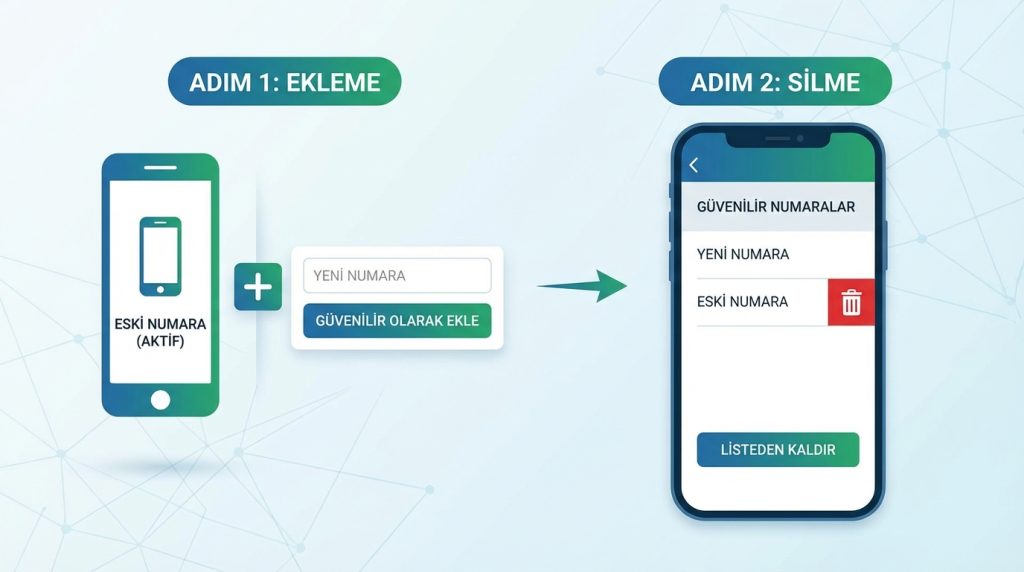
Önce eski numaranız aktifken yeni numarayı güvenilir numara olarak ekleyin. Ardındaneski numarayı listeden kaldırın. Sıralama önemli; önce ekleme, sonra silme.
Yurt dışındayken kod alabilir miyim?
SMS yerine güvenilir aygıt bildirimini veya Ayarlar’dan manuel kod üretmeyi tercih edin. Böylece roamingücretlerinden ve SMS gecikmelerinden kaçınırsınız.
Özetle
iPhone’da iki faktörlü kimlik doğrulama açmak, dijital güvenliğiniz için atabileceğiniz en etkili adımlardan biri. Süreç 5 dakikadan kısa sürüyor ve bir kez kurulduktan sonra günlük kullanımınızı neredeyse hiç etkilemiyor.
Yapmanız gerekenler:
- Ayarlar > [Adınız] > Giriş Yapma ve Güvenlik yolunu izleyin
- En aziki güvenilir telefon numarası ekleyin
- Kurtarma anahtarınızı güvenli bir yere not edin
- iOS sürümünüzü güncel tutun
Hesap güvenliği konusunda “bana bir şey olmaz” düşüncesi en büyük risk faktörü. Birkaç dakikalık bu kurulum, yıllar sürecek gönül rahatlığı sağlar. Şimdi telefonunuzu elinize alın ve bu adımları tamamlayın.

