


Önemli bir e-posta bekliyorsunuz ama bir türlü gelmiyor. Sonra tesadüfen Gereksiz Posta klasörüne göz attığınızda, işte orada duruyor: Tam da beklediğiniz o kritik mesaj. Bu senaryo size tanıdık geliyorsa, Outlook’ta güvenilir gönderen listesioluşturma mantığınıdoğru kavramak tam da ihtiyacınız olan şey. Bu rehberde, güvenilir gönderenler listesinin nasıl çalıştığını, hangi durumlarda işe yaramayabileceğini ve e-postalarınızın birdaha kaybolmaması için atmanız gereken adımları detaylıca ele alacağız.
Başlamadan Önce
Güvenilir gönderen listesi oluşturmaya geçmeden önce bazı hazırlıkları tamamlamanız gerekiyor. Eksik bir adım, tüm ayarlarınızı boşa çıkarabilir.
Gerekenler
- Outlook masaüstü uygulaması (2019, 2021, 2024 veya Microsoft365)
- Outlook.com web sürümü erişimi (isteğe bağlı)
- Güvenilir olarak işaretlemek istediğiniz e-posta adresleri veya alan adları
Ön Koşullar
- Outlook hesabınıza giriş yapmış olmalısınız
- Kurumsal hesap kullanıyorsanız, IT yöneticinizin bu özelliği kısıtlamamış olması gerekir
- Gereksiz Posta filtresinin aktif durumda olduğundan emin olun
Pro İpucu: Kurumsal Microsoft365 ortamlarında, Exchange yöneticileri tarafından uygulanan politikalar kişisel güvenilir gönderen listenizi geçersiz kılabilir. Eğer eklediğiniz adresler hâlâ spam klasörüne düşüyorsa, önce IT departmanınızla iletişime geçin.
Güvenilir Gönderen Listesi Tam Olarak Ne Yapar?
Outlook’un güvenilir gönderenler listesi, belirli e-posta adreslerinden veya alan adlarından gelen mesajların asla Gereksiz Posta klasörüne yönlendirilmemesini sağlayan bir beyaz liste mekanizmasıdır. Bu listeye eklenen adreslerden gelen e-postalar, spam filtresini atlayarakdoğrudan Gelen Kutusu’na ulaşır.
Kilit Çıkarım: Güvenilir gönderen listesi sadece istemci tarafında çalışır. Yani sunucu düzeyinde uygulanan kurumsal spam politikaları, bu listeyi geçersiz kılabilir.
Listenin Kapsamı
- Tek e-posta adresi: [email protected] gibi spesifik bir adresi ekleyebilirsiniz
- Tüm alan adı: @firma.com şeklinde ekleyerek o alan adından gelen tüm e-postaları güvenli kabul edebilirsiniz
- Kişileriniz: Outlook kişi listenizde kayıtlı herkes otomatik olarak güvenilir sayılabilir
Adım Adım Güvenilir GönderenEkleme
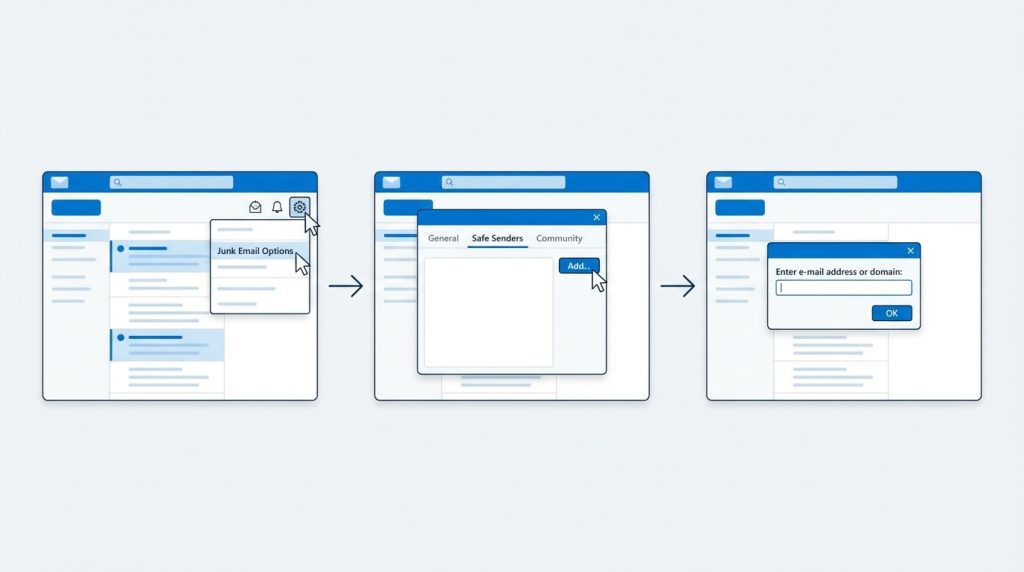
Outlook’un farklı sürümlerinde bu işlem küçük farklılıklar gösterebilir. Aşağıda en yaygın yöntemleri bulacaksınız.
Outlook Masaüstü Uygulamasında (Klasik Sürüm)
- Giriş sekmesine git veGereksiz butonunun yanındaki oka tıkla.
- Açılan menüden Gereksiz E-posta Seçenekleri‘ni seç.
- Güvenilir Gönderenler sekmesine geç.
- Ekle butonuna tıkla ve güvenilir olarak işaretlemek istediğin e-posta adresini veya alan adını yaz.
- Tüm alan adını eklemek istiyorsan, sadece @alanadi.com formatını kullan.
- Tamam‘a tıklayarak değişiklikleri kaydet.
Pro İpucu: “E-posta gönderdiğim kişileri otomatik olarak Güvenilir Gönderenler Listesine ekle” seçeneğini işaretlersen, yazdığın herkesi manuel olarak ekleme zahmetinden kurtulursun.
Outlook.com Web Sürümünde
- Outlook.com’a giriş yap ve sağ üst köşedeki Ayarlar (dişli çark) simgesine tıkla.
- Tüm Outlook ayarlarını görüntüle bağlantısını seç.
- Sol menüden Posta > Gereksiz e-posta yolunu izle.
- Güvenilir gönderenler ve etki alanları bölümünde Ekle‘ye tıkla.
- E-posta adresini veya alan adını gir ve Enter tuşuna bas.
- Sayfanın altındaki Kaydet butonuna tıklamayı unutma.
Doğrudan E-postadanEkleme (Hızlı Yöntem)
- Güvenilir olarak işaretlemek istediğin bir e-postaya sağ tıkla.
- Açılan menüden Gereksiz > Göndereni Hiçbir Zaman Engelleme seçeneğini tıkla.
- Bu işlem, göndereni otomatik olarak güvenilir listesine ekler.
Güvenilir Gönderen Listesi Neden Çalışmayabilir?
Microsoft topluluk forumlarında ve kullanıcı geri bildirimlerinde sıkça karşılaşılan bir şikayet var: “Güvenilir listeye ekledimama e-postalar hâlâ spam’a düşüyor.” Bu durumun birkaç yaygın nedeni bulunuyor.
Muhtemel Nedenler
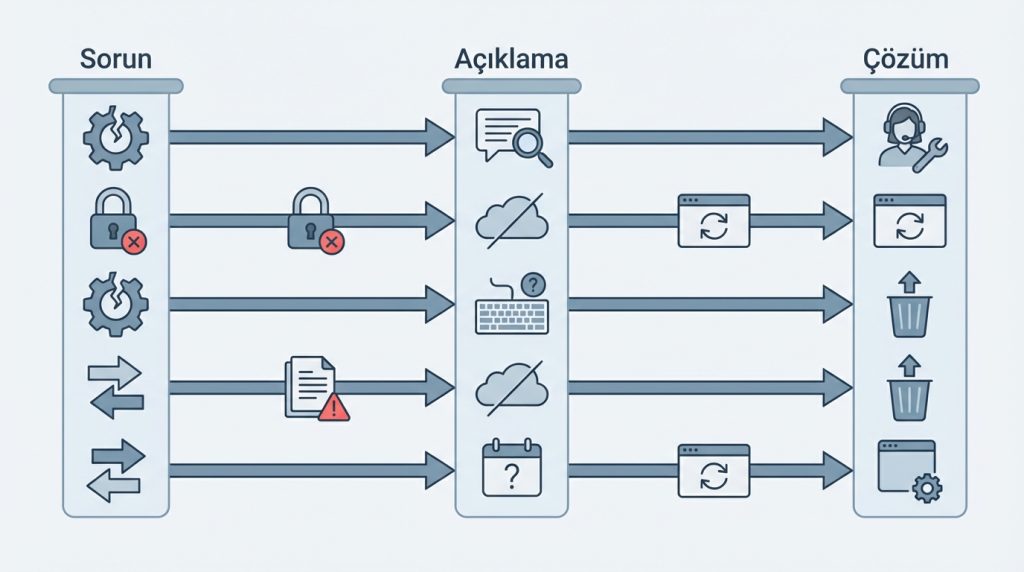
| Sorun | Açıklama | Çözüm |
|---|---|---|
| Kurumsal politika | Exchange veya Microsoft Defender politikaları kişisel ayarları geçersiz kılıyor | IT yöneticinizle iletişime geçin |
| Senkronizasyon sorunu | Liste farklı cihazlar arasında eşitlenmiyor | Web sürümünden listeyi kontrol edin |
| Yanlış format | Alan adı @ işareti olmadan eklenmiş | @alanadi.com formatını kullanın |
| Liste limiti | Maksimum 1024 giriş sınırına ulaşılmış | Eski veya gereksiz girişleri temizleyin |
| Yeni Outlook | Yeni Outlook for Windows’ta bazı özellikler farklı çalışıyor | Klasik sürüme geçici olarak dönün |
Kilit Çıkarım: Kurumsal ortamlarda, Microsoft Defender for Office 365 tarafından uygulanan filtreler, kullanıcı düzeyindeki güvenilir gönderen listelerinden önceliklidir. Bu durumda yönetici düzeyinde beyaz listeoluşturulması gerekir.
Güvenilir Gönderenler ve Güvenilir Alıcılar Farkı
Outlook’taiki farklı güvenilir liste bulunur ve bunlar sıklıkla karıştırılır:
- Güvenilir Gönderenler: Bu listede yer alan adreslerden GELEN e-postalar spam filtresini atlar.
- Güvenilir Alıcılar: Bu listede yer alan adreslere GÖNDERDİĞİNİZ e-postalar, alıcının spam filtresinde sorun yaşamaz (teorik olarak, çünkü bu alıcının ayarlarına bağlıdır).
Pratikte en sık kullanılan Güvenilir Gönderenler listesidir. Güvenilir Alıcılarise daha çok posta listelerine veya dağıtım gruplarına gönderim yapan kullanıcılar için anlamlıdır.
Şu Durumda Ne Yaparsın?
Senaryo: Bir müşterinizden gelen e-postalar sürekli Gereksiz Posta’ya düşüyor. Güvenilir gönderen listesine eklediniz ama sorun devam ediyor.
Çözüm Yolu:
- Önce Gereksiz Posta klasöründeki e-postaya sağ tıkla ve “Gereksiz Değil” olarak işaretle.
- Gönderenin tam e-posta adresini (sadece görünen adı değil) kontrol et.
- Hem e-posta adresini hem de alan adını ayrı ayrı güvenilir listeye ekle.
- Outlook’u yeniden başlat ve birkaç test e-postası iste.
- Sorun devam ediyorsa, Outlook.com web sürümünden de aynı adresi ekle (senkronizasyon sorunlarını aşmak için).
Yaygın Hatalar
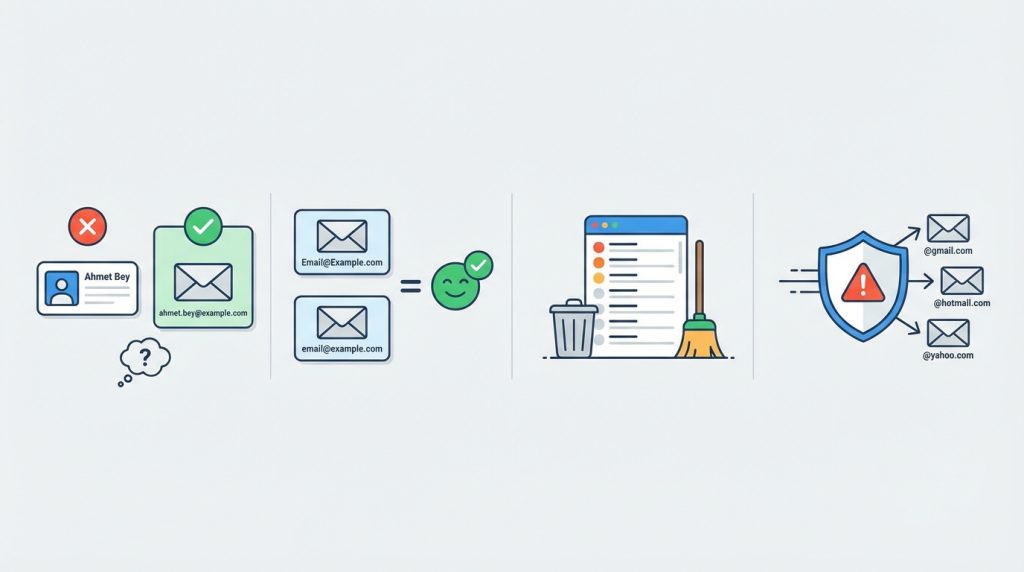
- Sadece görünen adı eklemek: “Ahmet Bey” yerine gerçek e-posta adresini eklemelisiniz.
- Büyük/küçük harf hassasiyeti beklemek: E-posta adresleri büyük/küçük harfe duyarsızdır, endişelenmeyin.
- Listeyi hiç temizlememek: Zamanla liste şişer ve performans sorunlarına yol açabilir.
- Tüm alan adlarını eklemek: @gmail.com veya @hotmail.com gibi genel alan adlarını eklemek, spam korumanızı tamamen devre dışı bırakır.
Sıkça Sorulan Sorular
Güvenilir gönderen listesine kaç adres ekleyebilirim?
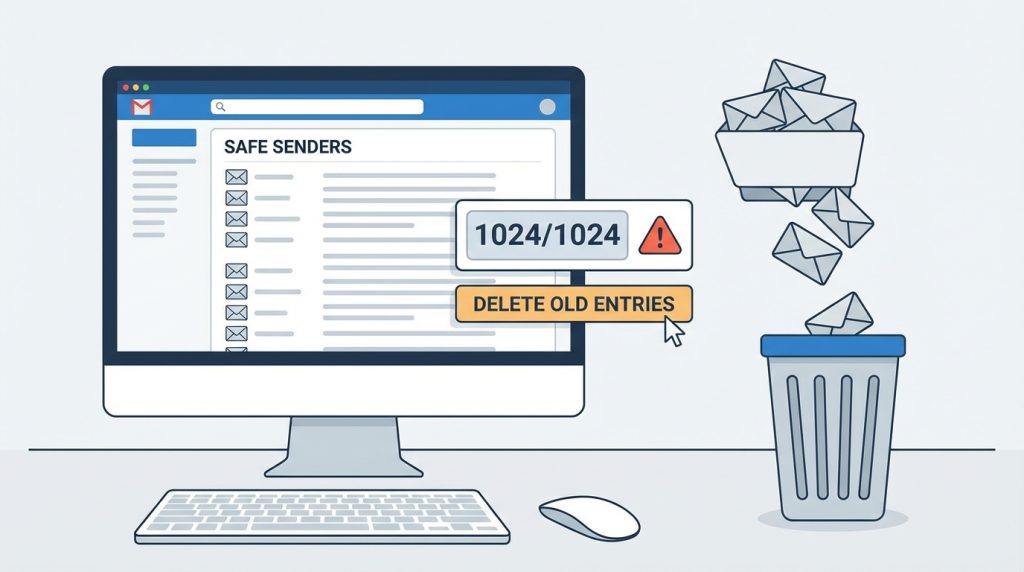
Outlook masaüstü sürümünde maksimum 1024 giriş desteklenir. Bu sınıra ulaştığınızda eski veya kullanılmayan adresleri silmeniz gerekir.
Güvenilir gönderen listesi cihazlar arasında senkronizeoluyor mu?
Microsoft365 ve Exchange hesaplarında liste sunucuda saklanır ve cihazlar arasında senkronize olur. Ancak POP3/IMAP hesaplarında bu liste yalnızca yerel olarak saklanır.
Yeni Outlook for Windows’ta bu özellik var mı?
Yeni Outlook sürümünde güvenilir gönderen yönetimi, Ayarlar > Posta > Gereksiz e-posta bölümünden yapılır. Ancak bazı kullanıcılar klasik sürüme kıyasla farklılıklar bildirmektedir.
Güvenilir liste ile kuraloluşturmak arasındaki fark nedir?
Güvenilir gönderen listesi sadece spam filtresini atlatır. Kural oluşturmak ise e-postayı belirli bir klasöre taşıma, etiketleme gibi ek işlemler yapmanızı sağlar. İkisini birlikte kullanmak en etkili yöntemdir.
Sonuç
Outlook’ta güvenilir gönderen listesi, doğru kullanıldığında önemli e-postaların kaybolmasını önleyen güçlü bir araçtır. Ancak kurumsal ortamlarda sunucu politikalarının bu listeyi geçersiz kılabileceğini unutmayın. Listeyi düzenli olarak gözden geçirin, genel alan adlarıeklemeyin ve sorun yaşadığınızda hem masaüstü hem de web sürümünden ayarları kontrol edin. Bu basit adımlarla, beklediğiniz e-postaların bir daha Gereksiz Posta klasöründe kaybolmasını önleyebilirsiniz.

