

Sunum Tam Ortasında Video Dondu mu?
Önemli bir toplantıda sunumunuz açılıyor, videonuza tıklıyorsunuz ve… hiçbir şey olmuyor. Ya da daha kötüsü: “Medya bulunamadı” hatası ekrana düşüyor. PowerPoint’te medya dosyalarını yönetme ve sorun giderme becerileri tam da bu anlar için kritik önem taşır. İyi haber şu ki, bu sorunların büyük çoğunluğu birkaç dakika içinde çözülebilir.
Hızlı Teşhis: Belirti → Video/ses oynatılmıyor veya bozuk görünüyor | Muhtemel Neden → Codec eksikliği, dosya bağlantısı kopuk veya formatuyumsuzluğu | İlk Deneme → Dosya > Bilgi > Medyayı Optimize Et seçeneğinideneyin.
PowerPoint Hangi Medya Formatlarını Destekler?
Sorunların kökenine inmeden önce, desteklenen formatları bilmek gerekir. PowerPoint’in tüm medya türlerini eşit şekilde sevmediğini söylemek abartı olmaz.
| Medya Türü | Önerilen Formatlar | Sorunlu Formatlar |
|---|---|---|
| Video | .mp4 (H.264 codec), .wmv | .avi, .mov, .mkv |
| Ses | .mp3, .m4a, .wav | .flac, .ogg |
| Görsel | .jpg, .png, .gif | .webp, .svg (sınırlı) |
Kilit Çıkarım: Pratikte en sık görülen hata, .mov veya .avi dosyalarınıdoğrudan eklemektir. Bu formatlar ek codec gerektirir ve farklı bilgisayarlarda sorun çıkarır.
Başlamadan Önce: Temel Hazırlık
Medya dosyalarıyla çalışmaya başlamadan önce şu kontrolleri yapmanız,ileride yaşanacak sorunların önüne geçer.
Gerekenler
- PowerPoint 2016 veya üzeri (ideal: Microsoft365)
- Yeterli disk alanı (büyük videolar için en az 2GB boş alan)
- Güncel codec paketi (K-Lite Codec Pack önerilir)
Ön Koşullar
- Medya dosyalarının sunum dosyasıyla aynı klasörde olması
- Dosya adlarında Türkçe karakter ve boşluk kullanılmaması
- İnternet bağlantısı (çevrimiçi video ekleyecekseniz)
Adım Adım Medya Ekleme ve Optimize Etme
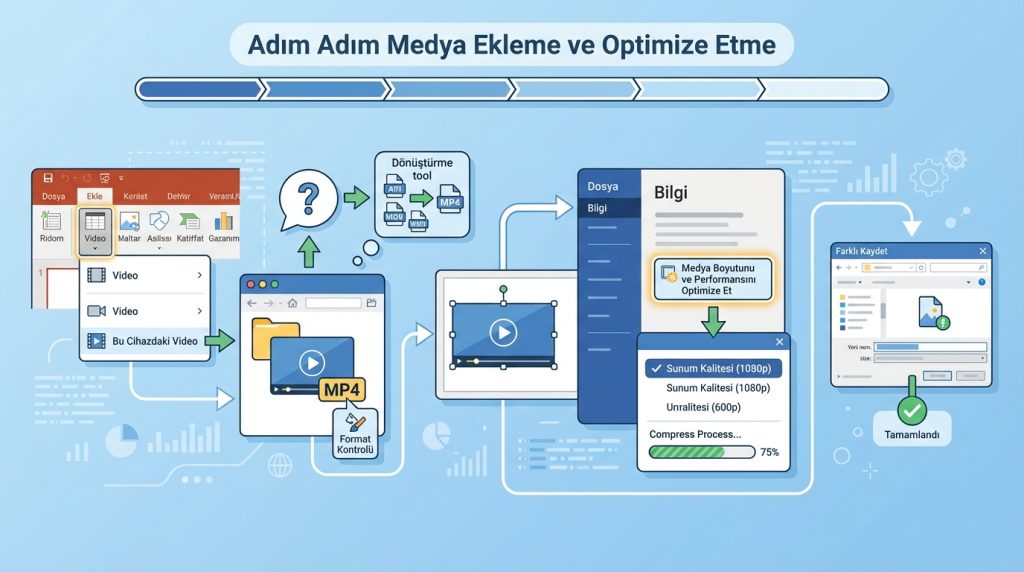
Medya dosyalarını doğru şekilde eklemek, sorunların yüzde seksenini baştan önler. İşte güvenli yöntem:
- Ekle sekmesine tıkla veVideo > Bu Cihazdaki Video seçeneğini seç.
- Dosyayı seçmeden önce formatını kontrol et. MP4 değilse, önce dönüştürmeyi düşün.
- Videoeklendikten sonra Dosya > Bilgi yolunu izle.
- Medya Boyutunu ve Performansını Optimize Et butonuna tıkla.
- Sunum kalitesi için “Sunum Kalitesi (1080p)” seçeneğini tercih et.
- İşlem tamamlandığında dosyayı Farklı Kaydet ile yeniden kaydet.
Pro İpucu: Sunumu farklı bilgisayarlarda açacaksan, Dosya > Bilgi > Medyayı Sıkıştır yerine Medyayı Paketle seçeneğini kullan. Bu, tüm medya dosyalarını sunumun içine gömer ve bağlantı kopması riskini sıfırlar.
En Sık Karşılaşılan Medya Sorunları ve Çözümleri
Aşağıdaki çözümler, kolay olandan zor olana doğru sıralanmıştır. Her adımı tamamladıktan sonra sorunu test edin.
Sorun 1: Video Oynatılmıyor veya Siyah Ekran
Olası Nedenler: Codec eksikliği, bozuk dosya veya PowerPoint sürüm uyumsuzluğu.
- Önce videoyu PowerPoint dışında (VLC Player ile) test et. Oynatılıyorsa sorun codec’te.
- K-Lite Codec Pack yükle ve bilgisayarı yeniden başlat.
- Hâlâ çalışmıyorsa videoyu HandBrake gibi ücretsiz bir araçla MP4 (H.264) formatına dönüştür.
- Dönüştürülen dosyayı sunuma yeniden ekle.
Sorun 2: “Medya Bulunamadı” Hatası
Bu hata genellikle sunumu farklı bir bilgisayara taşıdığınızda ortaya çıkar.
- Orijinal medya dosyasının hâlâ var olduğundan emin ol.
- Sunumu ve medya dosyalarını aynı klasöre kopyala.
- PowerPoint’te Dosya > Bilgi > Bağlantıları Düzenle seçeneğine git.
- Kopuk bağlantıyı seç ve Kaynağı Değiştir ile yeni konumu göster.
Kalıcı Çözüm: Bir sonraki seferdeDosya > Dışarı Aktar > Sunumu Paketle seçeneğini kullanarak tüm medyayı içeren bir paket oluştur.
Sorun 3: Ses Gecikme Yapıyor veya Video ile Senkronize Değil
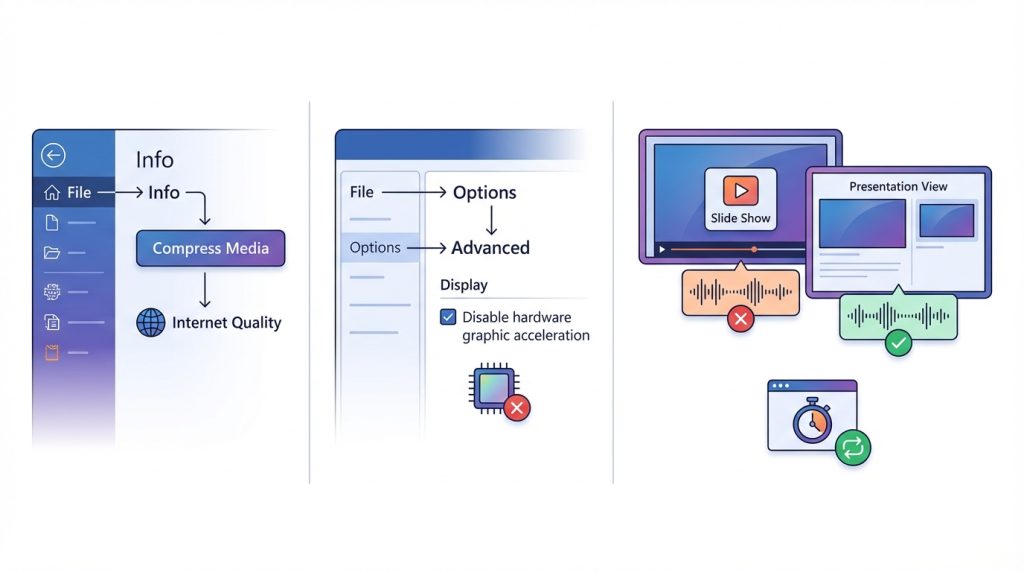
- Medyayı sıkıştır: Dosya > Bilgi > Medyayı Sıkıştır > İnternet Kalitesi.
- Donanım hızlandırmayı kapat: Dosya > Seçenekler > Gelişmiş > Görüntü altında Donanım grafik hızlandırmasını devre dışı bırak kutusunu işaretle.
- Sunumu Slayt Gösterisi modunda değil, Sunum Görünümü‘nde test et.
Sorun 4: Gömülü YouTube Videosu Çalışmıyor
Çevrimiçi videolar internet bağlantısı gerektirir. Ancak bazen bağlantı olsa bile çalışmaz.
- YouTube video linkinin “embed” formatında olduğundan emin ol.
- PowerPoint’i kapat, Internet Explorer (veya Edge’i IE modunda) ayarlarından geçici dosyaları temizle.
- Ekle > Video > Çevrimiçi Video yolunu kullanarak videoyu yeniden ekle.
Risk Seviyesi: Düşük – Bu işlemler veri kaybına neden olmaz.
Yaygın Hatalar: Bunları Sakın Yapma
- Medya dosyalarını masaüstüne bırakıp sunuma bağlama: Dosya taşındığında bağlantı kopar.
- 4K videoları sıkıştırmadan kullanma: Sunum dosyası şişer, açılış süresi uzar,eski bilgisayarlarda takılma yapar.
- Sunumu sadece .pptx olarak kaydetme: Farklı bilgisayarlara taşırken .ppsx veya paket formatını tercih edin.
- Telif hakkı korumalı müzik kullanma: Sunum kaydedilip paylaşıldığında yasal sorun çıkabilir.
Profesyonel Destek: Ne Zaman Yardım Almalı?
Aşağıdaki durumlarda kendi başınıza çözmeye çalışmak yerine uzman desteği almak daha mantıklıdır:
- PowerPoint sürekli çöküyorsa (medya dosyası değil, yazılım sorunu olabilir)
- Şirket sunumunda gizlilik gerektiren medya dosyaları bozulmuşsa
- Ses kartı veya ekran kartı sürücüleriyle ilgili sistem hatası alıyorsanız
Maliyet Bilgisi: Microsoft365 aboneliğiniz varsa teknik destek ücretsizdir. Bireysel çözümler için FormatFactory (ücretsiz) veya Adobe Media Encoder (ücretli) gibi araçlar yeterlidir.
Sıkça Sorulan Sorular
PowerPoint’e maksimum kaç MB video eklenebilir?
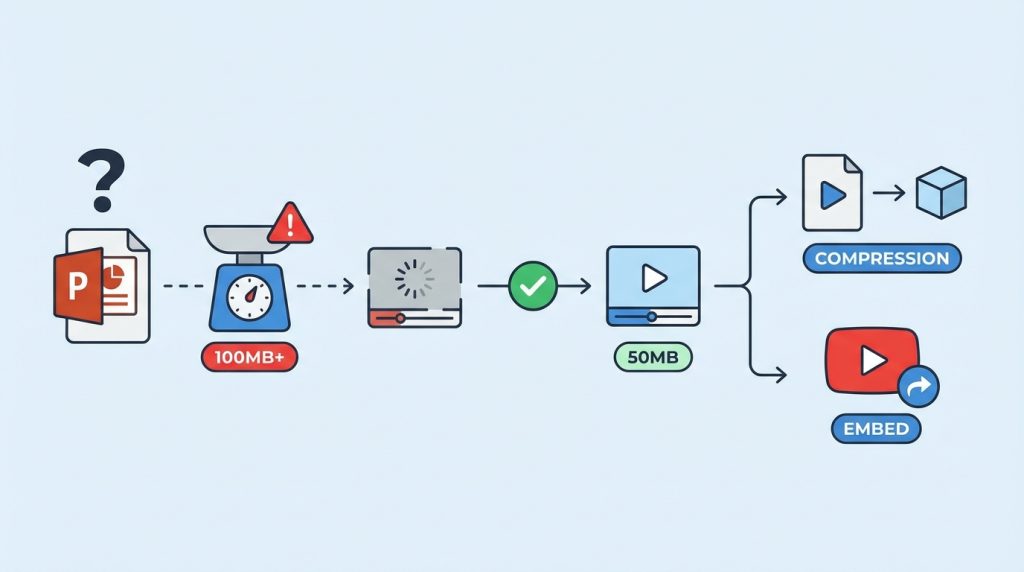
Teorik bir sınır yoktur ancak 100MB üzeri videolar performans sorunlarına yol açar. İdeal boyut 50MB altıdır. Daha büyük videolar için sıkıştırma veya YouTube gömme yöntemini tercih edin.
Mac’te hazırlanan sunum Windows’ta neden bozuk görünüyor?
Apple’ın varsayılan video formatı (.mov) Windows’ta ek codec gerektirir. Sunumu paylaşmadan önce medyayı MP4’e dönüştürün veya Windows uyumluluğu içindışa aktarın.
Videoyu slayt geçişiyle otomatik başlatabilir miyim?
Evet. Videoyu seçin, Kaplan sekmesinde Başlangıç açılır menüsünden Otomatik Olarak seçeneğini işaretleyin.
Arka plan müziği tüm slaytlarda nasıl çalar?
Ses dosyasını ekledikten sonra Kaplan > Ses Seçenekleri altında Arka Planda Kaplan kutusunu işaretleyin. Bu, sesi tüm slaytlara yayar.
Özetle
PowerPoint’te medya yönetimi ve sorun giderme işlemleri, doğru formatı seçmek ve dosyaları düzgün paketlemekle başlar. Karşılaştığınız hataların büyük çoğunluğu codec eksikliği, bağlantı kopması veya format uyumsuzluğundan kaynaklanır.
Hemen Uygulayabileceğiniz Üç Adım:
- Tüm videoları MP4 (H.264) formatına dönüştürün
- Sunumu kaydetmeden önce Medyayı Optimize Et seçeneğini çalıştırın
- Farklı bilgisayarda sunacaksanız Sunumu Paketle özelliğini kullanın
Bu üç alışkanlık, sunum anında yaşanacak medya krizlerinin önüne geçmenizi sağlar. Şimdi o videoyu düzeltin ve sahneye çıkın.

