

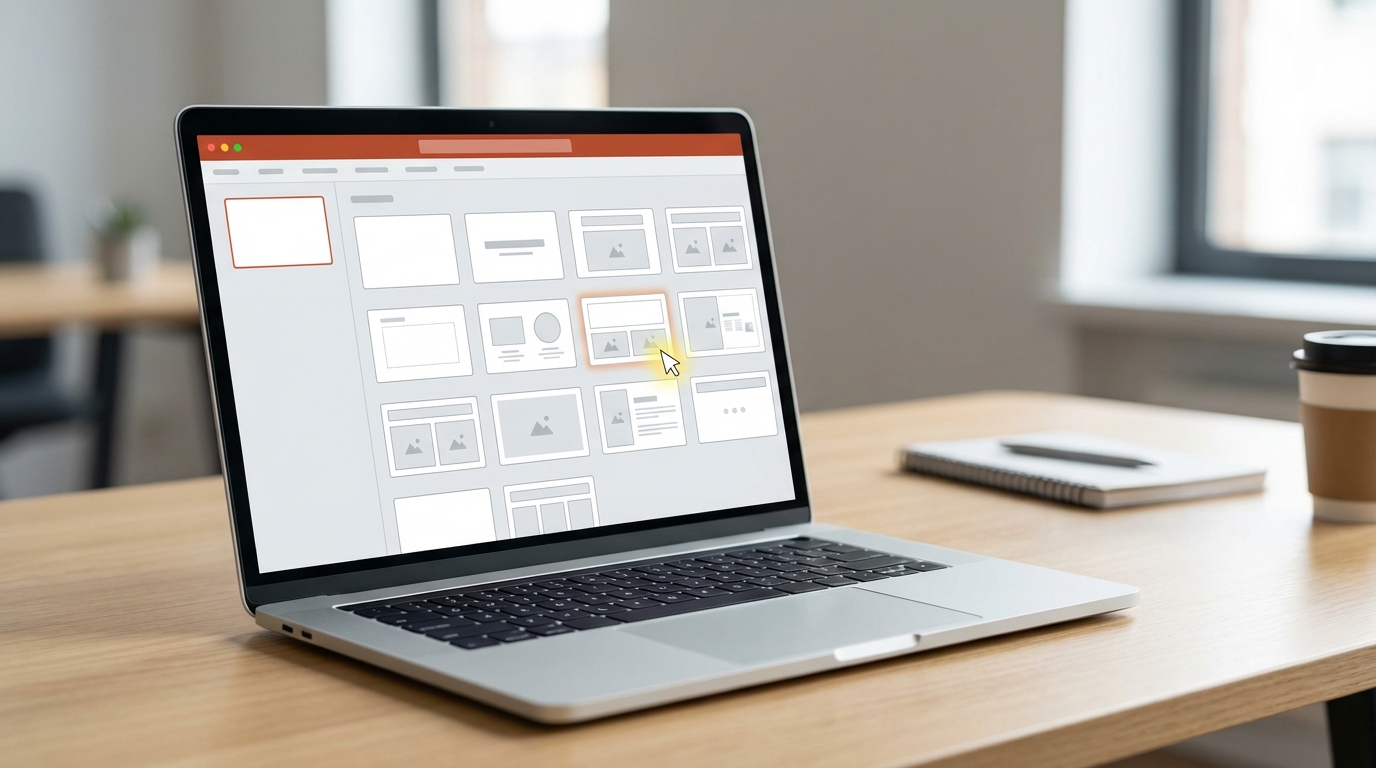
Sunumunuz hazır, içerik tamam ama slaytlar bir türlü profesyonel görünmüyor mu? Sorun büyük ihtimalle PowerPoint’te slayt düzeni seçiminde yatıyor. Doğru düzeni seçmek, içeriğinizin izleyiciye nasıl ulaştığını doğrudan etkiler. Rastgele seçilen bir düzen, mesajınızı gölgede bırakırken; bilinçli bir tercih sunumunuzu bir üst seviyeye taşır.
Kilit Çıkarım: Slayt düzeni sadece estetik değil, iletişim stratejisidir. Her düzenin bir amacı vardır ve bu amacı anlamak sunumlarınızı dönüştürür.
Başlamadan Önce
PowerPoint’te düzen mantığını kavramak için önce temel kavramları netleştirmek gerekiyor. Aşağıdaki listeler, konuya hakim olmanız için gereken ön bilgileri içeriyor.
Gerekenler
- Microsoft PowerPoint (2016 ve üzeri önerilir)
- Sunumunuzun ana mesajı ve hedef kitlesi hakkında net bir fikir
- İçeriğinizin türü: metin ağırlıklı mı, görsel mi, veri odaklı mı?
Ön Koşullar
- PowerPoint’in temel arayüzüne aşinalık
- Sunumunuzun genel akışını kafanızda planlamış olmak
- Kullanacağınız görsellerin ve verilerin hazır olması
Slayt Düzeni Nedir ve Neden Önemlidir?
Slayt düzeni, içerik öğelerinin (başlık, metin kutusu, görsel, grafik) slayt üzerindeki konumunu belirleyen şablondur. PowerPoint’in sunduğu düzenler rastgele tasarlanmamıştır; her biri belirli bir iletişim amacına hizmet eder.
Pratikte en sık görülen hata şudur: Kullanıcılar “Boş Slayt” seçip her şeyi manuel yerleştirmeye çalışır. Bu yaklaşım hem zaman kaybettirir hem de tutarsız görünümlere yol açar. Oysa hazır düzenleri anlamak, işinizi kolaylaştırır ve profesyonel sonuçlar üretir.
PowerPoint’teki Temel Düzen Türleri
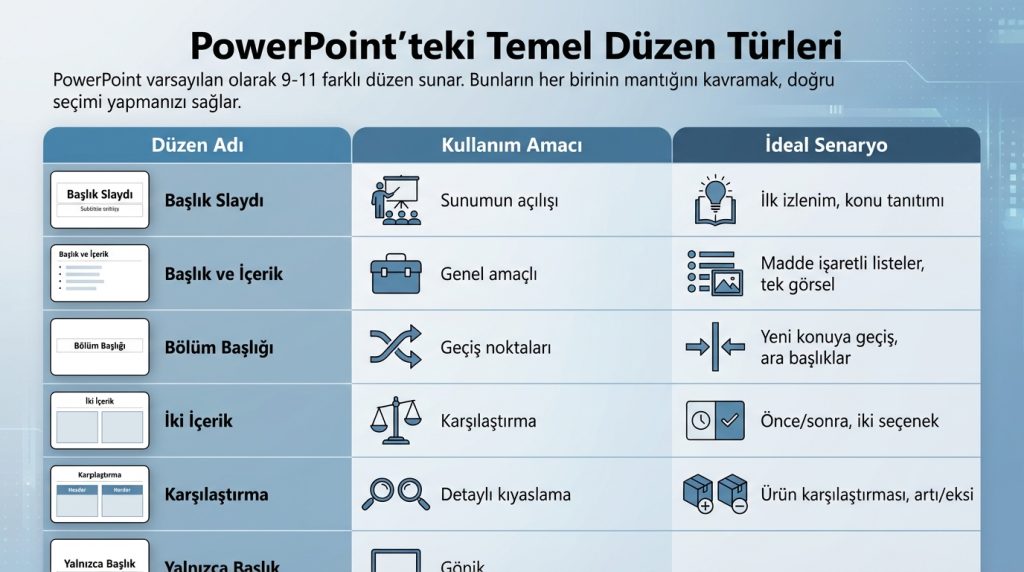
PowerPoint varsayılan olarak 9-11 farklı düzen sunar. Bunların her birinin mantığını kavramak, doğru seçimi yapmanızı sağlar.
| Düzen Adı | Kullanım Amacı | İdeal Senaryo |
|---|---|---|
| Başlık Slaydı | Sunumun açılışı | İlk izlenim, konu tanıtımı |
| Başlık ve İçerik | Genel amaçlı | Madde işaretli listeler, tek görsel |
| Bölüm Başlığı | Geçiş noktaları | Yeni konuya geçiş, ara başlıklar |
| İki İçerik | Karşılaştırma | Önce/sonra, iki seçenek |
| Karşılaştırma | Detaylı kıyaslama | Ürün karşılaştırması, artı/eksi |
| Yalnızca Başlık | Görsel ağırlıklı | Tam sayfa fotoğraf, infografik |
| Boş | Tam özgürlük | Özel tasarımlar, diyagramlar |
| Resim Yazılı İçerik | Görsel + açıklama | Ürün tanıtımı, portfolyo |
Pro İpucu: “Başlık ve İçerik” düzeni en çok kullanılan seçenektir, ancak tüm sunumu bu düzenle doldurmak monotonluk yaratır. Her 3-4 slayttan sonra farklı bir düzen kullanarak ritim kırın.
Doğru Düzeni Seçme Adımları
Düzen seçimi rastgele olmamalı. Aşağıdaki adımları takip ederek her slayt için en uygun düzeni belirleyebilirsiniz.
- İçeriğin türünü belirle: Bu slaytta ne anlatacaksın? Liste mi, görsel mi, karşılaştırma mı?
- Ana mesajı netleştir: İzleyici bu slayttan tek bir şey hatırlayacaksa, o ne olmalı?
- Görsel hiyerarşiyi düşün: En önemli öğe nerede durmalı? Göz ilk nereye bakmalı?
- Düzen kütüphanesini aç: Giriş sekmesinde “Düzen” butonuna tıkla ve seçenekleri incele.
- İçeriğe uygun düzeni seç: Yukarıdaki tabloya göre en mantıklı seçeneği belirle.
- Gerekirse özelleştir: Seçtiğin düzen tam uymuyorsa, yer tutucularda küçük ayarlamalar yap.
Düzen Mantığının Temel İlkeleri
PowerPoint düzenleri belirli tasarım ilkelerine dayanır. Bu ilkeleri anlamak, sadece hazır düzenleri kullanmakla kalmayıp kendi düzenlerinizi oluşturmanıza da yardımcı olur.
Görsel Hiyerarşi
İnsan gözü slaytı soldan sağa, yukarıdan aşağıya tarar. Bu nedenle en önemli bilgi sol üst köşeye yakın konumlanır. Başlıkların üstte olması tesadüf değildir.
Boşluk Kullanımı
Düzenler arasındaki fark genellikle boşluk dağılımındadır. “İki İçerik” düzeni ortadan bölerken, “Resim Yazılı İçerik” düzeni 1/3-2/3 oranını kullanır. Bu oranlar altın oran ve üçler kuralına dayanır.
Tutarlılık
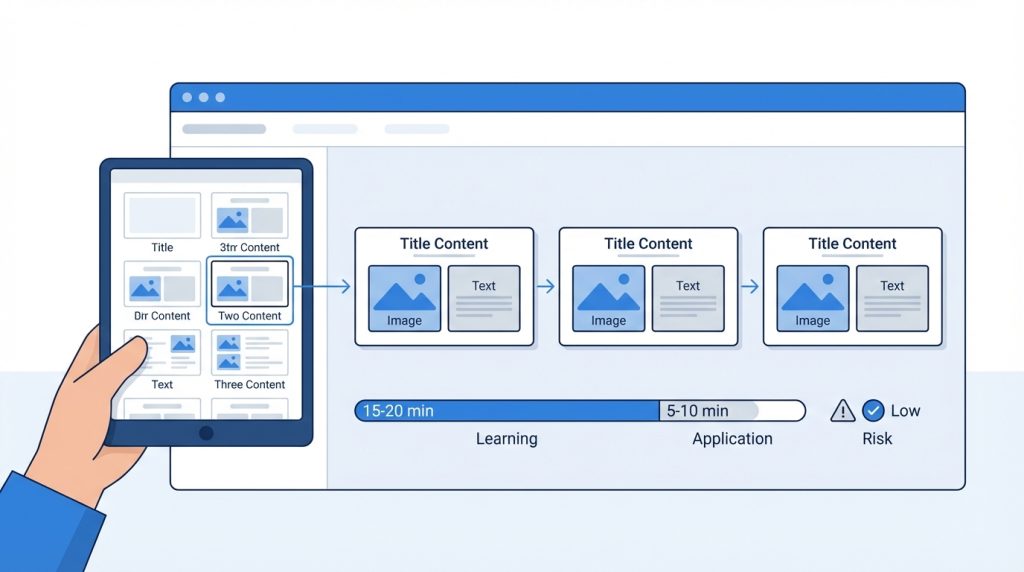
Aynı türdeki içerikler için aynı düzeni kullanmak, sunumunuza profesyonel bir bütünlük katar. Örneğin tüm vaka çalışmalarınız “İki İçerik” düzeninde olmalı.
Maliyet: Ücretsiz (PowerPoint’in yerleşik özelliği)
Süre: Düzen mantığını kavramak 15-20 dakika, uygulamak sunum başına 5-10 dakika ekstra
Risk Seviyesi: Düşük – Yanlış düzen seçimi kolayca değiştirilebilir
Sık Yapılan Hatalar
Düzen seçiminde bazı hatalar sürekli tekrarlanır. Bunlardan kaçınmak sunumunuzun kalitesini artırır.
- Her slayt için “Boş” düzen kullanmak: Tutarsız görünüm ve zaman kaybı yaratır.
- Düzeni içeriğe zorla uydurmak: İçerik düzene değil, düzen içeriğe hizmet etmeli.
- Tek düzene bağlı kalmak: Monoton sunumlar izleyiciyi uyutur.
- Yer tutucuları silmek yerine gizlemek: Boş kutular baskıda görünebilir.
- Ana Slayt’ı (Slide Master) görmezden gelmek: Toplu değişiklikler için Ana Slayt düzenlemesi şart.
Mini Senaryo: Şu Durumda Ne Yaparsın?
Senaryo: Üç farklı ürünü karşılaştıran bir sunum hazırlıyorsun. Her ürün için özellikler, fiyat ve kullanıcı yorumları var.
Çözüm: “Karşılaştırma” düzenini kullan. Üç ürün için üç slayt yerine, özellikleri kategorilere ayırıp her kategoride üç ürünü yan yana göster. Fiyat karşılaştırması için tablo içeren bir “Başlık ve İçerik” slaydı ekle. Kullanıcı yorumları için “Resim Yazılı İçerik” düzeniyle müşteri fotoğrafı ve alıntı kombinasyonu oluştur.
Sıkça Sorulan Sorular
Kendi özel düzenimi oluşturabilir miyim?
Evet. Görünüm sekmesinden “Asıl Slayt” (Slide Master) görünümüne geçerek yeni düzenler oluşturabilir veya mevcut düzenleri özelleştirebilirsiniz. Bu değişiklikler tüm sunuma uygulanır.
Düzeni değiştirdiğimde içeriğim kaybolur mu?
Hayır, içerik korunur ancak yeni düzene göre yeniden konumlanır. Bazen manuel düzeltme gerekebilir, özellikle daha az yer tutucuya sahip bir düzene geçerken.
Hangi düzen en profesyonel görünür?
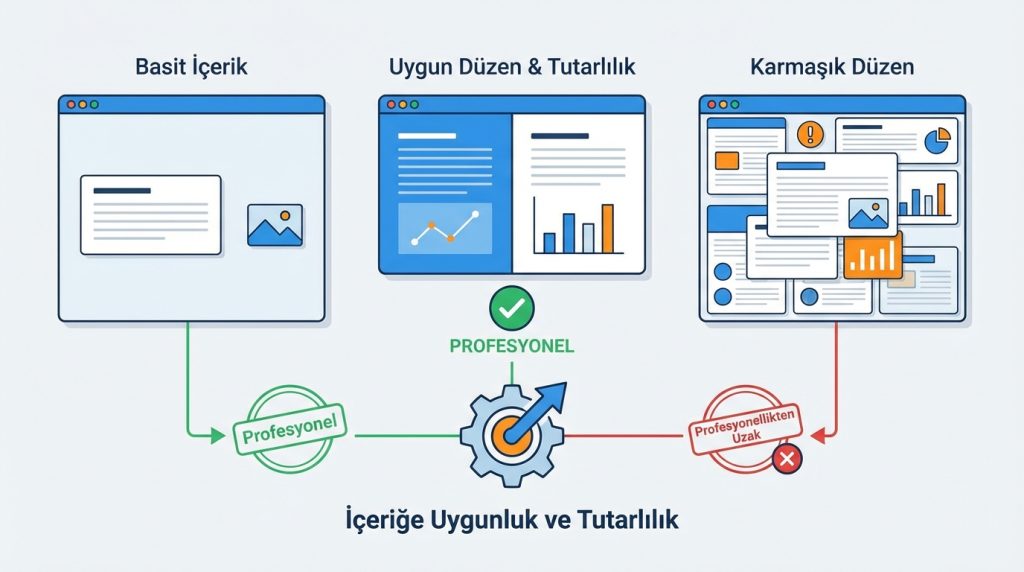
Tek bir “en profesyonel” düzen yoktur. Profesyonellik, içeriğe uygun düzeni seçmek ve tutarlı kullanmaktan gelir. Basit içerik için karmaşık düzen seçmek tam tersi etki yaratır.
Tema değiştirdiğimde düzenler de değişir mi?
Evet, temalar kendi düzen setleriyle gelir. Tema değişikliği düzen yapısını korur ancak renk, yazı tipi ve arka plan değişir.
Özetle
PowerPoint düzenleri rastgele şablonlar değil, iletişim araçlarıdır. Doğru düzeni seçmek için önce içeriğinizin türünü ve amacını belirleyin. Karşılaştırma yapıyorsanız “İki İçerik” veya “Karşılaştırma” düzenlerini, görsel ağırlıklı içerik için “Yalnızca Başlık” veya “Resim Yazılı İçerik” düzenlerini tercih edin.
Tutarlılık anahtardır: Benzer içerikler için aynı düzeni kullanın, ancak monotonluktan kaçınmak için düzenler arasında bilinçli geçişler yapın. Ana Slayt özelliğini öğrenmek, düzen kontrolünüzü bir üst seviyeye taşır.
Harekete Geçin: Bir sonraki sunumunuzda her slayt için düzen seçimini bilinçli yapın. İçeriği yazmadan önce “Bu slayt için en uygun düzen hangisi?” sorusunu sorun. Bu basit alışkanlık, sunumlarınızın kalitesini gözle görülür şekilde artıracaktır.

