


Binlerce satırlık bir veri listesiyle uğraşırken aynı kaydın iki, hatta üç kez girildiğini fark etmek sinir bozucu olabilir. Excel’de yinelenenleri bulma işlemi, özellikle müşteri listeleri, envanter kayıtları veya finansal tablolarla çalışanlar için kritik bir beceridir. Koşullu biçimlendirme özelliği sayesinde bu tekrarlayan verileri saniyeler içinde renkli olarak işaretleyebilir, ardından silme veya düzeltme kararı verebilirsiniz.
Kilit Çıkarım: Koşullu biçimlendirme, formül yazmadan yinelenen hücreleri otomatik olarak vurgular. Tek seferlik bir ayarla tüm sütunu veya aralığı kontrol altına alırsınız.
Başlamadan Önce
Yinelenen verileri bulmaya başlamadan önce birkaç hazırlık adımı işinizi kolaylaştıracaktır.
Gerekenler
- Microsoft Excel 2010 veya üzeri (Microsoft 365 dahil)
- Kontrol edilecek veri aralığı (en az bir sütun)
- Verilerinizin yedek kopyası (silme işlemi yapacaksanız)
Ön Koşullar
- Verilerinizde başlık satırı varsa, bu satırı seçime dahil etmeyin
- Boş hücreler yinelenen olarak işaretlenebilir; gerekirse önce boşlukları temizleyin
- Büyük/küçük harf duyarlılığı: Excel varsayılan olarak “Ali” ve “ALİ” kelimelerini aynı kabul eder
Koşullu Biçimlendirme ile Yinelenenleri Vurgulama
Excel’in yerleşik “Yinelenen Değerler” kuralı, en hızlı ve pratik çözümdür. Formül bilgisi gerektirmez, birkaç tıklamayla sonuç alırsınız.
Adım Adım Uygulama
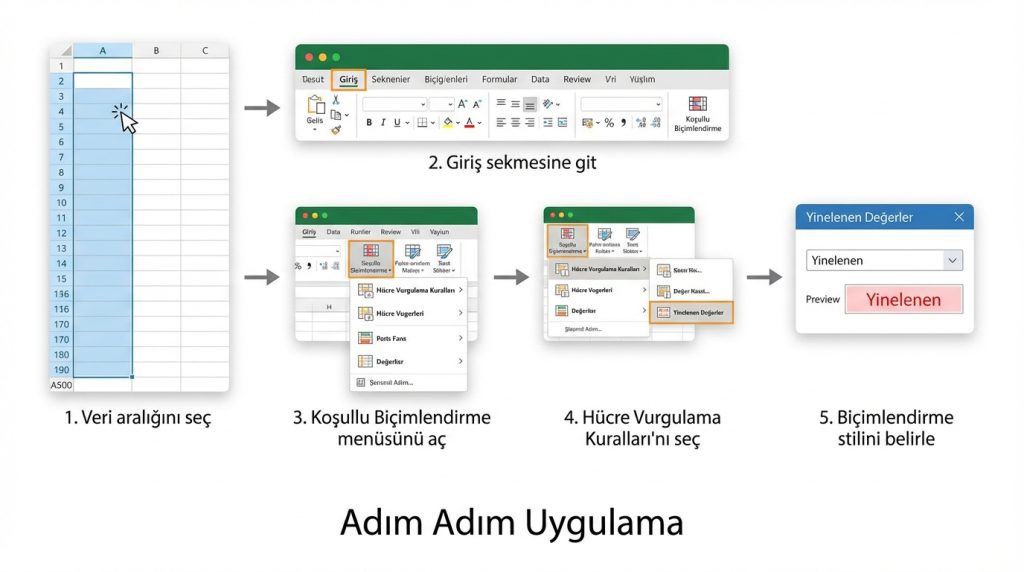
- Veri aralığını seç: Yinelenenleri kontrol etmek istediğin sütunu veya hücre grubunu fare ile seç. Örneğin A2:A500 aralığı.
- Giriş sekmesine git: Üst menüden “Giriş” (Home) sekmesine tıkla.
- Koşullu Biçimlendirme menüsünü aç: “Stiller” grubunda yer alan “Koşullu Biçimlendirme” düğmesine bas.
- Hücre Vurgulama Kuralları’nı seç: Açılan menüden “Hücre Vurgulama Kuralları” → “Yinelenen Değerler” seçeneğine tıkla.
- Biçimlendirme stilini belirle: Açılan pencerede “Yinelenen” seçili olduğundan emin ol. Sağ taraftaki açılır listeden renk kombinasyonunu seç (varsayılan: açık kırmızı dolgu, koyu kırmızı metin).
- Tamam’a bas: Kural anında uygulanır ve tüm yinelenen hücreler seçtiğin renkle vurgulanır.
Pro İpucu: “Yinelenen” yerine “Benzersiz” seçeneğini işaretlersen, tam tersini yapabilirsin: Sadece bir kez geçen değerleri vurgularsın. Bu özellik, eksik kayıtları tespit etmek için kullanışlıdır.
Birden Fazla Sütunda Yinelenen Satırları Bulma
Bazen tek bir sütun yeterli olmaz. Örneğin, hem “Ad” hem “Soyad” hem de “E-posta” sütunlarının üçü de aynı olan satırları bulmak isteyebilirsiniz. Bu durumda özel bir formül kullanmanız gerekir.
COUNTIFS Formülü ile Çoklu Sütun Kontrolü
- Tüm veri aralığını seç: Örneğin A2:C500 gibi birden fazla sütunu kapsayan alanı işaretle.
- Koşullu Biçimlendirme → Yeni Kural: Menüden “Yeni Kural” seçeneğine tıkla.
- Formül kullan: “Biçimlendirilecek hücreleri belirlemek için formül kullan” seçeneğini işaretle.
- Formülü gir: Aşağıdaki formülü yapıştır:
=COUNTIFS($A$2:$A$500,$A2,$B$2:$B$500,$B2,$C$2:$C$500,$C2)>1 - Biçim ayarla: “Biçim” düğmesine basarak dolgu rengini seç.
- Tamam: Üç sütunun tamamı eşleşen satırlar artık vurgulanacaktır.
Dikkat: Formüldeki dolar işaretleri ($) kritik öneme sahiptir. Sütun harflerinin önündeki $ işareti, formülün doğru çalışmasını sağlar.
Yinelenen Verileri Silme veya Filtreleme
Yinelenenleri bulduktan sonra ne yapacağınız size kalmış. Excel, bu konuda iki farklı yol sunar.
Yöntem 1: Yinelenenleri Kaldır Özelliği
| Özellik | Açıklama |
|---|---|
| Konum | Veri sekmesi → Yinelenenleri Kaldır |
| Çalışma Şekli | İlk kaydı tutar, sonrakileri siler |
| Geri Alma | Ctrl+Z ile mümkün (dosyayı kapatmadan önce) |
| Risk Seviyesi | Orta – Yedek almadan kullanmayın |
Yöntem 2: Filtreleme ile Manuel Kontrol
Silmeden önce hangi kayıtların yinelenen olduğunu görmek istiyorsanız:
- Koşullu biçimlendirme uyguladıktan sonra “Veri” sekmesinden “Filtre” özelliğini etkinleştir.
- Sütun başlığındaki ok simgesine tıkla.
- “Renge Göre Filtrele” seçeneğinden vurgulanan rengi seç.
- Sadece yinelenen kayıtlar görünür hale gelir; tek tek inceleyebilirsin.
Pro İpucu: Filtrelenmiş halde iken satırları silersen, sadece görünen (yinelenen) satırlar silinir. Ancak bu işlem risklidir; yanlışlıkla orijinal kaydı da silebilirsin.
Şu Durumda Ne Yaparsın?
Senaryo: 10.000 satırlık müşteri listesinde e-posta adresleri yinelenmiş ama isimler farklı yazılmış. Örneğin “Ahmet Yılmaz” ve “A. Yılmaz” aynı e-postaya sahip.
Çözüm: Sadece e-posta sütununa koşullu biçimlendirme uygulayın. Yinelenen e-postalar vurgulandığında, ilgili satırları manuel olarak karşılaştırıp hangisinin doğru/güncel olduğuna karar verin. Otomatik silme bu senaryoda tehlikelidir.
Yaygın Hatalar ve Kaçınılması Gerekenler
- Başlık satırını dahil etmek: “Ürün Adı” başlığı benzersiz olduğu için sorun çıkarmaz ama gereksiz karmaşıklık yaratır.
- Boşlukları görmezden gelmek: “İstanbul” ve “İstanbul ” (sonda boşluk) farklı değerler olarak algılanır. TRIM fonksiyonuyla temizleyin.
- Yedek almadan silmek: “Yinelenenleri Kaldır” işlemi geri alınamaz (dosya kapatıldıktan sonra). Mutlaka yedek alın.
- Tüm çalışma kitabını seçmek: Sadece ilgili aralığı seçin; aksi halde performans düşer ve yanlış sonuçlar alabilirsiniz.
Sıkça Sorulan Sorular
Koşullu biçimlendirme yinelenenleri siler mi?
Hayır, sadece görsel olarak vurgular. Silme işlemi için “Veri” sekmesindeki “Yinelenenleri Kaldır” özelliğini veya manuel silme yöntemini kullanmanız gerekir.
Excel Online’da bu özellik var mı?
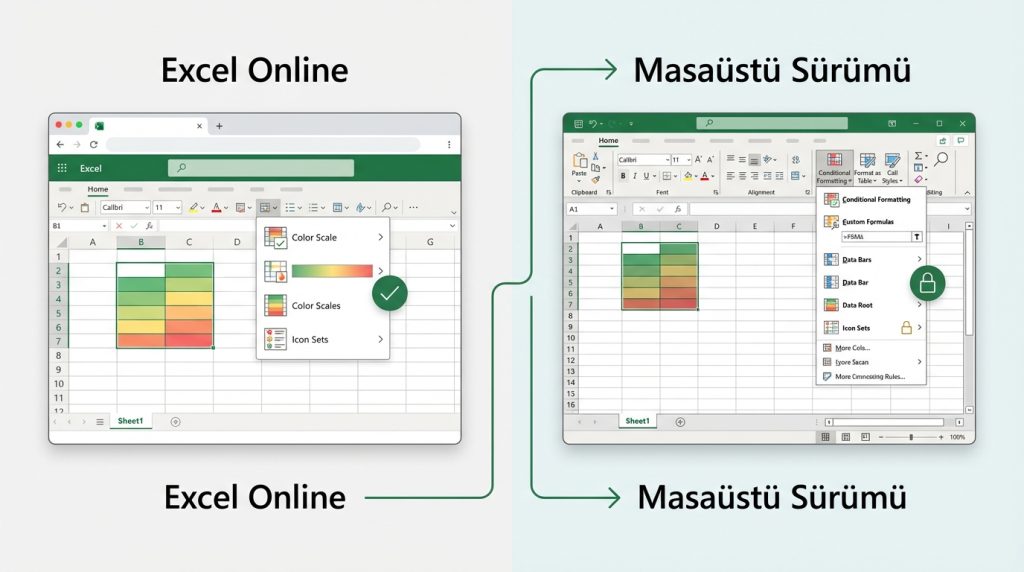
Evet, Excel Online (web sürümü) koşullu biçimlendirmeyi destekler. Ancak bazı gelişmiş formül seçenekleri masaüstü sürümüne göre kısıtlı olabilir.
Yinelenen değerlerin sayısını nasıl öğrenirim?
COUNTIF fonksiyonunu kullanabilirsiniz. Örneğin: =COUNTIF(A:A,A2) formülü, A2 hücresindeki değerin A sütununda kaç kez geçtiğini gösterir.
Büyük/küçük harf duyarlı arama yapabilir miyim?
Varsayılan koşullu biçimlendirme kuralı büyük/küçük harf duyarsızdır. Duyarlı arama için EXACT fonksiyonunu içeren özel bir formül kuralı oluşturmanız gerekir.
Sonuç
Excel’de tekrarlayan verileri tespit etmek, koşullu biçimlendirme sayesinde oldukça basit bir işlemdir. Tek sütun için yerleşik “Yinelenen Değerler” kuralı yeterlidir; birden fazla sütunu kontrol etmeniz gerektiğinde ise COUNTIFS formülü devreye girer.
Unutmayın: Yinelenenleri silmeden önce mutlaka yedek alın ve filtreleme özelliğiyle hangi kayıtların etkileneceğini gözden geçirin. Veri temizliği sabır isteyen bir iştir; acele kararlar geri dönüşü olmayan kayıplara yol açabilir.

