

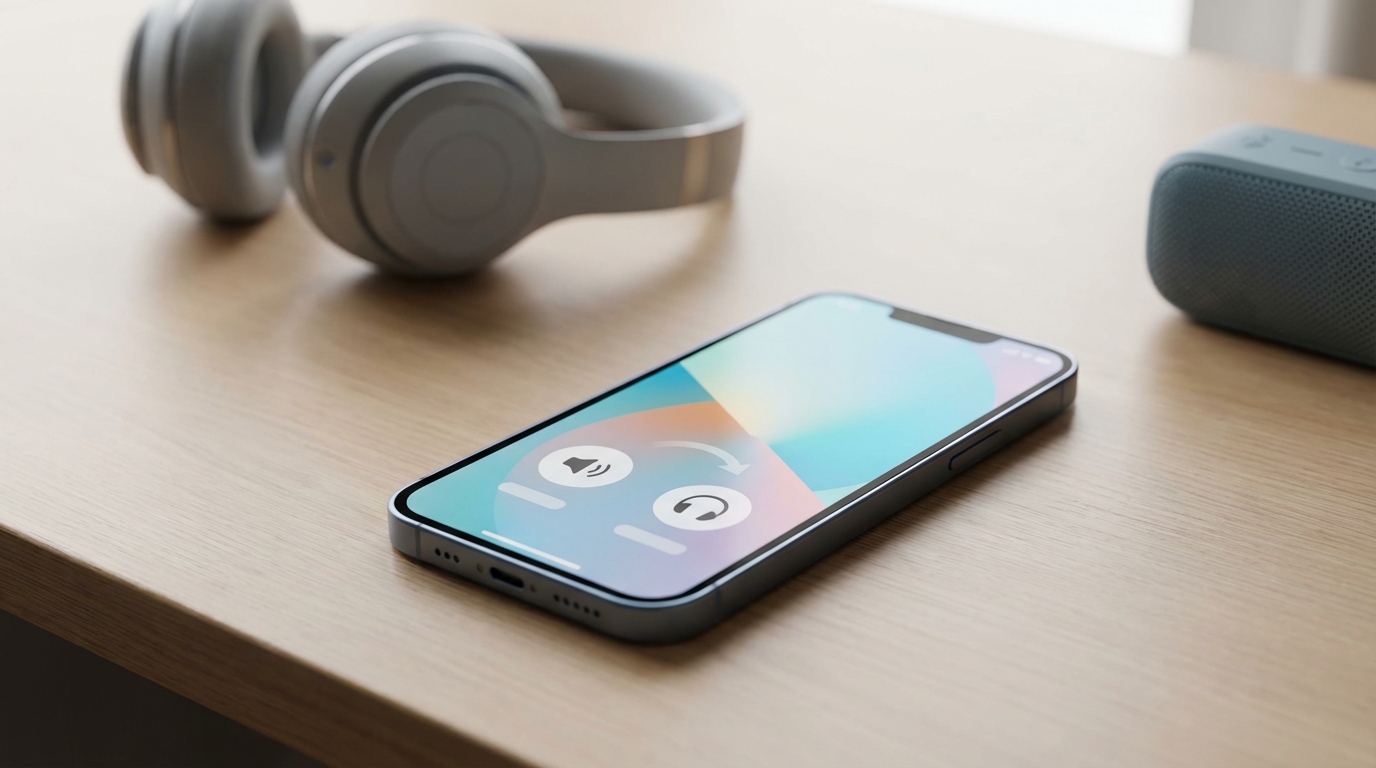
Bir toplantıda iPhone’unuzdan ses dinlerken aniden hoparlörden müzik patladığını düşünün—herkesin bakışları üzerinizde. Ya da tam tersi: kulaklığınız bağlıyken sesin neden hoparlörden gelmediğini anlamaya çalışıyorsunuz. iPhone’da ses çıkışı değiştirme işlemi aslında birkaç dokunuşla halledilebilecek kadar basit, ancak iOS’un bu özelliği biraz gizli menülerde saklıyor. Bu rehberde kulaklık, hoparlör, AirPods ve Bluetooth cihazlar arasında nasıl hızlıca geçiş yapacağınızı adım adım gösteriyoruz.
İlgili rehber: Ses çıkışı ayarları dışında kendi melodinizi kullanmak için iPhone’da zil sesi yapma adımlarını izleyebilirsiniz.
Başlamadan Önce
Ses çıkışı değiştirme işlemi için karmaşık bir hazırlık gerekmese de birkaç noktayı kontrol etmek işinizi kolaylaştırır.
Gerekenler
- iOS 14 veya üzeri yüklü bir iPhone (önceki sürümlerde menü konumları farklılık gösterebilir)
- Kullanmak istediğiniz ses cihazı: kablolu kulaklık, AirPods, Bluetooth hoparlör veya başka bir kablosuz aksesuar
- Bluetooth cihazlar için eşleştirme işleminin önceden tamamlanmış olması
Ön Koşullar
- Bluetooth kulaklık veya hoparlör kullanacaksanız cihazın şarjlı ve açık durumda olduğundan emin olun
- Kablolu kulaklık kullanıyorsanız Lightning veya USB-C bağlantısının tam oturduğunu kontrol edin
- iPhone’unuzun sesinin kısık veya kapalı olmadığından emin olun
Pro İpucu: iPhone 7 ve sonrası modellerde 3.5mm kulaklık girişi bulunmuyor. Eski tip kulaklıklarınızı kullanmak için Lightning-3.5mm adaptörüne ihtiyacınız var.
Kontrol Merkezi ile Ses Çıkışı Değiştirme
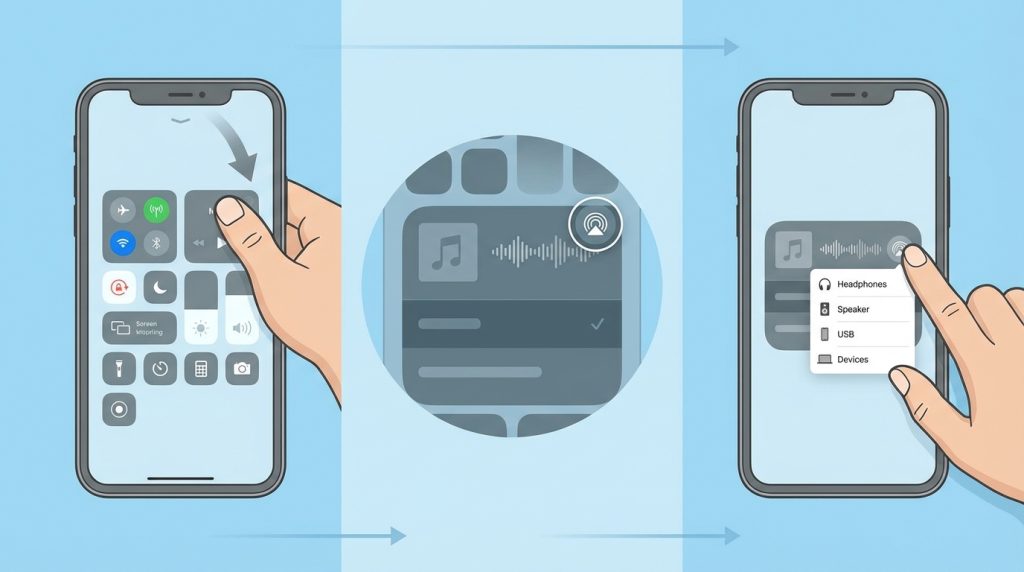
En hızlı ve pratik yöntem Kontrol Merkezi üzerinden geçiş yapmak. Bu yöntemle saniyeler içinde aktif ses kaynağını değiştirebilirsiniz.
- Kontrol Merkezi’ni aç: Face ID’li iPhone’larda ekranın sağ üst köşesinden aşağı kaydır. Home tuşlu modellerde ise ekranın altından yukarı kaydır.
- Müzik kartını bul: Sağ üst bölümde müzik çalar widget’ını göreceksin. Bu kartın sağ üst köşesinde küçük bir AirPlay simgesi (üçgen ve dairelerden oluşan ikon) var.
- AirPlay simgesine dokun: Dokunduğunda mevcut tüm ses çıkış seçenekleri listelenecek.
- İstediğin cihazı seç: iPhone hoparlörü, bağlı kulaklık, AirPods veya yakındaki AirPlay destekli cihazlardan birini seç.
- Seçimi onayla: Seçtiğin cihazın yanında mavi tik işareti görünecek. Artık ses o cihazdan gelecek.
Kilit Çıkarım: Müzik kartına uzun basarak genişletirseniz, AirPlay simgesi daha belirgin hale gelir ve ses seviyesi kontrolüne de aynı ekrandan erişebilirsiniz.
Kilit Ekranından Hızlı Geçiş
Müzik veya podcast dinlerken iPhone’unuzun kilidini açmadan da ses çıkışını değiştirebilirsiniz. Bu özellik özellikle hareket halindeyken işe yarar.
- Kilit ekranında müzik kontrollerini görüntüle: Bir şey çalarken kilit ekranında otomatik olarak Now Playing kartı belirir.
- AirPlay simgesine dokun: Şarkı adının altında veya ses çubuğunun yanında bulunan AirPlay ikonuna bas.
- Cihaz listesinden seçim yap: Açılan menüden hoparlör, kulaklık veya diğer bağlı cihazlardan birini seç.
Süre: Bu işlem toplamda 3-5 saniye sürer. Telefonu cebinden çıkarıp kilidi açmana bile gerek kalmaz.
Uygulama İçinden Ses Çıkışı Yönetimi
Spotify, YouTube, Apple Music gibi uygulamaların çoğu kendi içinde ses çıkışı seçeneği sunar. Bu sayede Kontrol Merkezi’ne gitmeden doğrudan uygulama üzerinden geçiş yapabilirsiniz.
Spotify Örneği
- Çalan şarkı ekranının sol alt köşesinde cihaz simgesi bulunur
- Bu simgeye dokunduğunuzda “Cihazlar” menüsü açılır
- iPhone, bağlı kulaklıklar ve Spotify Connect destekli cihazlar listelenir
YouTube ve Video Uygulamaları
- Video oynatılırken AirPlay simgesi genellikle oynatıcı kontrollerinde yer alır
- Bazı uygulamalarda bu simge “paylaş” veya “yayınla” menüsü altında gizli olabilir
Pro İpucu: FaceTime veya telefon görüşmesi sırasında ses çıkışını değiştirmek için görüşme ekranındaki “Ses” butonuna dokun. Hoparlör, iPhone veya bağlı Bluetooth cihaz seçenekleri görünecektir.
Bluetooth Cihazlar Arasında Geçiş
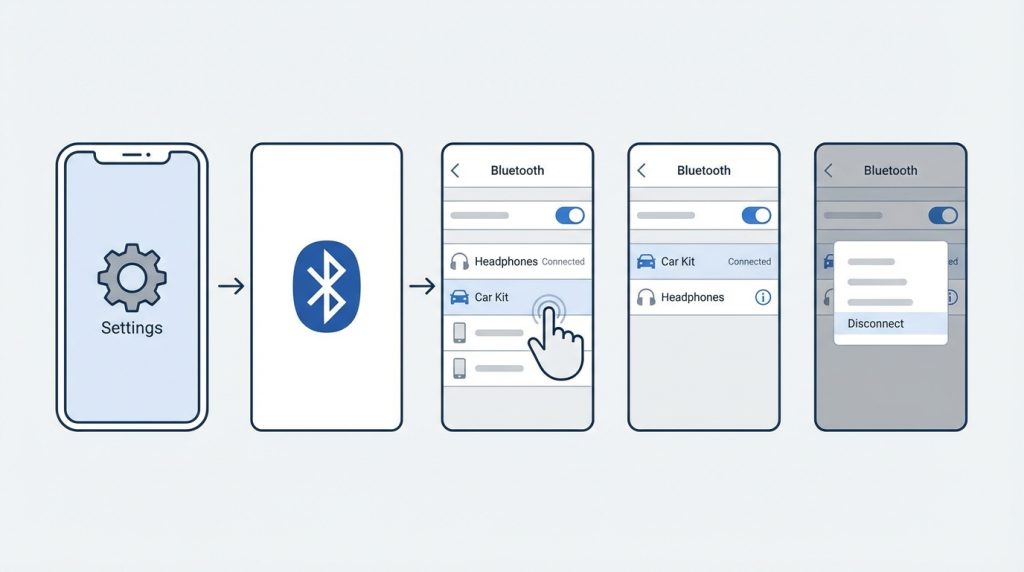
Birden fazla Bluetooth cihazınız varsa—örneğin hem AirPods hem de araç kiti—iPhone bazen yanlış cihaza bağlanabilir. Bu durumda manuel müdahale gerekir.
- Ayarlar > Bluetooth yolunu izle.
- Bağlı cihazlar listesinde aktif olanın yanında “Bağlı” yazısını göreceksin.
- Farklı bir cihaza geçmek için o cihazın adına dokun.
- Mevcut bağlantıyı kesmek istiyorsan, cihaz adının yanındaki (i) simgesine dokun ve “Bağlantıyı Kes” seçeneğini kullan.
Risk Seviyesi: Düşük. Bağlantıyı kesmek cihazı silmez, sadece geçici olarak ayırır. Tekrar bağlanmak için cihaza dokunman yeterli.
Şu Durumda Ne Yaparsın?
Pratik senaryolarla ses çıkışı yönetimini daha iyi kavrayalım:
Senaryo 1: Ofiste AirPods ile müzik dinliyorsun, birisi yanına geldi ve bir video göstermek istiyorsun. Kontrol Merkezi’ni aç, AirPlay simgesine dokun ve “iPhone” seçeneğini seç. Ses anında hoparlöre geçer.
Senaryo 2: Arabada Bluetooth ile müzik çalıyorsun ama araçtan inince ses hâlâ araç kitinden geliyor. Ayarlar > Bluetooth’a git, araç kitinin yanındaki (i) simgesine dokun ve “Bağlantıyı Kes” de.
Senaryo 3: Kulaklığın bağlı ama ses iPhone hoparlöründen geliyor. Önce kulaklığın şarjını kontrol et. Ardından kulaklığı çıkarıp tekrar tak veya Bluetooth’u kapatıp aç.
Sıkça Sorulan Sorular
Ses çıkışı seçeneklerinde cihazım görünmüyor, ne yapmalıyım?
Bluetooth cihazınızın açık ve eşleştirme modunda olduğundan emin olun. Ayarlar > Bluetooth’tan cihazı “Unut” seçeneğiyle silip yeniden eşleştirmeyi deneyin. Kablolu kulaklıklarda ise bağlantı noktasını temizleyin ve kabloyu kontrol edin.
AirPods otomatik olarak iPhone’a bağlanmıyor, neden?
AirPods’unuz aynı Apple ID ile giriş yapılmış başka bir cihaza (iPad, Mac) bağlı olabilir. O cihazda Bluetooth’u kapatın veya AirPods kutusunu açıp iPhone’unuzun yanında bekletin.
Belirli uygulamalarda ses çıkışını sabitleyebilir miyim?
iOS, uygulama bazlı ses çıkışı tercihi kaydetmez. Her seferinde manuel seçim yapmanız gerekir. Ancak bazı üçüncü parti uygulamalar kendi içinde son kullanılan cihazı hatırlayabilir.
Ses çıkışı değiştirince ses seviyesi sıfırlanıyor, normal mi?
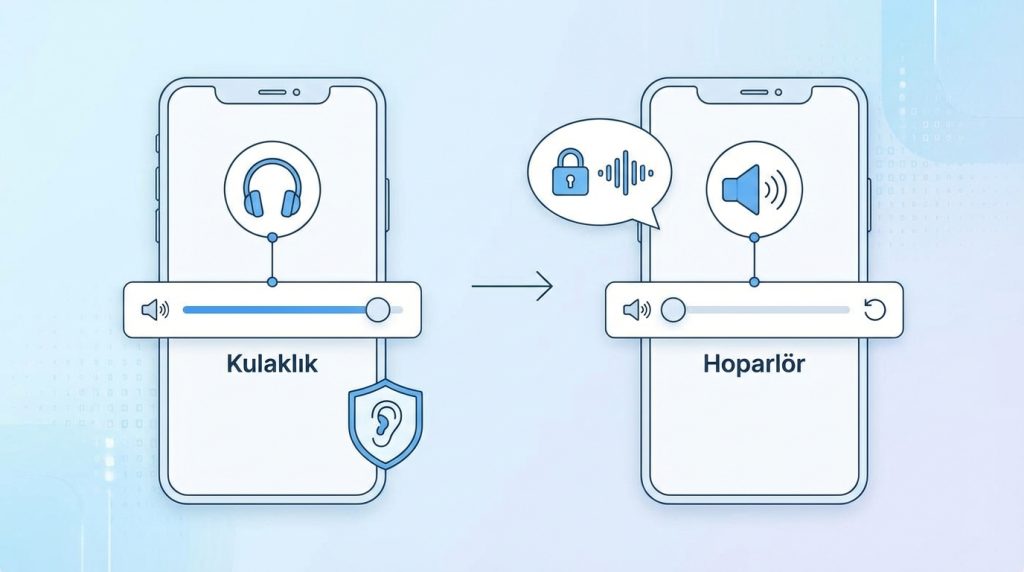
Evet, iOS güvenlik nedeniyle her cihaz için ayrı ses seviyesi kaydeder. Kulaklıktan hoparlöre geçtiğinizde ses seviyesi farklı olabilir. Bu, yüksek sesle kulaklık kullanımından kaynaklanan işitme hasarını önlemek içindir.
Sonuç
iPhone’da ses çıkışını değiştirmek, bir kez öğrendiğinizde refleks haline gelen basit bir işlem. Kontrol Merkezi üzerinden AirPlay simgesine dokunmak en hızlı yöntem olarak öne çıkıyor. Bluetooth cihazlar arasında sorun yaşarsanız Ayarlar > Bluetooth menüsünden manuel müdahale edebilirsiniz.
Unutmayın: Ses çıkışı listesinde görmek istediğiniz cihazın açık, şarjlı ve iPhone ile eşleştirilmiş olması gerekiyor. Kablolu kulaklıklarda ise bağlantı noktasının temiz olduğundan emin olun. Bu basit kontroller, ses sorunlarının büyük çoğunluğunu çözer.

