


Gelen kutunuz her sabah yüzlerce okunmamış e-postayla mı karşılıyor? Toplantı davetleri, bültenler, proje güncellemeleri… Hepsi tek bir yığın halinde. Outlook’ta kurallar ile e-postaları otomatik klasörlere taşıma özelliği tam da bu kaosa son vermek için var. Doğru yapılandırıldığında, e-postalarınız siz hiçbir şey yapmadan ilgili klasörlere düşer; hem zaman kazanırsınız hem de önemli mesajları kaçırma riskiniz sıfıra iner.
Süre: İlk kural için 3-5 dakika | Maliyet: Ücretsiz (Outlook özelliği) | Risk Seviyesi: Düşük
Başlamadan Önce
Outlook kuralları oluşturmaya geçmeden önce birkaç hazırlık yapmanız işinizi kolaylaştırır. Eksik bir adım, kuralın beklendiği gibi çalışmamasına neden olabilir.
Gerekenler
- Microsoft Outlook masaüstü uygulaması (2016, 2019, 2021 veya Microsoft 365)
- Aktif bir e-posta hesabı (Exchange, Microsoft 365 veya IMAP/POP)
- E-postaları taşıyacağınız hedef klasörler (önceden oluşturulmuş olmalı)
Ön Koşullar
- Outlook’un güncel sürümünü kullandığınızdan emin olun
- Hangi e-postaları filtrelemek istediğinizi belirleyin (gönderen, konu, anahtar kelime vb.)
- Exchange kullanıyorsanız, sunucu taraflı kuralların sınırlarını kontrol edin (genellikle 256 KB veya 64 kural)
Pro İpucu: Klasör yapınızı kuralları oluşturmadan önce planlayın. “Projeler”, “Bültenler”, “Finans” gibi ana kategoriler belirlemek, ileride kural yönetimini çok daha kolay hale getirir.
Outlook’ta Kural Oluşturma Adımları
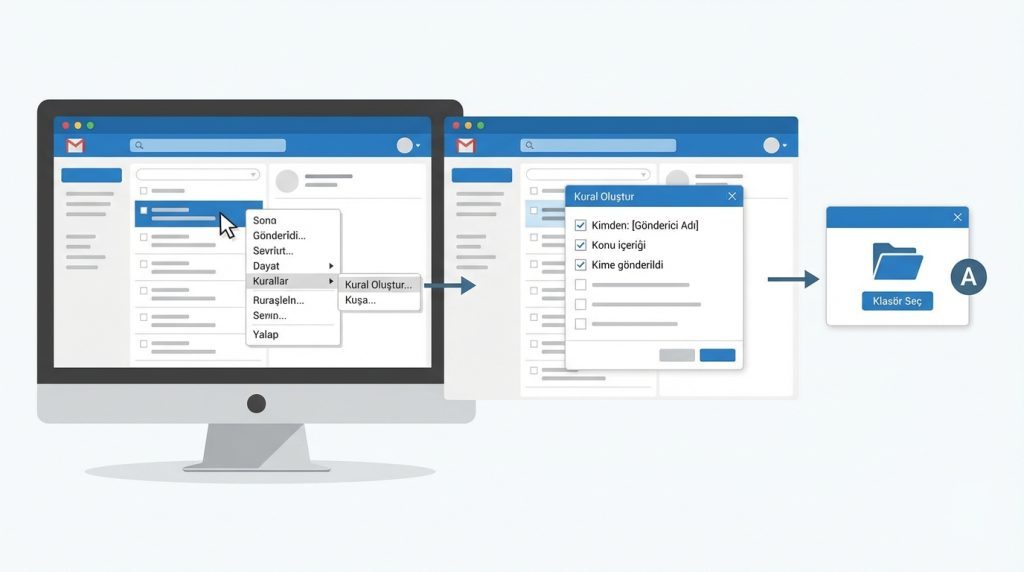
Şimdi adım adım ilk e-posta kuralınızı oluşturalım. Bu örnekte, belirli bir göndericiden gelen tüm e-postaları otomatik olarak bir klasöre taşıyacağız.
- Outlook’u aç ve gelen kutuna git. Kural oluşturmak istediğin göndericiden bir e-posta bul.
- E-postaya sağ tıkla, açılan menüden “Kurallar” seçeneğinin üzerine gel.
- “Kural Oluştur…” seçeneğine tıkla. Hızlı kural penceresi açılacak.
- Üst kısımda koşulları gör: “Kimden”, “Konu içeriği” veya “Kime gönderildi” seçeneklerinden uygun olanı işaretle.
- Alt kısımda “Öğeyi klasöre taşı” kutucuğunu işaretle ve “Klasör Seç…” butonuna tıkla.
- Açılan listeden hedef klasörü seç. Klasör yoksa “Yeni…” butonuyla hemen oluşturabilirsin.
- “Tamam” butonuna bas. Kural aktif hale gelecek.
- İsteğe bağlı: “Bu kuralı şu anda gelen kutusundaki iletilerde çalıştır” seçeneğini işaretleyerek mevcut e-postaları da taşıyabilirsin.
Kilit Çıkarım: Sağ tıklama yöntemi en hızlı yoldur, ancak daha karmaşık kurallar için “Gelişmiş Seçenekler” butonunu kullanmanız gerekir.
Gelişmiş Kural Seçenekleri
Basit kurallar çoğu durumda işe yarar. Ancak birden fazla koşulu birleştirmek veya istisnalar eklemek istiyorsanız, gelişmiş kural sihirbazını kullanmalısınız.
Gelişmiş Kurallara Erişim
- Outlook’ta Dosya > Kuralları ve Uyarıları Yönet yolunu izle.
- “Yeni Kural…” butonuna tıkla.
- “Boş bir kuraldan başla” seçeneğini seç ve “Aldığım iletilere kural uygula” seçeneğini işaretle.
- “İleri” butonuna bas ve koşulları seç.
Kullanışlı Koşul Kombinasyonları
| Senaryo | Koşullar | Eylem |
|---|---|---|
| Proje e-postaları | Konu satırında “Proje X” geçen | “Proje X” klasörüne taşı |
| Bülten filtreleme | Gönderen adresi “newsletter@” içeren | “Bültenler” klasörüne taşı, okundu işaretle |
| Yönetici e-postaları | Belirli kişiden gelen + “Acil” içeren | Klasöre taşı + Masaüstü uyarısı göster |
| CC’de olduğum e-postalar | Yalnızca CC satırında adım geçen | “Bilgi Amaçlı” klasörüne taşı |
Pro İpucu: “Daha fazla kural işlemeyi durdur” seçeneğini kullanmayı unutma. Aksi halde bir e-posta birden fazla kuralla eşleşirse beklenmedik sonuçlar doğabilir.
Outlook Web ve Mobil’de Kurallar
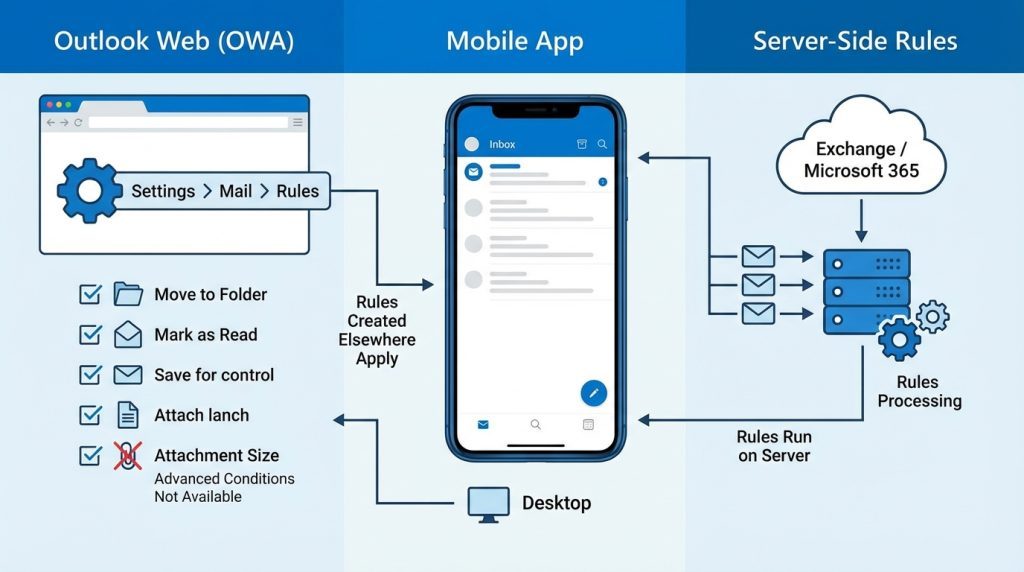
Masaüstü uygulaması dışında Outlook Web (OWA) üzerinden de kural oluşturabilirsiniz. Ancak bazı farklar var:
- Outlook Web: Ayarlar > Posta > Kurallar yolundan erişilir. Temel kurallar desteklenir, ancak bazı gelişmiş koşullar (örneğin, ek boyutu) bulunmaz.
- Mobil uygulama: Doğrudan kural oluşturma özelliği yoktur. Masaüstü veya web üzerinden oluşturulan kurallar mobilde de çalışır.
- Sunucu taraflı kurallar: Exchange veya Microsoft 365 kullanıyorsanız, kurallar sunucuda çalışır. Bu sayede Outlook kapalıyken bile e-postalar otomatik taşınır.
Kurallar Çalışmıyorsa Ne Yapmalı?
Outlook kuralları bazen beklendiği gibi çalışmayabilir. İşte en yaygın sorunlar ve çözümleri:
Yaygın Sorunlar
- Kural devre dışı kalmış: Kurallar ve Uyarıları Yönet penceresinde kuralın yanındaki onay kutusunu kontrol edin.
- Kural sırası yanlış: Kurallar yukarıdan aşağıya sırayla çalışır. Öncelikli kuralları listenin üstüne taşıyın.
- Kota aşımı: Exchange’de kural kotası dolmuş olabilir. Gereksiz kuralları silin veya birleştirin.
- “Yalnızca bu bilgisayarda” sorunu: İstemci taraflı kurallar yalnızca Outlook açıkken çalışır.
Hızlı Çözüm Adımları
- Kuralı devre dışı bırak ve tekrar etkinleştir.
- Kuralı sil ve sıfırdan oluştur.
- Outlook’u güvenli modda başlat (outlook.exe /safe) ve kuralları test et.
- SRS dosyasını sıfırla (ileri düzey kullanıcılar için).
Mini Senaryo: Şu Durumda Ne Yaparsın?
Durum: Pazarlama ekibinden günde 30+ e-posta alıyorsunuz. Bunların çoğu bilgilendirme amaçlı, ancak “Onay Gerekli” yazanlar acil.
Çözüm: İki ayrı kural oluşturun:
- Pazarlama ekibinden gelen + konu satırında “Onay Gerekli” geçen → “Acil Onaylar” klasörüne taşı + Masaüstü uyarısı
- Pazarlama ekibinden gelen (diğer tüm e-postalar) → “Pazarlama Bilgi” klasörüne taşı
İlk kuralı listenin üstüne koyun ve “Daha fazla kural işlemeyi durdur” seçeneğini işaretleyin. Böylece acil e-postalar ikinci kurala takılmaz.
Sıkça Sorulan Sorular
Outlook kuralları kaç tane olabilir?
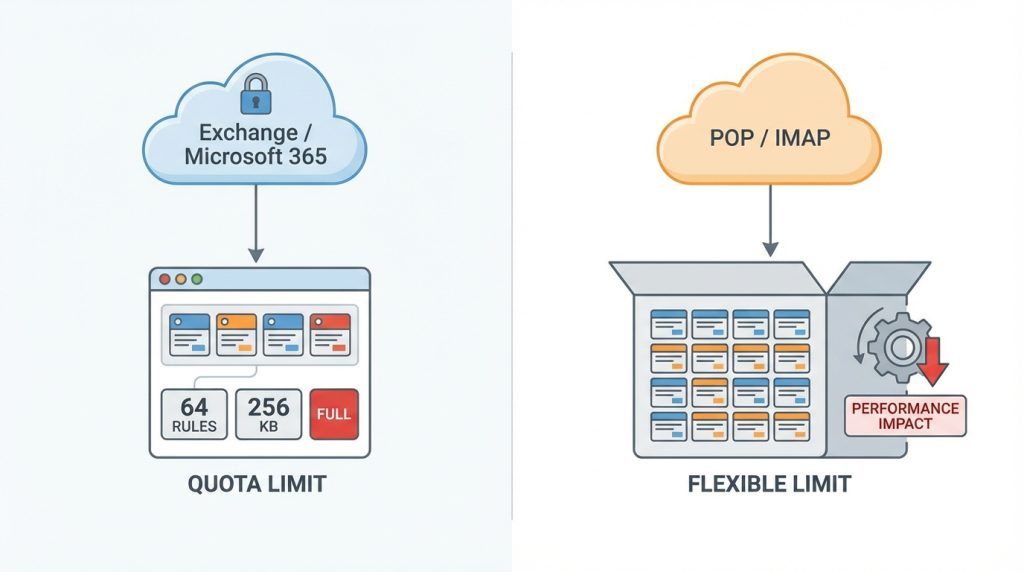
Exchange ve Microsoft 365 hesaplarında genellikle 64 kural veya 256 KB kural kotası sınırı vardır. POP/IMAP hesaplarında bu sınır daha esnektir ancak çok fazla kural performansı olumsuz etkileyebilir.
Kurallar eski e-postalara uygulanır mı?
Varsayılan olarak hayır. Ancak kural oluştururken veya sonrasında “Kuralı Şimdi Çalıştır” seçeneğiyle mevcut e-postalara uygulayabilirsiniz.
Outlook kapalıyken kurallar çalışır mı?
Exchange veya Microsoft 365 kullanıyorsanız, sunucu taraflı kurallar Outlook kapalıyken de çalışır. Ancak “yalnızca bu bilgisayarda” işaretli kurallar yalnızca Outlook açıkken aktif olur.
Silinen klasöre bağlı kurallar ne olur?
Hedef klasör silinirse kural bozulur ve çalışmayı durdurur. Outlook genellikle bir uyarı gösterir. Kuralı düzenleyip yeni bir klasör atamanız gerekir.
Özetle
Outlook’ta e-posta kuralları oluşturmak, gelen kutusu kaosunu kontrol altına almanın en etkili yoludur. Temel adımları özetleyelim:
- Basit kurallar için sağ tıklama yöntemini kullanın (3 dakikada hazır)
- Karmaşık filtreler için Kurallar ve Uyarıları Yönet sihirbazını tercih edin
- Kural sırasına dikkat edin; öncelikli kurallar üstte olmalı
- “Daha fazla kural işlemeyi durdur” seçeneğini stratejik kullanın
- Exchange kullanıcıları sunucu taraflı kuralların avantajından yararlanabilir
Birkaç dakikalık kurulum, uzun vadede saatlerce zaman kazandırır. Gelen kutunuzu düzenli tutmak için bugün ilk kuralınızı oluşturmaya başlayın.