

Kapak sayfası veya önsöz hazırladığınız bir Word belgesinde sayfa numarasının “1” olarak görünmesi profesyonel bir izlenim bırakmaz. Word’de ilk sayfada sayfa numarasını gizleme işlemi aslında birkaç tıklamayla halledilebilecek kadar basit; ancak doğru menüyü bilmezseniz saatlerinizi harcayabilirsiniz. İşte tam da bu noktada devreye giriyoruz.
Kilit Çıkarım: Word Web’de “Farklı İlk Sayfa” seçildiğinde ilk sayfadaki numara otomatik olarak gizlenir. Windows ve Mac için Word’de ise bu seçeneği işaretledikten sonra ilk sayfadaki numarayı seçip Delete tuşuna basmak gerekir.
Başlamadan Önce
Adımlara geçmeden önce birkaç hazırlık yapmanız gerekiyor. Eksik bir ayar, sonradan tüm numaralandırmayı bozabilir.
Gerekenler
- Microsoft Word 2016, 2019, 2021 veya Microsoft 365 sürümlerinden biri
- Sayfa numarası eklenmiş veya eklenecek bir belge
- Belgenizin güncel bir yedeği (özellikle uzun dosyalarda)
Ön Koşullar
- Belgenizde en az iki sayfa bulunmalı (tek sayfalık dosyalarda bu ayarın etkisini göremezsiniz)
- Mevcut sayfa numaralarınız üstbilgi veya altbilgi alanına eklenmiş olmalı
- Bölüm sonları (Section Breaks) kullanıyorsanız, hangi bölümde çalıştığınızı kontrol edin
Adım Adım: İlk Sayfada Numarayı Gizleme
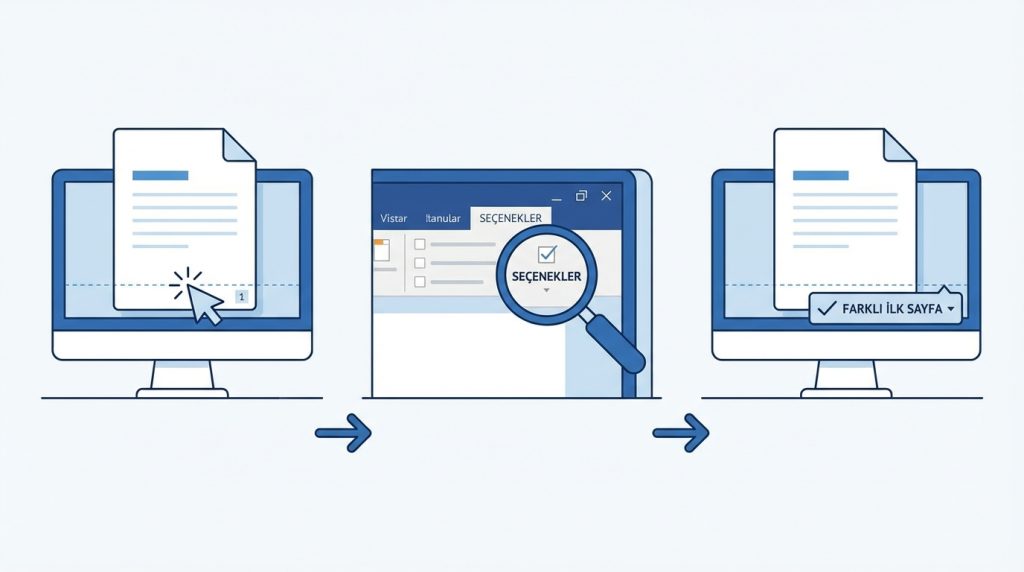
Aşağıdaki adımları sırasıyla uygulayarak kapak sayfanızdaki sayfa numarasını kaldırabilirsiniz. Bu yöntem Word’ün tüm modern sürümlerinde geçerlidir.
- Üstbilgi veya altbilgi alanına çift tıkla. Sayfa numaranızın bulunduğu alana (genellikle sayfanın en altı) çift tıklayarak düzenleme moduna geç. “Üst Bilgi ve Alt Bilgi” sekmesi otomatik olarak açılacak.
- “Seçenekler” grubunu bul. Şeritte açılan “Üst Bilgi ve Alt Bilgi” sekmesinde, ortaya yakın bir yerde “Seçenekler” grubu yer alır.
- “Farklı İlk Sayfa” kutucuğunu işaretle. Windows veya Mac için Word’de ilk sayfadaki numarayı seçip Delete tuşuna bas. Diğer sayfalardaki numaraların korunduğunu kontrol et.
- Değişikliği kontrol et. Belgenin ikinci sayfasına geçerek sayfa numarasının hâlâ görünür olduğunu doğrula. İlk sayfaya dönüp numaranın kaybolduğunu teyit et.
- Düzenleme modundan çık. Belgenin herhangi bir yerine çift tıkla veya “Esc” tuşuna bas. Üstbilgi/altbilgi düzenleme modu kapanacak.
- Belgeyi kaydet. Ctrl+S kısayoluyla değişiklikleri kaydet. Önemli belgeler için “Farklı Kaydet” seçeneğiyle yeni bir sürüm oluşturabilirsin.
“Farklı İlk Sayfa” seçildiğinde ilk sayfa için diğer sayfalardan ayrı bir üstbilgi ve altbilgi alanı kullanılır; tüm içerik otomatik olarak silinmiş sayılmaz. Microsoft’un resmî adımlarına göre masaüstü Word’de ilk sayfadaki numara ayrıca seçilip silinmelidir. İlk sayfada logo, belge adı veya başka bir öğe varsa bu ayrı alanda korunup korunmadığını ayrıca kontrol edin.
Numaralandırmayı 0’dan veya 2’den Başlatma
İlk sayfayı gizledikten sonra ikinci sayfanız “2” olarak numaralanır. Ancak bazı akademik veya kurumsal formatlarda ikinci sayfanın “1” olarak başlaması istenir. Bu durumda ek bir ayar yapmanız gerekiyor.
- Ekle sekmesine git. Şeritteki “Ekle” sekmesini tıkla.
- Sayfa Numarası > Sayfa Numaralarını Biçimlendir seçeneğini aç. Açılan menüde “Sayfa Numaralarını Biçimlendir” seçeneğini bul.
- “Başlangıç değeri” alanına 0 yaz. “Sayfa numaralandırma” bölümünde “Başlangıç değeri” seçeneğini işaretle ve değeri “0” olarak ayarla.
- Tamam’a tıkla. Bu ayarla birlikte ilk sayfa (gizli) “0”, ikinci sayfa ise “1” olarak numaralanır.
Süre: 30 saniye | Risk Seviyesi: Düşük
Bölüm Sonları ile Çalışırken Dikkat Edilecekler
Uzun belgelerde farklı bölümler (örneğin önsöz, içindekiler, ana metin) için ayrı numaralandırma sistemleri kullanılabilir. Bu durumda “Farklı İlk Sayfa” ayarı yalnızca bulunduğunuz bölümü etkiler.
Bölüm Bazlı Numaralandırma İçin
- Her bölümün başında “Sonraki Sayfadan Bölüm Sonu” ekleyin (Düzen > Sonlar > Bölüm Sonları)
- Yeni bölümün üstbilgi/altbilgisine çift tıklayın
- “Öncekine Bağla” seçeneğini devre dışı bırakın (bu kritik adımı atlamayın)
- Her bölüm için “Farklı İlk Sayfa” ayarını ayrı ayrı yapın
Kilit Çıkarım: “Öncekine Bağla” aktifken yaptığınız değişiklikler önceki bölümleri de etkiler. Bağımsız numaralandırma istiyorsanız bu bağlantıyı mutlaka koparın.
Yaygın Sorunlar ve Çözümleri
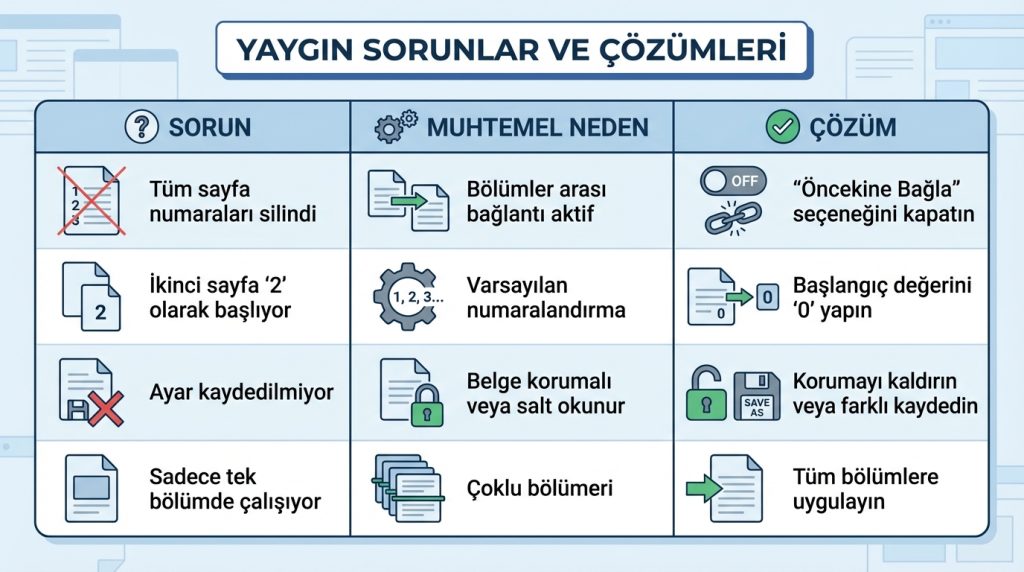
İlk sayfa numarasını kaldırma işlemi basit görünse de bazı durumlarda beklenmedik sonuçlarla karşılaşabilirsiniz. İşte en sık rastlanan problemler:
| Sorun | Muhtemel Neden | Çözüm |
|---|---|---|
| Tüm sayfa numaraları silindi | Bölümler arası bağlantı aktif | “Öncekine Bağla” seçeneğini kapatın |
| İkinci sayfa “2” olarak başlıyor | Varsayılan numaralandırma | Başlangıç değerini “0” yapın |
| Ayar kaydedilmiyor | Belge korumalı veya salt okunur | Korumayı kaldırın veya farklı kaydedin |
| Sadece tek bölümde çalışıyor | Çoklu bölüm yapısı | Her bölüm için ayrı ayar yapın |
Mini Senaryo: Tez veya Rapor Hazırlıyorsanız
Diyelim ki bir yüksek lisans tezi hazırlıyorsunuz. Kapak sayfası, onay sayfası ve içindekiler Romen rakamlarıyla (i, ii, iii), ana metin ise Arap rakamlarıyla (1, 2, 3) numaralanacak. Şu durumda ne yaparsın?
- Kapak sayfasından sonra “Sonraki Sayfadan Bölüm Sonu” ekle
- İlk bölümde (ön sayfalar) “Farklı İlk Sayfa” seçeneğini işaretle
- Sayfa numarası biçimini “i, ii, iii” olarak ayarla
- Ana metin başlamadan önce yeni bir bölüm sonu ekle
- “Öncekine Bağla” seçeneğini kapat
- Yeni bölümde sayfa numarası biçimini “1, 2, 3” yap ve başlangıç değerini “1” olarak belirle
Bu yapıyla kapak sayfanız numarasız kalır, ön sayfalar Romen rakamlarıyla, ana metin ise 1’den başlayarak numaralanır.
Sıkça Sorulan Sorular
Word Online’da bu ayar yapılabilir mi?
Evet. Word Web’de Ekle > Üstbilgi ve Altbilgi bölümünü açıp “Farklı İlk Sayfa” kutusunu işaretlediğinizde ilk sayfadaki numara otomatik olarak gizlenir.
Mac için Word’de adımlar aynı mı?
Evet. Mac için Word’de üstbilgi veya altbilgiyi düzenleyin, “Farklı İlk Sayfa” seçeneğini işaretleyin, ardından ilk sayfadaki numarayı seçip Delete tuşuna basın. Menü adları kullanılan Word diline göre değişebilir.
İlk iki sayfayı numarasız bırakabilir miyim?
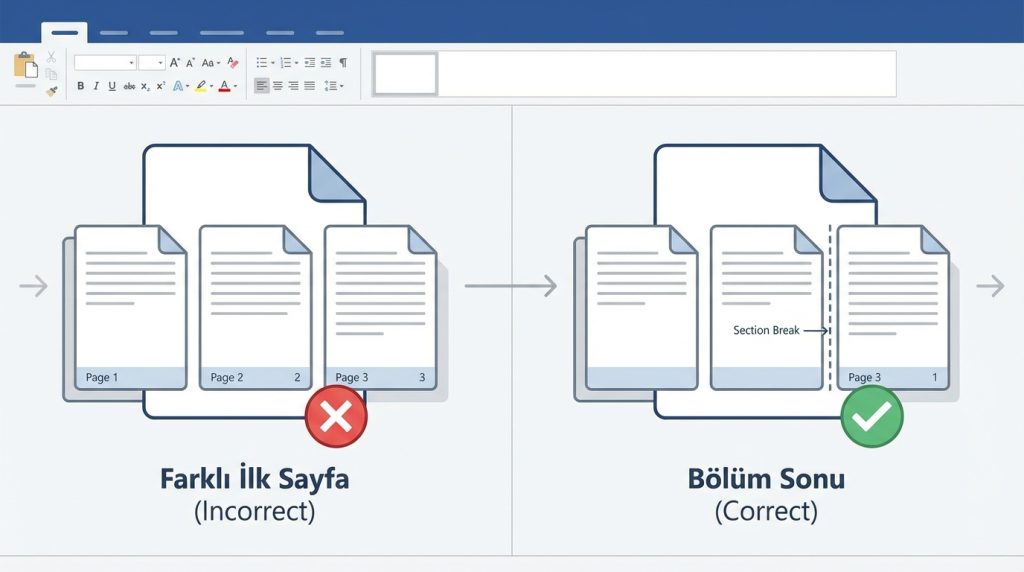
“Farklı İlk Sayfa” seçeneği yalnızca ilk sayfayı etkiler. İlk iki sayfayı numarasız bırakmak için bölüm sonu kullanmanız ve ikinci bölümden itibaren numaralandırmaya başlamanız gerekir.
Sayfa numarası gizlendi ama boşluk kaldı, ne yapmalıyım?
Üstbilgi veya altbilgi alanı hâlâ aktif olduğu için boşluk görünür. İlk sayfanın üstbilgi/altbilgi alanına çift tıklayıp içeriği tamamen silmeniz ve alan yüksekliğini sıfırlamanız gerekebilir.
Özetle
Word’de kapak sayfasındaki numarayı gizlemek için üstbilgi veya altbilgiyi açın ve “Farklı İlk Sayfa” seçeneğini işaretleyin. Windows ve Mac sürümlerinde ilk sayfadaki numarayı seçip silin; ardından ikinci sayfadaki numaranın korunduğunu kontrol edin. İkinci sayfanın 1’den başlamasını istiyorsanız sayfa numarası biçiminde başlangıç değerini 0 yapın.
Unutmayın: Karmaşık belgelerde her zaman yedek alın ve değişiklikleri adım adım test edin. Böylece beklenmedik bir sorunla karşılaştığınızda geri dönüş noktanız hazır olur.

