

Fotoğraf, video ya da belge göndermek için kablo aramak, e-posta açmak veya bulut servisi kurcalamakla uğraşmak istemiyorsanız doğru yerdesiniz. iPhone’da AirDrop ile dosya paylaşma, Apple ekosisteminin en pratik özelliklerinden biri ve bir kez alıştığınızda vazgeçemeyeceğiniz bir kolaylık sunuyor. Karşınızdaki kişi iPhone, iPad veya Mac kullanıyorsa saniyeler içinde dosya aktarımı yapabilirsiniz—internet bağlantısına bile ihtiyaç duymadan.
AirDrop, Bluetooth ve Wi-Fi Direct teknolojilerini birlikte kullanarak cihazlar arasında şifreli, hızlı ve güvenli bir bağlantı kurar. Özellikle yüksek çözünürlüklü fotoğrafları sıkıştırmadan, orijinal kalitesiyle aktarmak isteyenler için biçilmiş kaftan.
Başlamadan Önce
AirDrop’u sorunsuz kullanabilmek için birkaç ön koşulu sağlamanız gerekiyor. Eksik bir ayar, aktarımın başarısız olmasına neden olabilir.
Gerekenler
- iOS 7 veya üzeri yüklü bir iPhone (iPhone 5 ve sonrası modeller)
- Dosya alacak kişinin Apple cihazı (iPhone, iPad veya Mac)
- Her iki cihazda da Wi-Fi ve Bluetooth’un açık olması
Ön Koşullar
- Kişisel Erişim Noktası (Hotspot) kapalı olmalı
- Cihazlar birbirine yaklaşık 9 metre mesafede bulunmalı
- “Kişiler” seçeneğini kullanacaksanız, karşı tarafın Apple ID e-postası veya telefon numarası rehberinizde kayıtlı olmalı
- Odak modları (Rahatsız Etmeyin vb.) AirDrop bildirimlerini engelleyebilir; kontrol edin
Kilit Çıkarım: AirDrop çalışmıyorsa ilk bakacağınız yer Wi-Fi ve Bluetooth ayarları olmalı. İkisi de açık olmalı ama aynı Wi-Fi ağına bağlı olmanız şart değil.
AirDrop Nasıl Açılır ve Ayarlanır?
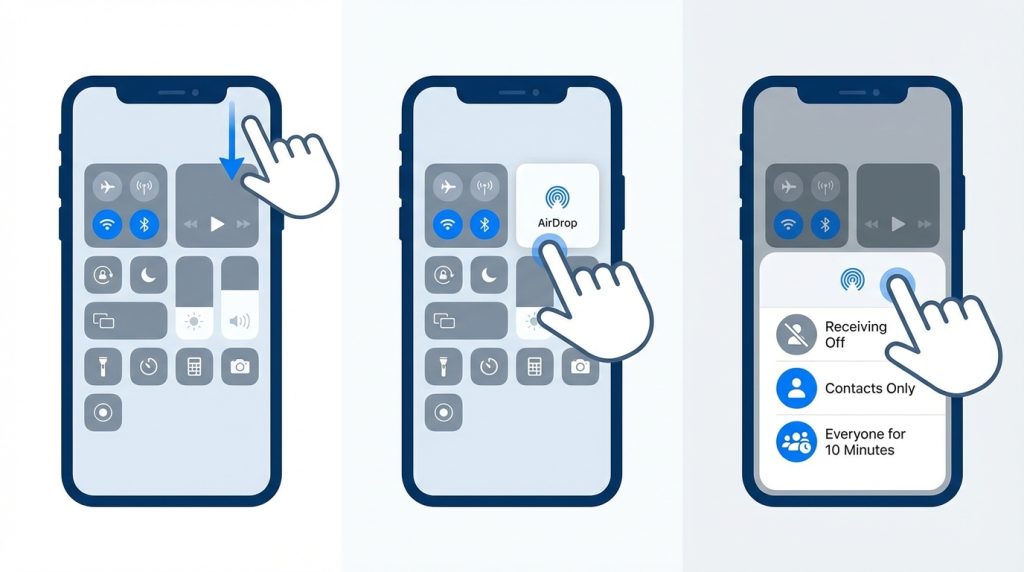
AirDrop’u kullanmadan önce görünürlük ayarlarınızı yapılandırmanız gerekiyor. Bu ayar, kimlerin size dosya gönderebileceğini belirler.
- iPhone’unuzda sağ üst köşeden aşağı kaydırarak Denetim Merkezi‘ni aç.
- Sol üstteki ağ ayarları kutusuna (Wi-Fi, Bluetooth simgelerinin olduğu alan) basılı tut.
- Genişleyen menüde AirDrop simgesine dokun.
- Üç seçenekten birini seç:
- Alma Kapalı: Kimse sana dosya gönderemez.
- Yalnızca Kişiler: Sadece rehberindeki kişiler görebilir.
- Herkes (10 dakika): Yakındaki tüm Apple cihazları seni görebilir.
Pro İpucu: “Herkes” seçeneği artık iOS 16.2 ve sonrasında otomatik olarak 10 dakika sonra “Yalnızca Kişiler”e dönüyor. Bu, istenmeyen dosya alma riskini azaltan güvenlik odaklı bir güncelleme.
Ayarlar Uygulamasından AirDrop Yapılandırması
Denetim Merkezi dışında kalıcı ayarları şu yoldan da değiştirebilirsiniz:
- Ayarlar uygulamasını aç.
- Genel > AirDrop yolunu izle.
- Tercih ettiğin görünürlük seçeneğini işaretle.
AirDrop ile Dosya Gönderme Adımları
Ayarları tamamladıysanız artık dosya paylaşmaya hazırsınız. İşlem, hangi dosya türünü göndereceğinize göre küçük farklılıklar gösterse de temel mantık aynı.
Fotoğraf veya Video Gönderme
- Fotoğraflar uygulamasını aç ve göndermek istediğin öğeyi seç.
- Sol alttaki Paylaş simgesine (kare içinde yukarı ok) dokun.
- Birden fazla öğe seçmek istiyorsan, paylaş ekranında diğer fotoğraflara da dokunarak işaretle.
- Paylaşım seçeneklerinin üstünde AirDrop satırında yakındaki cihazlar görünecek.
- Dosya göndermek istediğin kişinin cihaz simgesine dokun.
- Karşı taraf “Kabul Et” dediğinde aktarım başlar.
Süre: 10 MB’lık bir fotoğraf genellikle 2-3 saniyede aktarılır. 4K video gibi büyük dosyalarda bu süre birkaç dakikaya uzayabilir.
Belge, Link veya Uygulama Paylaşma
- Paylaşmak istediğin içeriğin bulunduğu uygulamayı aç (Safari, Dosyalar, Notlar vb.).
- Paylaş simgesine dokun.
- AirDrop bölümünden hedef cihazı seç.
- Onay bekle ve aktarımı tamamla.
Mini Senaryo: Toplantıdasın ve sunumun PDF’ini hızlıca yanındaki kişiye göndermen gerekiyor. Dosyalar uygulamasından PDF’i seç, AirDrop ile gönder—e-posta açmaya gerek yok, dosya boyutu sınırı derdi yok.
AirDrop ile Dosya Alma
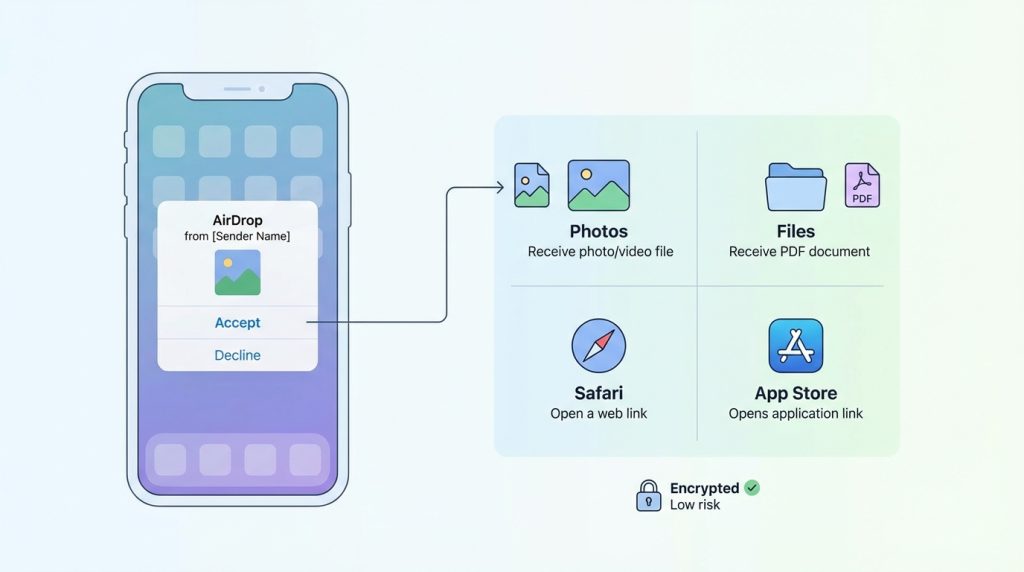
Birisi size AirDrop ile dosya gönderdiğinde ekranınızda bir bildirim belirir. Bu bildirimde gönderenin adı ve dosyanın önizlemesi yer alır.
- Gelen bildirimdeki Kabul Et veya Reddet seçeneklerinden birini seç.
- Kabul ettiğinde dosya otomatik olarak ilgili uygulamaya kaydedilir:
- Fotoğraf/Video → Fotoğraflar uygulaması
- PDF/Belge → Dosyalar uygulaması veya ilgili uygulama
- Link → Safari’de açılır
- Uygulama linki → App Store’da açılır
Risk Seviyesi: Düşük. AirDrop dosyaları şifreli aktarır ve siz onaylamadan hiçbir dosya cihazınıza kaydedilmez. Yine de tanımadığınız kişilerden gelen dosyaları kabul etmemeniz önerilir.
AirDrop Çalışmıyorsa Ne Yapmalı?
Bazen her şey doğru görünse de AirDrop inatla çalışmayabilir. İşte en sık karşılaşılan sorunlar ve çözümleri:
| Sorun | Muhtemel Neden | Çözüm |
|---|---|---|
| Cihaz görünmüyor | AirDrop kapalı veya “Yalnızca Kişiler” seçili | Geçici olarak “Herkes”e al |
| Aktarım başlamıyor | Bluetooth veya Wi-Fi kapalı | Her iki ayarı da kontrol et |
| Aktarım yarıda kesildi | Cihazlar birbirinden uzaklaştı | Mesafeyi kısalt, hareketsiz kal |
| Bildirim gelmiyor | Odak modu aktif | Rahatsız Etmeyin’i kapat |
| “Bekleniyor” yazısı takılı kalıyor | Geçici yazılım hatası | Her iki cihazı yeniden başlat |
Pro İpucu: Sorun devam ediyorsa her iki cihazda da Ayarlar > Genel > Aktar veya Sıfırla > Sıfırla > Ağ Ayarlarını Sıfırla yolunu dene. Bu işlem Wi-Fi şifrelerini siler ama çoğu bağlantı sorununu çözer.
AirDrop Güvenlik ve Gizlilik İpuçları
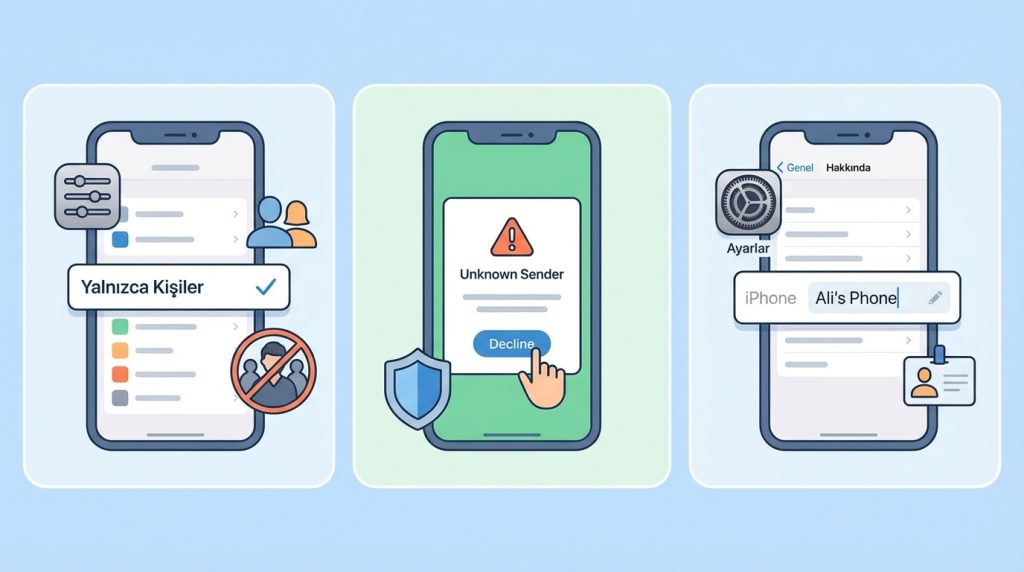
AirDrop güvenli bir protokol kullansa da birkaç önlem almak akıllıca olur:
- Varsayılan ayarı “Yalnızca Kişiler” yapın: Toplu taşıma veya kalabalık ortamlarda istenmeyen dosya alma riskini ortadan kaldırır.
- Tanımadığınız gönderenlerden dosya kabul etmeyin: Zararlı içerik riski düşük olsa da dikkatli olmakta fayda var.
- Cihaz adınızı kişiselleştirin: “iPhone” yerine adınızı yazın ki karşı taraf sizi kolayca bulsun. Ayarlar > Genel > Hakkında > Ad yolundan değiştirebilirsiniz.
Sıkça Sorulan Sorular
AirDrop internet kullanır mı?
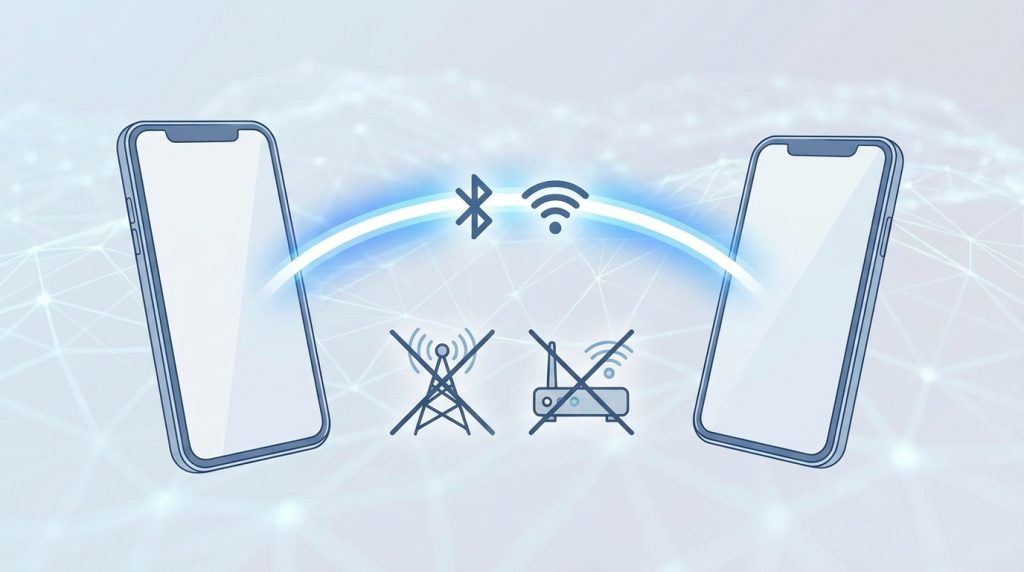
Hayır. AirDrop, Wi-Fi ve Bluetooth’u doğrudan cihazlar arası bağlantı için kullanır. Mobil veri veya Wi-Fi ağı tüketmez.
Android cihazlara AirDrop ile dosya gönderebilir miyim?
Maalesef hayır. AirDrop yalnızca Apple cihazları arasında çalışır. Android kullanıcılarıyla paylaşım için üçüncü parti uygulamalar veya bulut servisleri kullanmanız gerekir.
AirDrop’ta dosya boyutu sınırı var mı?
Resmi bir sınır yok. Gigabaytlarca büyüklüğündeki dosyaları bile gönderebilirsiniz; ancak büyük dosyalarda aktarım süresi uzar ve pil tüketimi artar.
Mac’ime AirDrop ile dosya gönderebilir miyim?
Evet. Mac’inizde Finder’ı açın, sol menüden AirDrop’u seçin ve görünürlük ayarını yapın. iPhone’dan gönderdiğiniz dosyalar doğrudan Mac’in İndirilenler klasörüne kaydedilir.
Özetle
AirDrop, Apple cihazları arasında dosya paylaşmanın en hızlı ve en pratik yolu olmaya devam ediyor. Kurulumu saniyeler sürüyor, internet gerektirmiyor ve dosya boyutu sınırı yok. Tek yapmanız gereken Wi-Fi ile Bluetooth’un açık olduğundan ve görünürlük ayarlarının doğru yapılandırıldığından emin olmak.
Hızlı kontrol listesi:
- Wi-Fi ve Bluetooth açık mı? ✓
- Hotspot kapalı mı? ✓
- AirDrop görünürlüğü uygun mu? ✓
- Cihazlar birbirine yakın mı? ✓
Bu dört maddeyi sağladığınızda AirDrop sorunsuz çalışacaktır. Artık fotoğraflarınızı, belgelerinizi ve linklerinizi kablo karmaşası olmadan paylaşabilirsiniz.

