

iCloud depolama alanınız doldu ve “Yedekleme Yapılamıyor” uyarısı sizi karşılıyor mu? Panik yapmayın. iPhone’da iCloud depolama alanı boşaltma yöntemleri aslında düşündüğünüzden çok daha basit. Birkaç dakika içinde gigabaytlarca alan açabilir, üstelik bunu ek ücret ödemeden yapabilirsiniz. Bu rehberde en etkili temizlik yöntemlerini adım adım uygulayacağız.
Kilit Çıkarım: iCloud alanınızın büyük bölümünü genellikle fotoğraflar, yedeklemeler ve mesaj ekleri kaplar. Bu üç kaynağı optimize etmek, çoğu kullanıcı için sorunu kökten çözer.
Başlamadan Önce
iCloud temizliğine başlamadan önce birkaç hazırlık yapmanız gerekiyor. Aksi halde önemli verilerinizi kaybedebilirsiniz.
Gerekenler:
- iOS 16 veya üzeri yüklü iPhone (iOS 17/18 önerilir)
- Stabil Wi-Fi bağlantısı
- En az %50 pil şarjı
- Apple ID şifreniz
Ön Koşullar:
- Önemli fotoğraflarınızı bilgisayara veya harici diske yedekleyin
- WhatsApp/Telegram sohbetlerini dışa aktarın (gerekiyorsa)
- iCloud.com’dan mevcut verilerinizi kontrol edin
Süre: 10-30 dakika | Risk Seviyesi: Düşük (yedek aldıysanız)
iCloud Depolama Alanınızı Kontrol Edin
Önce düşmanı tanıyalım. Hangi veriler alanınızı işgal ediyor?
- Ayarlar uygulamasını aç
- En üstte kendi adına dokun
- iCloud seçeneğine gir
- Hesap Saklama Alanını Yönet butonuna bas
Karşınıza renkli bir grafik çıkacak. Pratikte en sık görülen alan yiyiciler şunlar: Fotoğraflar (genellikle %40-60), Yedeklemeler (%20-30), Mesajlar (%5-15). Şimdi bunları tek tek temizleyelim.
Yöntem 1: Fotoğraf ve Video Temizliği
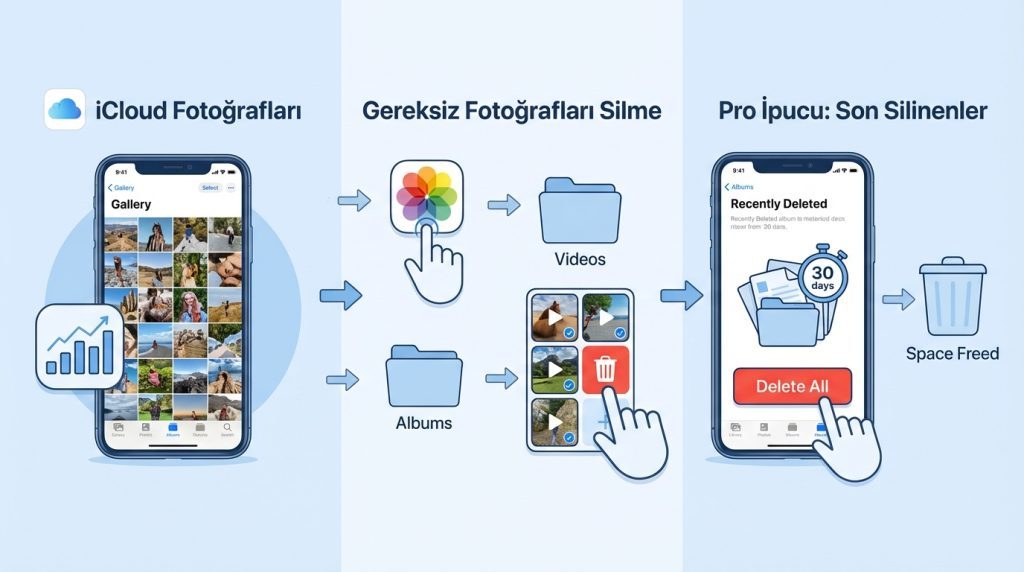
iCloud Fotoğrafları aktifse, çektiğiniz her kare buluta yüklenir. Yıllar içinde bu ciddi bir yığın oluşturur.
Gereksiz Fotoğrafları Silme:
- Fotoğraflar uygulamasını aç
- Albümler sekmesine git
- Videolar albümüne gir — en büyük dosyalar burada
- İstemediğin videoları seç ve sil
- Son Silinenler albümüne git ve Tümünü Sil butonuna bas
Pro İpucu: “Son Silinenler” albümünü boşaltmadan gerçek alan açılmaz! Silinen dosyalar 30 gün boyunca burada bekler ve iCloud kotanızı tüketmeye devam eder.
Alternatif: iCloud Fotoğrafları’nı Kapatma
Fotoğraflarınızı yalnızca cihazda tutmak istiyorsanız:
- Ayarlar → [Adınız] → iCloud → Fotoğraflar
- Bu iPhone’u Eşzamanla seçeneğini kapat
- “Fotoğrafları ve Videoları İndir” seçeneğini seç
Dikkat: Bu işlem iPhone’unuzda yeterli yerel depolama alanı gerektirir. Önce cihaz depolamanızı kontrol edin.
Yöntem 2: Eski Yedeklemeleri Temizleme
Eski iPhone’unuzun yedeği hâlâ iCloud’da duruyor olabilir. Ya da artık kullanmadığınız bir iPad’in yedeği. Bunlar sessiz alan katilleridir.
- Ayarlar → [Adınız] → iCloud → Hesap Saklama Alanını Yönet
- Yedeklemeler seçeneğine dokun
- Listede eski veya kullanılmayan cihazları bul
- İlgili cihaza dokun ve Yedeği Sil butonuna bas
Mevcut Yedekleme Boyutunu Küçültme:
Aktif cihazınızın yedeğinden gereksiz uygulamaları çıkarabilirsiniz:
- Yedeklemeler → [Cihaz Adınız] seçeneğine gir
- Tüm Uygulamaları Göster butonuna bas
- Yedeklenmesini istemediğin uygulamaların yanındaki anahtarı kapat
Kilit Çıkarım: Oyunlar, video uygulamaları ve sosyal medya uygulamaları genellikle büyük önbellek dosyaları içerir. Bunları yedeklemeden çıkarmak gigabaytlarca tasarruf sağlar.
Yöntem 3: Mesajlar ve Ekleri Temizleme
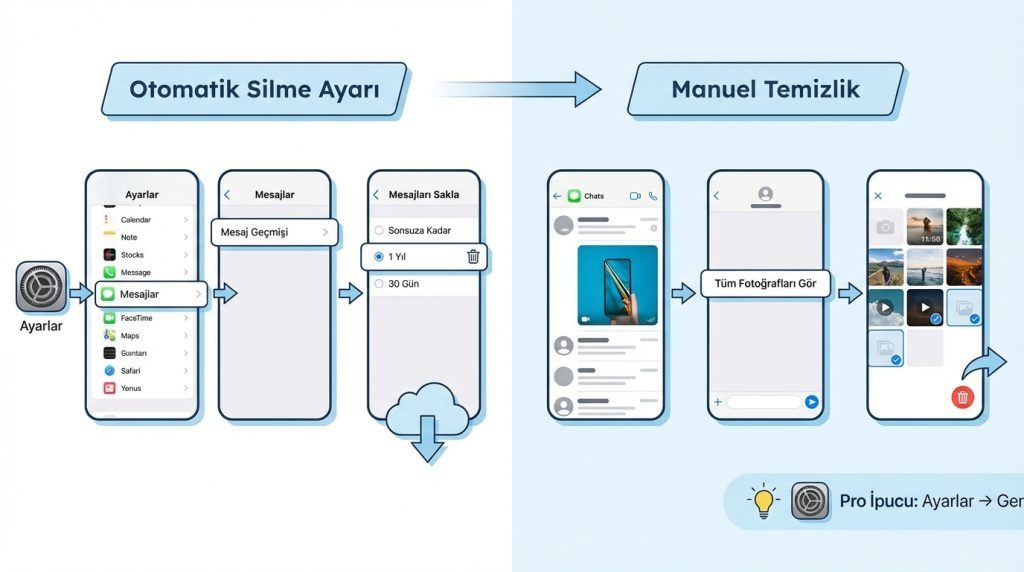
iMessage üzerinden gönderilen fotoğraflar, videolar ve ses kayıtları iCloud’da birikir. Yıllardır kullandığınız bir hesapta bu veriler şaşırtıcı boyutlara ulaşabilir.
Otomatik Silme Ayarı:
- Ayarlar → Uygulamalar → Mesajlar
- Mesaj Geçmişi bölümünde Mesajları Sakla seçeneğine dokun
- 30 Gün veya 1 Yıl seçeneklerinden birini seç
Manuel Temizlik:
- Mesajlar uygulamasını aç
- Büyük ekleri olan sohbetlere gir
- Kişi adına dokun → Tüm Fotoğrafları Gör
- Gereksiz medyaları seç ve sil
Pro İpucu: Ayarlar → Genel → iPhone Depolama Alanı → Mesajlar yolunu izleyerek en büyük sohbetleri ve ekleri tek ekranda görebilirsin. Buradan toplu silim yapmak çok daha hızlı.
Yöntem 4: Uygulama Verilerini Yönetme
Bazı uygulamalar iCloud’a kendi verilerini yedekler: WhatsApp sohbetleri, oyun kayıtları, not uygulamaları… Bunları kontrol altına almak önemli.
- Ayarlar → [Adınız] → iCloud
- iCloud Kullanan Uygulamalar listesini incele
- Gereksiz uygulamaların yanındaki anahtarı kapat
- Onay kutusunda iPhone’umdan Sil seçeneğini seç
| Uygulama Türü | Ortalama iCloud Kullanımı | Öneri |
|---|---|---|
| 500 MB – 5 GB | Medya yedeklemeyi kapat | |
| Oyunlar | 100 MB – 2 GB | Bitirdiğin oyunları kaldır |
| Ses Kayıtları | 50 MB – 500 MB | Eski kayıtları sil |
| iCloud Drive | Değişken | Büyük dosyaları kontrol et |
Yöntem 5: iCloud Drive Temizliği
iCloud Drive’a manuel olarak yüklediğiniz dosyalar da kotanızı etkiler. Özellikle büyük PDF’ler, sunumlar ve indirilen dosyalar burada birikir.
- Dosyalar uygulamasını aç
- Göz At sekmesinde iCloud Drive klasörüne gir
- Sağ üstteki üç noktaya dokun → Boyuta Göre Sırala
- En büyük dosyaları incele ve gereksizleri sil
Mini Senaryo: Diyelim ki geçen yıl bir iş sunumu için 200 MB’lık bir video indirdin ve iCloud Drive’a attın. Proje bitti ama dosya hâlâ orada duruyor. Bu tür “unutulmuş” dosyalar zamanla ciddi alan kaplar.
Sıkça Sorulan Sorular
iCloud depolama alanı boşaltınca iPhone’daki verilerim silinir mi?
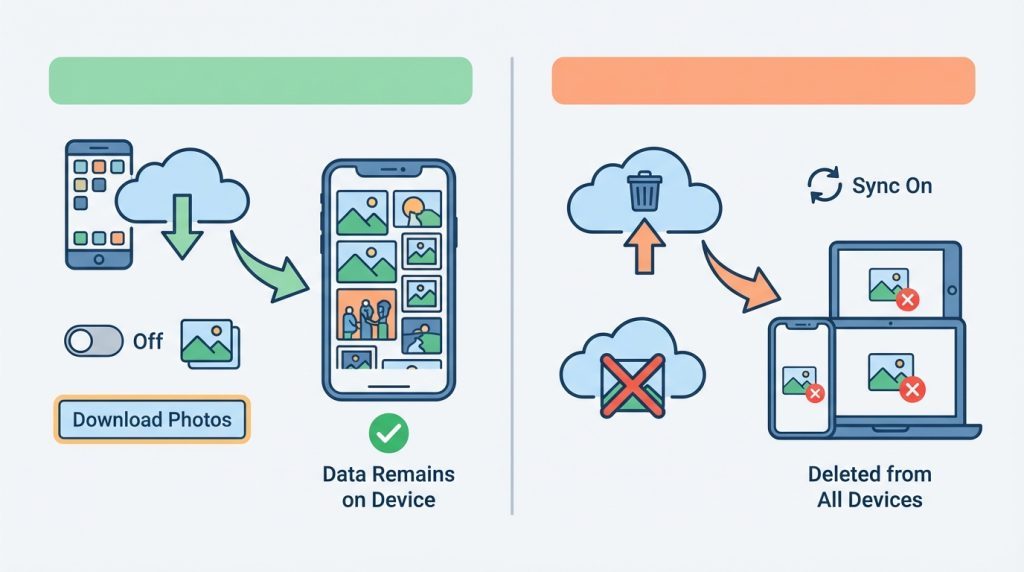
Duruma göre değişir. iCloud Fotoğrafları’nı kapatırsanız ve “Fotoğrafları İndir” seçeneğini seçerseniz, veriler cihazınızda kalır. Ancak doğrudan iCloud’dan sildiğiniz içerikler, eşzamanlama açıksa tüm cihazlarınızdan silinir.
5 GB ücretsiz alan yetmiyor, ne yapmalıyım?
İki seçeneğiniz var: Ya yukarıdaki yöntemlerle sürekli temizlik yaparsınız, ya da iCloud+ planına geçersiniz. 50 GB plan çoğu kullanıcı için yeterlidir. Aile Paylaşımı ile maliyeti bölebilirsiniz.
iCloud yedeğini silersem ne olur?
Yalnızca buluttaki yedek silinir. iPhone’unuzdaki veriler etkilenmez. Ancak cihazınız çalınır veya bozulursa, o yedekten geri yükleme yapamazsınız. Silmeden önce alternatif yedek (iTunes/Finder) almanız önerilir.
“Depolama Alanını Optimize Et” ne işe yarar?
Bu özellik, orijinal fotoğraf ve videoları iCloud’da tutar; iPhone’unuzda yalnızca küçük boyutlu önizlemeler saklar. iCloud alanı değil, iPhone depolama alanı açar. Karıştırmayın.
Özetle
iCloud saklama alanı yönetimi düzenli bakım gerektirir. İşte hızlı bir eylem planı:
- Hemen yapın: Son Silinenler albümünü boşaltın, eski cihaz yedeklerini silin
- Haftalık: Mesaj eklerini ve büyük videoları kontrol edin
- Aylık: iCloud Drive’daki gereksiz dosyaları temizleyin
- Kalıcı çözüm: Mesaj saklama süresini 1 yıl veya 30 güne ayarlayın
Bu adımları uyguladığınızda çoğu kullanıcı 2-5 GB arası alan açabiliyor. Yine de yetmiyorsa, iCloud+ planları değerlendirilebilir — ancak önce ücretsiz yöntemleri tüketmek her zaman daha mantıklı.