

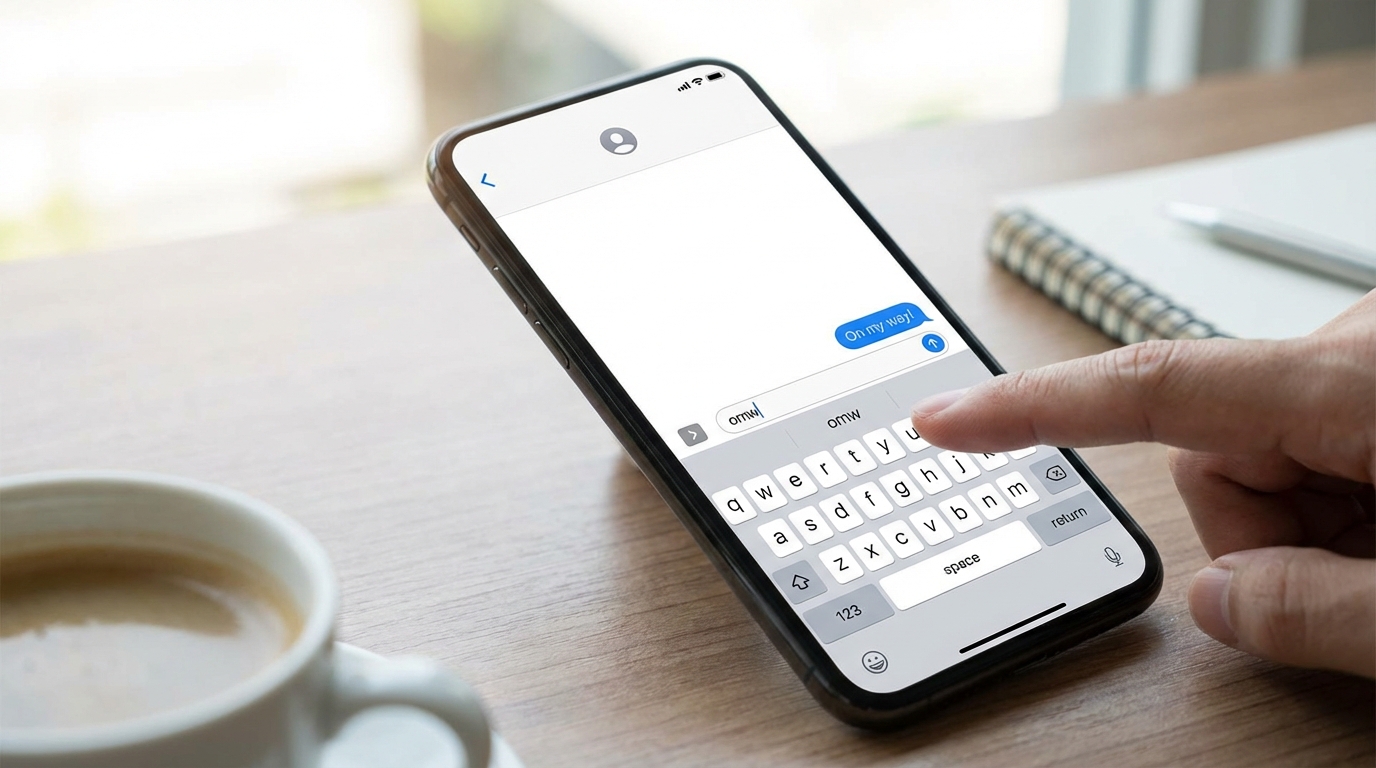
iPhone’unuzda uzun e-posta adreslerini, ev adresinizi ya da sık kullandığınız kalıp cümleleri her seferinde karakter karakter yazmak zorunda değilsiniz. iPhone’da metin kestirmeleri özelliği sayesinde birkaç harflik kısaltmalar tanımlayarak saniyeler içinde uzun metinlere dönüştürebilirsiniz. Örneğin “@@” yazdığınızda otomatik olarak tam e-posta adresiniz belirsin—kulağa pratik geliyor, değil mi?
Bu özellik iOS’un derinliklerinde gizli kalmış bir hazine gibi. Bir kez kurduğunuzda mesajlaşma hızınız gözle görülür şekilde artıyor. Üstelik iCloud senkronizasyonu sayesinde iPad ve Mac’inizde de aynı kestirmeler kullanılabiliyor.
Başlamadan Önce
Metin kestirmelerini aktif etmek için herhangi bir ek uygulama indirmenize gerek yok. Özellik doğrudan iOS içinde mevcut.
Gerekenler:
- iOS 8 veya üzeri yüklü bir iPhone (güncel sürüm önerilir)
- Aktif bir Apple Kimliği (iCloud senkronizasyonu için)
Ön Koşullar:
- Ayarlar → Genel → Klavye yolunu bilmek
- Hangi metinleri kısaltmak istediğinize dair bir liste hazırlamak (zaman kazandırır)
Metin Kestirmesi Nasıl Oluşturulur?
iPhone’da metin değiştirme özelliğini kurmak oldukça basit. Aşağıdaki adımları takip et:
- Ayarlar uygulamasını aç.
- Genel seçeneğine dokun.
- Klavye menüsüne gir.
- Metin Değiştirme (Text Replacement) seçeneğini bul ve dokun.
- Sağ üst köşedeki “+” simgesine bas.
- İfade alanına genişletilmesini istediğin tam metni yaz (örneğin: [email protected]).
- Kestirme alanına tetikleyici kısaltmayı gir (örneğin: @@).
- Sağ üstteki Kaydet butonuna dokun.
Pro İpucu: Kestirme olarak günlük yazışmalarda asla kullanmayacağın harf kombinasyonları seç. “adr” yerine “xadr” gibi bir önek eklemek yanlışlıkla tetiklenmeyi önler.
En Kullanışlı Kestirme Örnekleri
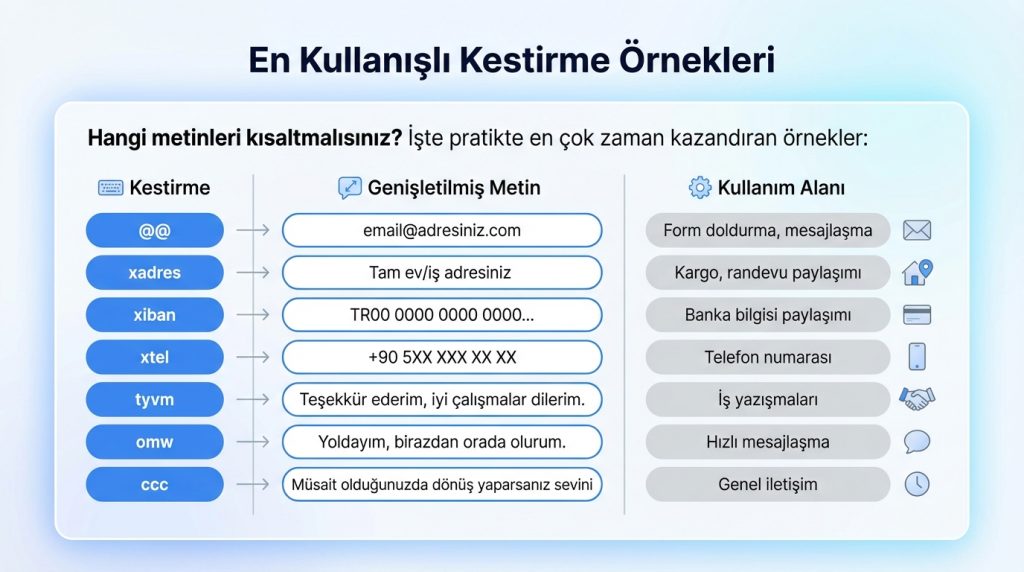
Hangi metinleri kısaltmalısınız? İşte pratikte en çok zaman kazandıran örnekler:
| Kestirme | Genişletilmiş Metin | Kullanım Alanı |
|---|---|---|
| @@ | [email protected] | Form doldurma, mesajlaşma |
| xadres | Tam ev/iş adresiniz | Kargo, randevu paylaşımı |
| xiban | TR00 0000 0000 0000… | Banka bilgisi paylaşımı |
| xtel | +90 5XX XXX XX XX | Telefon numarası |
| tyvm | Teşekkür ederim, iyi çalışmalar dilerim. | İş yazışmaları |
| omw | Yoldayım, birazdan orada olurum. | Hızlı mesajlaşma |
| ccc | Müsait olduğunuzda dönüş yaparsanız sevinirim. | Profesyonel iletişim |
Kilit Çıkarım: Kestirmeler sadece düz metin için çalışır. Emoji, resim veya özel biçimlendirme ekleyemezsiniz.
Mevcut Kestirmeleri Düzenleme ve Silme
Oluşturduğunuz bir kestirmeyi değiştirmek ya da kaldırmak mı istiyorsunuz? İşlem oldukça kolay:
Düzenlemek için:
- Ayarlar → Genel → Klavye → Metin Değiştirme yolunu izle.
- Düzenlemek istediğin kestirmeye dokun.
- İfade veya kestirme alanını güncelle.
- Kaydet’e bas.
Silmek için:
- Aynı menüye git.
- Silmek istediğin kestirmenin üzerinde sola kaydır.
- Kırmızı Sil butonuna dokun.
Pro İpucu: Toplu silme yapmak istiyorsan, sol alttaki “Düzenle” seçeneğini kullanarak birden fazla kestirmeyi aynı anda seçip silebilirsin.
iCloud ile Senkronizasyon
Metin kestirmeleriniz iCloud Drive aktifse otomatik olarak tüm Apple cihazlarınıza senkronize olur. Bu sayede iPhone’da oluşturduğunuz bir kestirme, iPad’inizde ve Mac’inizde de anında kullanılabilir hale gelir.
Senkronizasyonun çalışması için:
- Tüm cihazlarda aynı Apple Kimliği ile giriş yapılmış olmalı
- Ayarlar → [Adınız] → iCloud → iCloud Drive açık olmalı
Dikkat: Senkronizasyon bazen birkaç dakika sürebilir. Yeni eklediğiniz kestirme diğer cihazda görünmüyorsa, o cihazı yeniden başlatmayı deneyin.
Şu Durumda Ne Yaparsın?
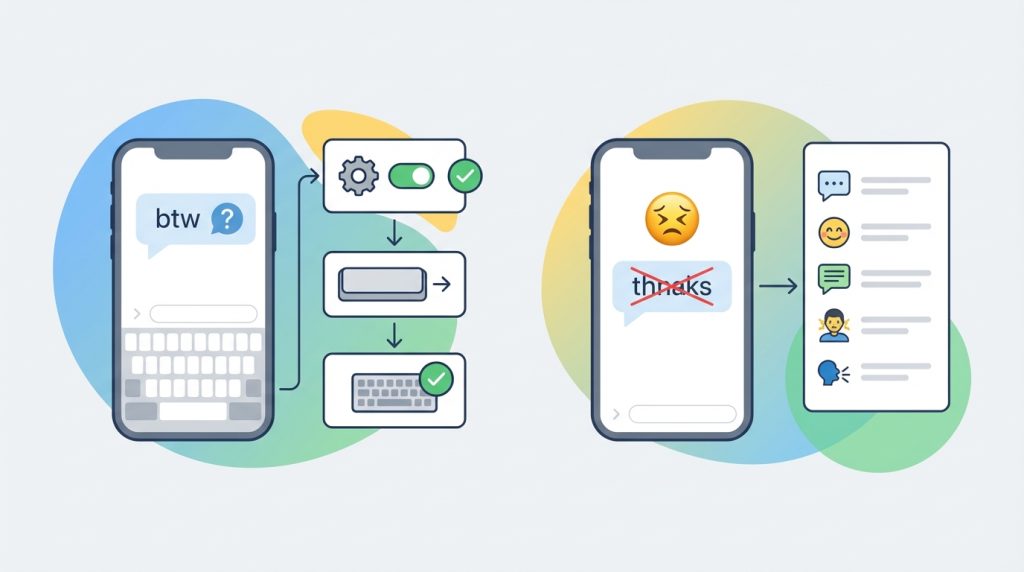
Senaryo: Bir kestirme yazdığında genişlemiyor, aynen kısaltma olarak kalıyor.
Önce şunları kontrol et:
- Klavye ayarlarında “Otomatik Düzeltme” kapalı mı? Açık olmalı.
- Kestirmenin sonuna boşluk veya noktalama işareti koydun mu? Tetikleme için bu gerekli.
- Üçüncü parti bir klavye mi kullanıyorsun? Bazı klavyeler bu özelliği desteklemiyor; Apple klavyesine geç.
Senaryo: Otomatik düzeltme sürekli yanlış kelime öneriyor ve sinir bozucu.
Metin kestirmelerini tam tersi amaçla da kullanabilirsin: Sık yanlış düzeltilen kelimeyi hem “İfade” hem “Kestirme” alanına aynı şekilde yaz. Bu, iOS’a o kelimeyi olduğu gibi bırakmasını söyler.
Sıkça Sorulan Sorular
Kaç tane metin kestirmesi oluşturabilirim?
Apple resmi bir sınır belirtmiyor. Pratikte yüzlerce kestirme sorunsuz çalışıyor. Ancak çok fazla kestirme yönetimi zorlaştırabilir; mantıklı bir sistemle (örneğin “x” öneki) düzenli tutmak önemli.
Metin kestirmeleri WhatsApp ve Instagram’da çalışır mı?

Evet. Apple’ın varsayılan klavyesini kullanan her uygulamada—WhatsApp, Instagram, Telegram, Notes, Mail dahil—metin kestirmeleri aktif olur.
Türkçe karakterler (ş, ğ, ü, ö, ç, ı) sorun çıkarır mı?
Hayır. Hem kestirme hem de genişletilmiş metin alanında Türkçe karakterleri rahatlıkla kullanabilirsiniz.
Kestirmelerimi yedekleyebilir miyim?
iCloud yedeklemesi açıksa kestirmeleriniz otomatik olarak yedeklenir. Ayrıca iTunes/Finder üzerinden yapılan tam yedeklemeler de bu verileri içerir.
Özetle
iPhone’daki metin kestirmeleri özelliği, günlük yazışma hızınızı ciddi ölçüde artıran küçük ama etkili bir araç. Kurulumu dakikalar sürüyor, faydası ise her mesajda hissediliyor.
Hemen yapmanız gerekenler:
- En sık yazdığınız 5 metni belirleyin (e-posta, adres, telefon, kalıp cümleler).
- Her biri için akılda kalıcı ve benzersiz kestirmeler oluşturun.
- iCloud senkronizasyonunu kontrol ederek tüm cihazlarınızda aktif olduğundan emin olun.
Bir hafta kullandıktan sonra bu özellik olmadan nasıl yaşadığınızı merak edeceksiniz. Küçük optimizasyonlar, büyük zaman tasarrufları demek.

