


Outlook’ta bir e-posta yazmaya başladığında “Kime” alanına birkaç harf girdiğin anda önerilen adresler beliriyor, değil mi? Bu özellik zaman kazandırsa da bazen eski, yanlış veya artık kullanılmayan adresler listede kalmaya devam edebiliyor. Outlook otomatik tamamlama listesi tam da bu noktada devreye giriyor ve doğru yönetilmezse ciddi bir karmaşaya yol açabiliyor.
Bu rehberde Outlook’ta e-posta adresi otomatik tamamlama listesini nasıl düzenleyeceğini, tek tek veya toplu olarak nasıl temizleyeceğini ve listenin sorunsuz çalışması için nelere dikkat etmen gerektiğini adım adım öğreneceksin. Hem masaüstü Outlook hem de web sürümü için pratik ipuçları burada seni bekliyor.
Başlamadan Önce: Gerekenler
Otomatik tamamlama listesini yönetmeye başlamadan önce birkaç şeyi hazır bulundurman işini kolaylaştırır. Aşağıdaki listeler, hangi Outlook sürümünü kullanırsan kullan işine yarayacak.
Araçlar / İhtiyaçlar:
- Microsoft Outlook masaüstü uygulaması (2016, 2019, 2021 veya Microsoft 365) ya da Outlook Web (outlook.com veya kurumsal hesap)
- Aktif bir e-posta hesabı ve oturum açmış durumda olmak
- Yönetici izinleri (kurumsal hesaplarda bazı ayarlar kısıtlı olabilir)
Ön Koşullar:
- Outlook’un güncel sürümünü kullanıyor olmak (eski sürümlerde menü yerleri farklılık gösterebilir)
- Otomatik tamamlama özelliğinin açık olduğundan emin olmak
- Silmek istediğin adresleri önceden belirlemek zaman kazandırır
Outlook Otomatik Tamamlama Listesi Nedir ve Nasıl Çalışır?
Outlook otomatik tamamlama listesi, daha önce e-posta gönderdiğin veya yanıtladığın kişilerin adreslerini hafızasında tutar. “Kime”, “Bilgi” veya “Gizli” alanlarına yazmaya başladığında bu liste devreye girer ve eşleşen önerileri gösterir. Kısaca, her yeni e-posta gönderiminde adres defterini karıştırmak zorunda kalmazsın.
Bu liste, Outlook’un yerel önbelleğinde (cache) saklanır. Masaüstü sürümünde “.NK2” dosyası yerine artık Stream_Autocomplete adlı bir dosya kullanılıyor. Web sürümünde ise veriler sunucu tarafında tutulur. Pratikte en sık görülen sorun şu: Bir kişinin e-posta adresi değiştiğinde veya yanlış yazdığın bir adrese e-posta gönderdiğinde, bu hatalı adres listede kalmaya devam ediyor.
Otomatik Tamamlama ile Kişiler Arasındaki Fark
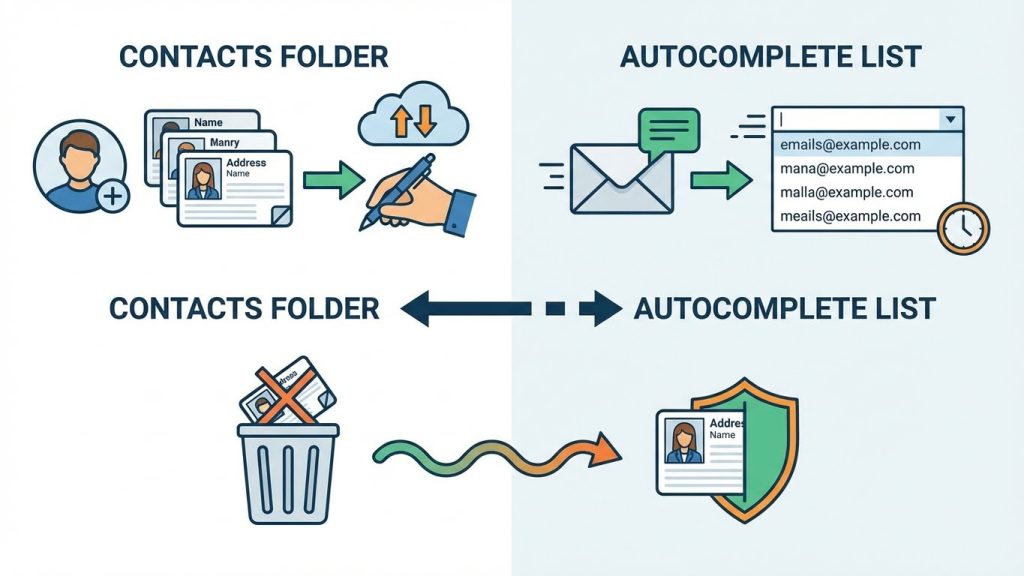
Otomatik tamamlama listesi, Outlook Kişiler (Contacts) klasöründen farklıdır. Kişiler klasörüne manuel olarak ekleme yaparsın ve bu veriler hesabınla senkronize olur. Otomatik tamamlama listesi ise sadece geçmiş yazışmalardan otomatik olarak oluşur. Bir adresi otomatik tamamlama listesinden silmek, onu kişilerinden silmez; tam tersi de geçerli.
Tek Bir E-posta Adresini Listeden Silme
En yaygın ihtiyaç, listede görünen tek bir hatalı veya eski adresi kaldırmak. Bu işlem oldukça basit ve birkaç saniye sürüyor.
Masaüstü Outlook için:
- 1) Yeni bir e-posta oluştur (Ctrl + N).
- 2) “Kime” alanına silmek istediğin adresin ilk birkaç harfini yaz.
- 3) Açılan öneri listesinde hedef adresi bul.
- 4) Adresin üzerine fare ile gel (tıklama) ve sağ tarafında beliren “X” simgesine tıkla.
- 5) Alternatif olarak, klavyede ok tuşlarıyla adresi seç ve “Delete” tuşuna bas.
Bu kadar! Adres artık öneri listesinde görünmeyecek. Ancak dikkat: Eğer bu adrese tekrar e-posta gönderirsen, liste onu yeniden öğrenir.
Outlook Web için:
- 1) Yeni ileti oluştur.
- 2) “Kime” alanına adresin bir kısmını yaz.
- 3) Öneri listesinde adresin yanındaki “X” işaretine tıkla.
Pro İpucu: Kurumsal ortamlarda bazı adresler Global Address List (GAL) üzerinden gelir. Bu adresler otomatik tamamlama listesinden silinemez çünkü şirket dizininden çekilir. Eğer “X” simgesi görünmüyorsa, muhtemelen bu durumla karşı karşıyasın.
Tüm Otomatik Tamamlama Listesini Temizleme
Bazen tek tek silmek yerine listeyi sıfırdan başlatmak daha mantıklı olabilir. Özellikle yüzlerce eski adres biriktiğinde veya Outlook’u yeni bir bilgisayara taşıdığında bu yöntem işe yarar.
Outlook Ayarlarından Temizleme
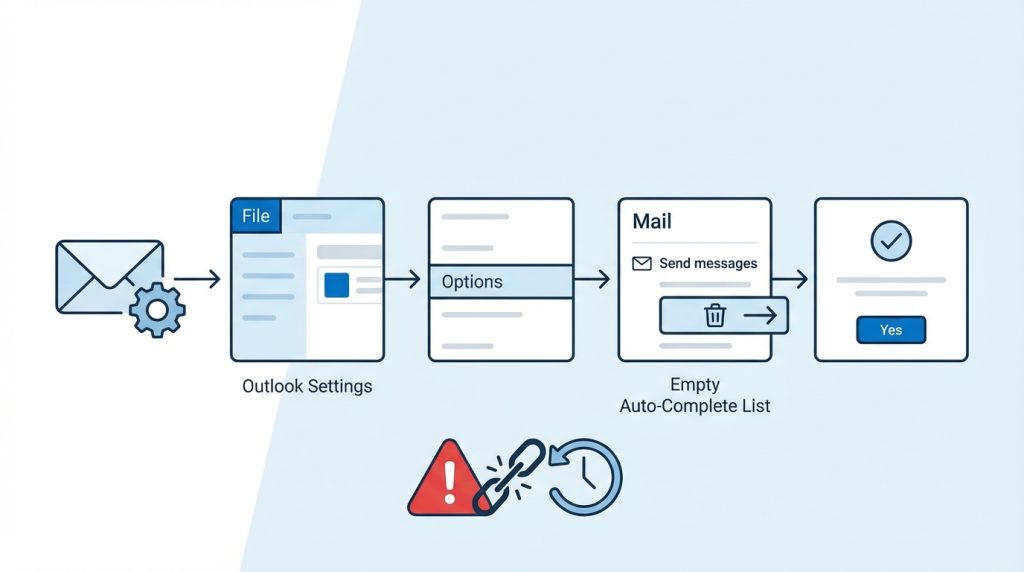
- 1) Outlook’u aç ve üst menüden Dosya (File) sekmesine git.
- 2) Sol panelde Seçenekler (Options) butonuna tıkla.
- 3) Açılan pencerede Posta (Mail) sekmesini seç.
- 4) “İleti gönder” (Send messages) bölümüne ilerle.
- 5) Otomatik Tamamlama Listesini Boşalt (Empty Auto-Complete List) butonuna tıkla.
- 6) Onay kutusunda “Evet” de.
Bu işlem geri alınamaz. Liste tamamen sıfırlanır ve Outlook yeni gönderimlerle listeyi tekrar oluşturmaya başlar.
Komut Satırı ile Temizleme (İleri Düzey)
Outlook’u açamıyorsan veya sorun yaşıyorsan, uygulamayı özel bir parametre ile başlatabilirsin:
- 1) Outlook’u tamamen kapat.
- 2) Windows’ta Çalıştır penceresini aç (Win + R).
- 3) Şunu yaz: outlook.exe /cleanautocompletecache
- 4) Enter’a bas.
Outlook açıldığında otomatik tamamlama önbelleği temizlenmiş olacak. Bu yöntem özellikle Outlook donma veya çökme sorunlarında da işe yarar.
Otomatik Tamamlama Özelliğini Açma veya Kapatma
Bazı kullanıcılar bu özelliği tamamen kapatmayı tercih eder. Özellikle gizlilik endişesi taşıyan veya paylaşımlı bilgisayar kullananlar için bu seçenek mantıklı olabilir.
- 1) Dosya → Seçenekler → Posta yolunu izle.
- 2) “İleti gönder” bölümünde “Kime, Bilgi ve Gizli satırlarını doldururken ad ve e-posta adreslerini önermek için Otomatik Tamamlama Listesini kullan” seçeneğini bul.
- 3) Kutucuğun işaretini kaldırarak özelliği kapat veya işaretle açık tut.
- 4) Tamam butonuna tıkla.
Özelliği kapattığında mevcut liste silinmez, sadece öneriler gösterilmez. Tekrar açtığında eski liste hâlâ orada olur.
Şu durumda ne yaparsın? Diyelim ki iş arkadaşınla aynı bilgisayarı kullanıyorsun ve onun görmemesi gereken kişisel adresler listende var. Bu durumda özelliği kapatmak yerine listeyi tamamen temizleyip ardından sadece iş adreslerine e-posta göndermen daha pratik bir çözüm olur.
Otomatik Tamamlama Listesi Sorunları ve Çözümleri
Bazen liste beklendiği gibi çalışmayabilir. İşte en sık karşılaşılan sorunlar ve çözüm önerileri:
Hızlı Teşhis
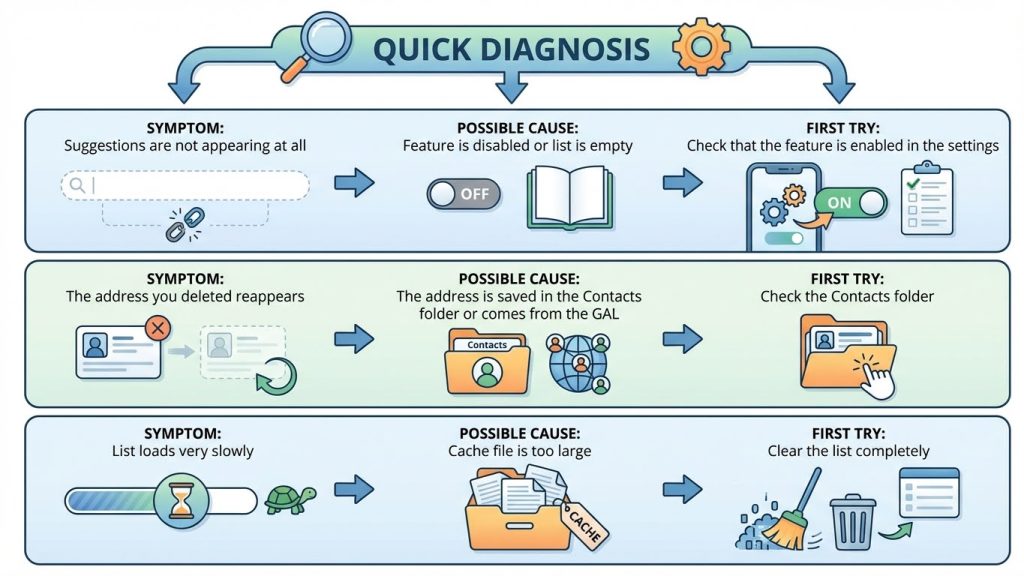
- Belirti: Öneriler hiç görünmüyor → Muhtemel Neden: Özellik kapalı veya liste boş → İlk Deneme: Ayarlardan özelliğin açık olduğunu kontrol et.
- Belirti: Sildiğin adres tekrar geliyor → Muhtemel Neden: Adres Kişiler klasöründe kayıtlı veya GAL’dan geliyor → İlk Deneme: Kişiler klasörünü kontrol et.
- Belirti: Liste çok yavaş yükleniyor → Muhtemel Neden: Önbellek dosyası çok büyümüş → İlk Deneme: Listeyi tamamen temizle.
Yaygın Hatalar
- Otomatik tamamlama listesini Kişiler klasörüyle karıştırmak
- Kurumsal dizin adreslerini silmeye çalışmak (bu adresler IT yönetimi tarafından kontrol edilir)
- Outlook’u kapatmadan önbellek temizleme komutunu çalıştırmak
- Birden fazla Outlook profili kullanırken yanlış profilde işlem yapmak
Ne Zaman Profesyonel Destek Gerekir?
- Kurumsal hesaplarda IT politikaları nedeniyle ayarlara erişemiyorsan
- Outlook sürekli çöküyor ve önbellek temizleme sorunu çözmüyorsa
- Exchange Server ile senkronizasyon sorunları yaşıyorsan
Sıkça Sorulan Sorular
Otomatik tamamlama listesi bilgisayarlar arasında senkronize olur mu?
Hayır, masaüstü Outlook’ta bu liste yerel olarak saklanır ve bilgisayarlar arasında otomatik senkronize olmaz. Ancak Outlook Web kullanıyorsan, liste sunucuda tutulduğu için farklı cihazlardan eriştiğinde aynı önerileri görürsün.
Sildiğim bir adresi geri getirebilir miyim?
Maalesef hayır. Otomatik tamamlama listesinden silinen adresler geri alınamaz. Ancak o adrese tekrar e-posta gönderdiğinde liste adresi yeniden öğrenir. Önemli adresleri kaybetmemek için Kişiler klasörüne kaydetmen önerilir.
Outlook otomatik tamamlama listesi ne kadar adres tutar?
Outlook genellikle en son kullanılan 1.000 civarı adresi saklar. Bu limite ulaşıldığında en eski ve en az kullanılan adresler otomatik olarak listeden düşer.
Yeni Outlook uygulamasında bu özellik farklı mı çalışıyor?
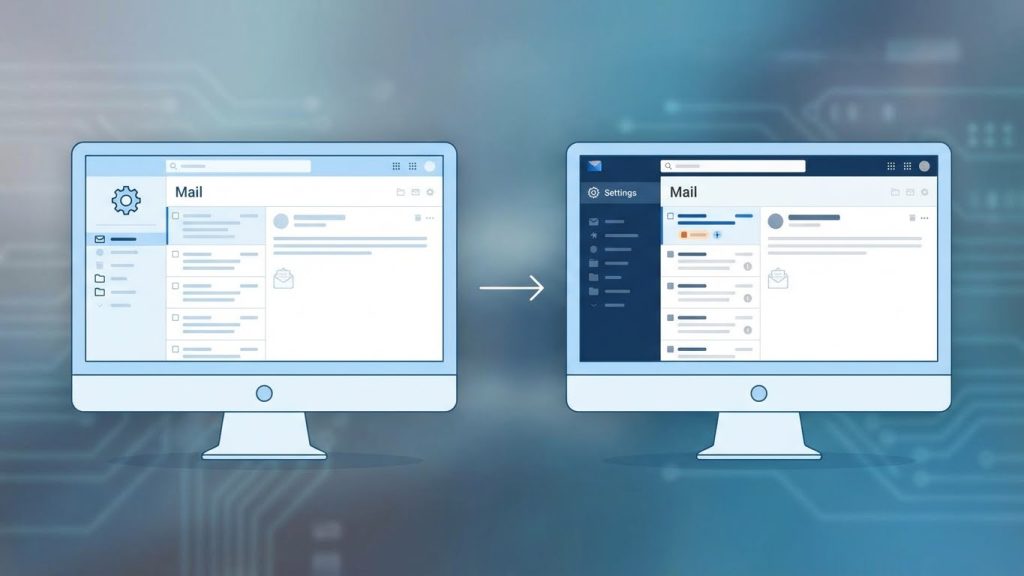
Microsoft’un yeni Outlook sürümünde (Windows için yeni Outlook) arayüz biraz farklı olsa da temel mantık aynı. Ayarlar menüsünden “Posta” bölümüne giderek benzer seçeneklere ulaşabilirsin.
Mac için Outlook’ta otomatik tamamlama listesini nasıl yönetirim?
Mac sürümünde de benzer şekilde “Kime” alanında öneri üzerine gelip “X” simgesine tıklayarak tek tek silebilirsin. Toplu temizleme için Outlook → Tercihler → Otomatik Tamamlama yolunu izleyebilirsin.
Sonuç
Outlook’ta e-posta adresi otomatik tamamlama listesini yönetmek, günlük e-posta deneyimini önemli ölçüde iyileştirir. Eski veya hatalı adresleri temizleyerek yanlış kişiye e-posta gönderme riskini azaltırsın. Tek bir adresi silmek için öneri listesindeki “X” simgesini kullanabilir, tüm listeyi sıfırlamak için Outlook ayarlarından veya komut satırından işlem yapabilirsin.
Unutma: Otomatik tamamlama listesi ve Kişiler klasörü birbirinden bağımsız çalışır. Önemli iletişim bilgilerini her zaman Kişiler klasörüne kaydetmen, veri kaybını önler. Bu adımları uygulayarak Outlook’unu daha düzenli ve verimli kullanmaya bugün başlayabilirsin.

