

E-posta gönderdiniz, karşı taraf açtı ama imzanız yok. Profesyonel görünümünüz bir anda sıfırlandı. Outlook’ta imza neden görünmüyor sorusu, özellikle kurumsal kullanıcıların en sık karşılaştığı sorunlardan biri. İyi haber şu: Çoğu durumda sorun birkaç dakikada çözülebilir. Kötü haber ise yanlış yerde aramaya başlarsanız saatlerinizi harcayabilirsiniz.
Hızlı Teşhis:
Belirti: Yeni e-postalarda veya yanıtlarda imza otomatik eklenmiyor.
Muhtemel Neden: Yanlış hesap seçimi, düz metin formatı veya bozuk imza dosyası.
İlk Deneme: Outlook’u kapatıp yeniden açın, ardından imza ayarlarını kontrol edin.
Outlook İmza Sorununun Temel Nedenleri
İmzanın görünmemesinin arkasında genellikle şu faktörler yatar:
- Varsayılan imza atanmamış: İmzayı oluşturdunuz ama “Yeni iletiler” veya “Yanıtlar/iletmeler” için seçmediniz.
- Yanlış e-posta hesabı: Birden fazla hesabınız varsa, imza sadece bir hesaba tanımlı olabilir.
- Düz metin formatı: HTML yerine düz metin modunda yazıyorsanız, zengin içerikli imzalar görünmez.
- Bozuk imza dosyası: Windows güncellemesi veya Outlook onarımı sonrası imza dosyaları hasar görebilir.
- Eklenti çakışması: Üçüncü parti eklentiler imza ekleme sürecini engelleyebilir.
Kilit Çıkarım: Sorunun %80’i ilk iki maddeden kaynaklanır. Karmaşık çözümlere geçmeden önce basit ayarları kontrol edin.
Adım Adım Çözüm Kontrol Listesi
1. Varsayılan İmza Ayarlarını Kontrol Et
- Outlook’u aç ve Dosya → Seçenekler → Posta yolunu izle.
- “İmzalar” butonuna tıkla.
- Sağ taraftaki “Varsayılan imza seç” bölümünde doğru e-posta hesabının seçili olduğundan emin ol.
- “Yeni iletiler” ve “Yanıtlar/iletmeler” açılır menülerinden kullanmak istediğin imzayı seç.
- Tamam’a bas ve test e-postası gönder.
Pro İpucu: Birden fazla e-posta hesabınız varsa, her hesap için ayrı ayrı varsayılan imza belirlemeniz gerekir. Hesap değiştirdiğinizde imza otomatik olarak değişmez.
2. E-posta Formatını HTML Olarak Ayarla
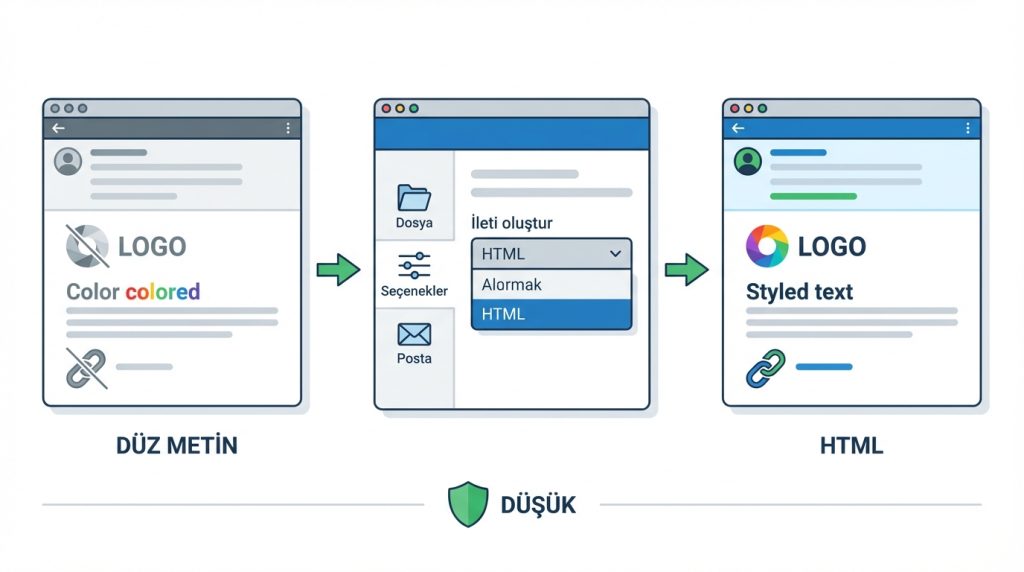
Düz metin modunda logolar, renkli yazılar ve bağlantılar düzgün görünmez. Formatı değiştirmek için:
- Dosya → Seçenekler → Posta bölümüne git.
- “İleti oluştur” altında “Bu biçimde ileti oluştur” seçeneğini bul.
- Açılır menüden HTML seçeneğini işaretle.
- Değişiklikleri kaydet.
Risk Seviyesi: Düşük. Bu ayar mevcut e-postalarınızı etkilemez.
3. İmza Dosyasını Manuel Olarak Onar
Outlook imzaları belirli bir klasörde saklar. Dosya bozulmuşsa yeniden oluşturmanız gerekebilir:
- Windows + R tuşlarına bas ve şu yolu yapıştır:
%appdata%MicrosoftSignatures - Bu klasörde imzanızın adıyla üç dosya göreceksiniz: .htm, .rtf ve .txt uzantılı.
- Sorunlu imzanın dosyalarını yedekle, ardından sil.
- Outlook’a dön ve imzayı sıfırdan oluştur.
Süre: Yaklaşık 5-10 dakika.
4. Outlook’u Güvenli Modda Başlat
Eklenti çakışmasını test etmek için:
- Outlook’u tamamen kapat.
- Windows + R tuşlarına bas,
outlook.exe /safeyaz ve Enter’a bas. - Güvenli modda imzanın çalışıp çalışmadığını kontrol et.
- Çalışıyorsa sorun bir eklentiden kaynaklanıyor demektir.
Eklentileri devre dışı bırakmak için: Dosya → Seçenekler → Eklentiler → Git yolunu izleyin ve şüpheli eklentilerin işaretini kaldırın.
5. Office Onarımı Çalıştır
Yukarıdaki adımlar işe yaramadıysa, Office kurulumunda bir sorun olabilir:
- Denetim Masası → Programlar ve Özellikler bölümüne git.
- Microsoft Office’i bul ve sağ tıkla.
- “Değiştir” seçeneğini tıkla.
- Önce “Hızlı Onarım”ı dene. Çözülmezse “Çevrimiçi Onarım”ı çalıştır.
Süre: Hızlı onarım 5-15 dakika, çevrimiçi onarım 30-60 dakika sürebilir.
Outlook Web ve Mobil Uygulamada İmza Sorunu
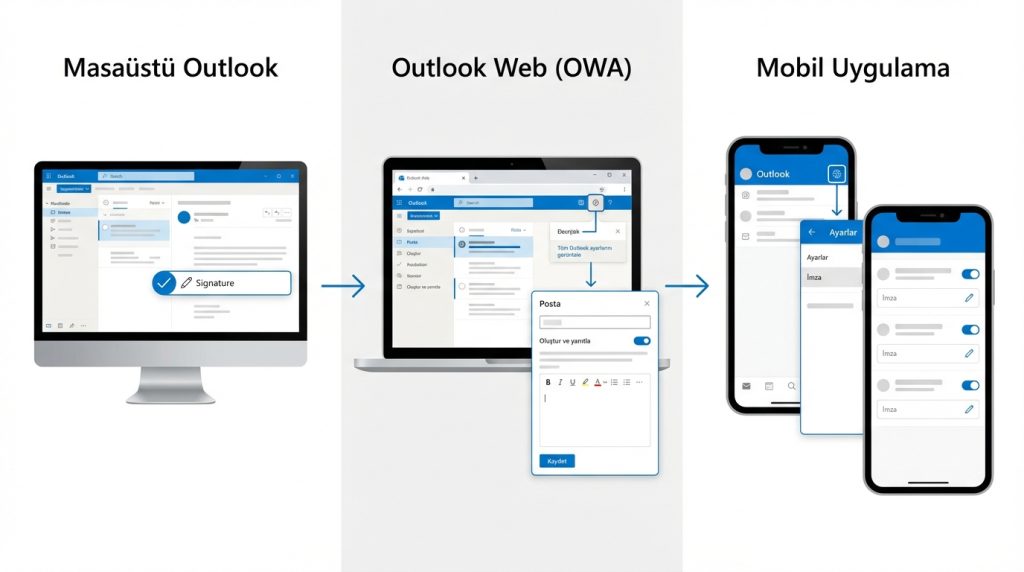
Masaüstü Outlook’ta imzanız çalışıyor ama web veya mobil versiyonda görünmüyorsa, bunlar ayrı sistemlerdir. Her platformda imzayı ayrıca tanımlamanız gerekir.
Outlook Web (OWA) için:
- Outlook.com veya kurumsal OWA adresinize giriş yapın.
- Sağ üstteki dişli simgesine tıklayın → “Tüm Outlook ayarlarını görüntüle”.
- Posta → Oluştur ve yanıtla bölümüne gidin.
- İmzanızı buraya ekleyin ve kaydedin.
Mobil uygulama için: Ayarlar → İmza bölümünden her hesap için ayrı imza tanımlayabilirsiniz.
Yaygın Hatalar: Bunları Yapmayın
- İmzayı Word’den kopyalayıp yapıştırmak: Gizli formatlar sorun çıkarabilir. Düz metin olarak yapıştırın veya doğrudan Outlook’ta oluşturun.
- Çok büyük logo kullanmak: 100 KB üzeri görseller bazı e-posta istemcilerinde bloklanabilir.
- Roaming imzaları devre dışı bırakmak: Microsoft 365 kullanıyorsanız, roaming özelliği imzalarınızı cihazlar arasında senkronize eder. Kapatmak tutarsızlığa yol açar.
- Kayıt defterini rastgele düzenlemek: İnternetteki bazı “çözümler” registry değişikliği önerir. Yanlış düzenleme Outlook’u tamamen bozabilir.
Kurumsal Ortamlarda Dikkat Edilecekler
Şirket bilgisayarı kullanıyorsanız, IT departmanınız grup ilkeleri (GPO) aracılığıyla imza ayarlarını kısıtlamış olabilir. Bu durumda:
- İmza değiştirme seçeneği gri renkte (pasif) görünür.
- Merkezi imza yönetim sistemi (CodeTwo, Exclaimer vb.) kullanılıyor olabilir.
- Exchange sunucu tarafında imza otomatik ekleniyor olabilir – bu durumda Outlook’ta görmezsiniz ama alıcı görür.
Kilit Çıkarım: Kurumsal ortamda imza sorunu yaşıyorsanız, önce IT ekibinize danışın. Kendi başınıza yapacağınız değişiklikler geri alınabilir veya politikalarla çakışabilir.
Ne Zaman Profesyonel Destek Almalı?
Şu durumlarda IT desteği veya Microsoft desteğine başvurun:
- Office onarımı sonrası bile sorun devam ediyorsa.
- Outlook profili tamamen bozulmuş görünüyorsa (diğer ayarlar da çalışmıyorsa).
- Exchange veya Microsoft 365 yönetici panelinde yapılandırma gerekiyorsa.
- Sorun sadece belirli alıcılarda yaşanıyorsa (spam filtreleri imzayı kesiyor olabilir).
Sıkça Sorulan Sorular
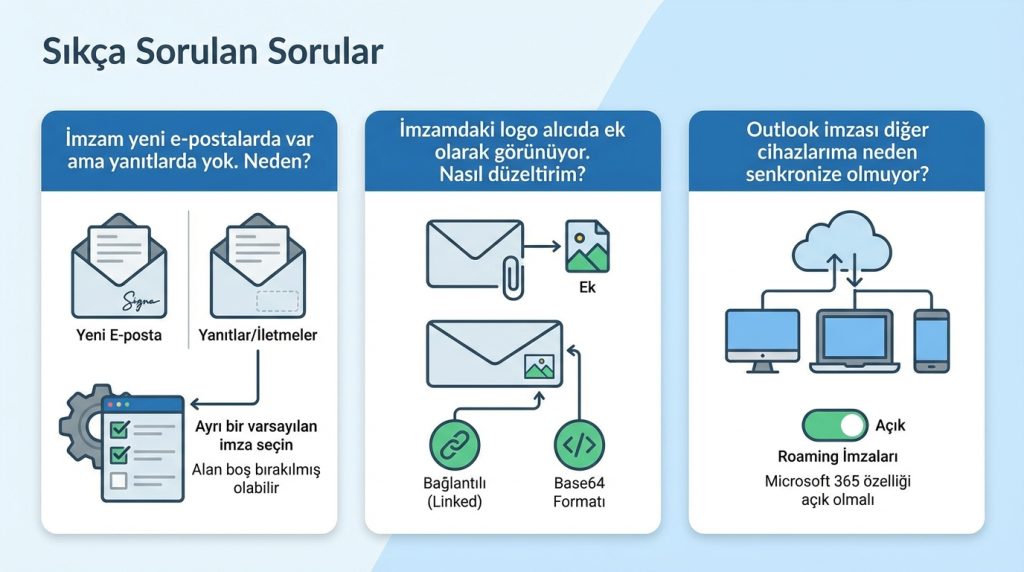
İmzam yeni e-postalarda var ama yanıtlarda yok. Neden?
“Yanıtlar/iletmeler” için ayrı bir varsayılan imza seçmeniz gerekir. İmza ayarlarında bu alan boş bırakılmış olabilir.
İmzamdaki logo alıcıda ek olarak görünüyor. Nasıl düzeltirim?
Logoyu gömülü (embedded) yerine bağlantılı (linked) olarak ekleyin. Alternatif olarak, logoyu Base64 formatında kodlayabilirsiniz.
Outlook imzası diğer cihazlarıma neden senkronize olmuyor?
Microsoft 365 kullanıyorsanız “Roaming imzaları” özelliğinin açık olduğundan emin olun. Eski Outlook sürümlerinde bu özellik yoktur.
Birden fazla imza kullanabilir miyim?
Evet. İstediğiniz kadar imza oluşturabilir ve e-posta yazarken manuel olarak seçebilirsiniz. Yeni ileti penceresinde “Ekle → İmza” menüsünü kullanın.
Özetle
Outlook’ta imza görünmeme sorunu genellikle basit bir ayar hatasından kaynaklanır. Kontrol listeniz şu şekilde olmalı:
- Varsayılan imza doğru hesaba atanmış mı?
- E-posta formatı HTML mi?
- İmza dosyaları sağlam mı?
- Eklenti çakışması var mı?
- Kurumsal kısıtlama mevcut mu?
Bu adımları sırayla uygulayın. Çoğu kullanıcı ilk iki adımda sorunu çözer. Daha karmaşık senaryolarda Office onarımı veya IT desteği gerekebilir. Profesyonel e-posta iletişiminde imza küçük ama kritik bir detaydır – bir kez düzelttiğinizde uzun süre sorunsuz çalışacaktır.

