

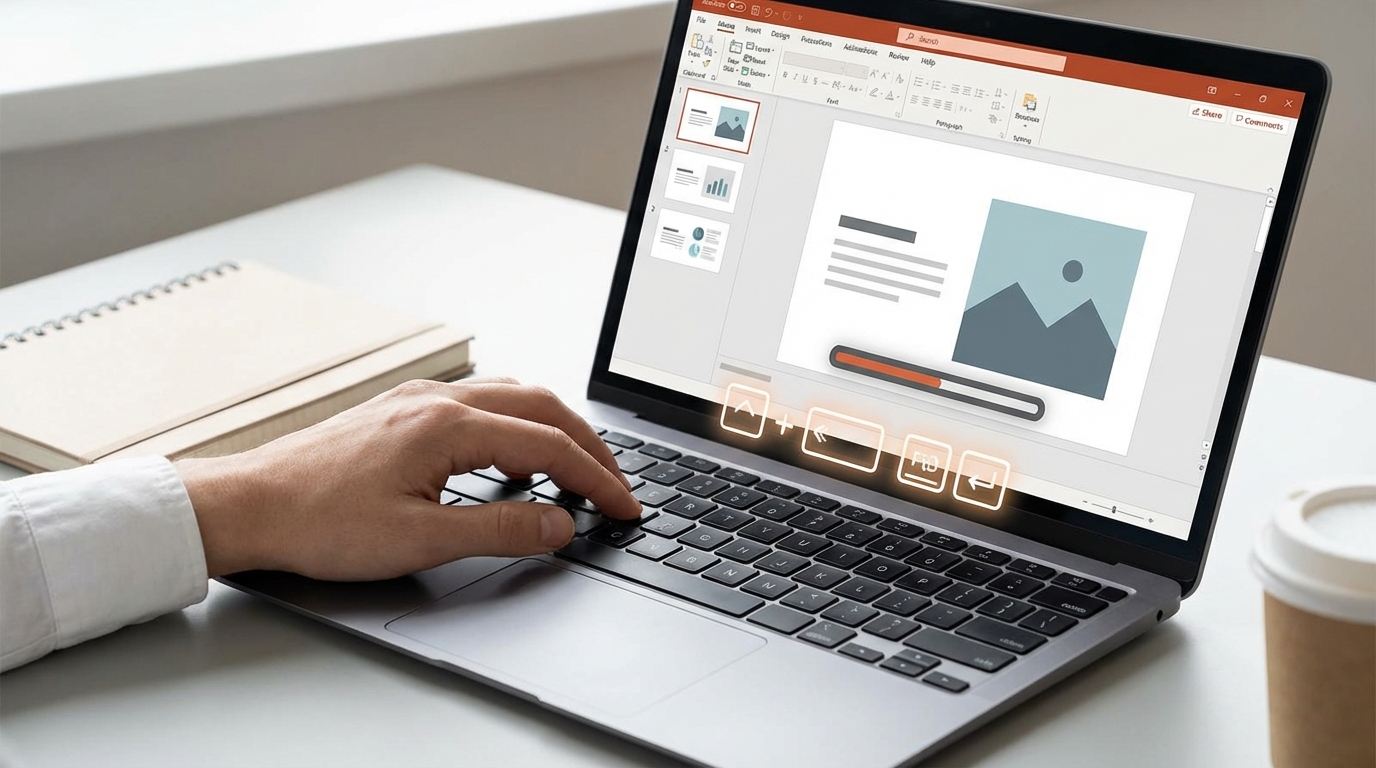
Sunum tam başlayacakken fare çalışmıyor, projeksiyon bağlantısı aksıyor ya da ekran donuyor… Tanıdık geldi mi? PowerPoint’te slayt gösterisi kısayollarını bilmek, tam da bu anlarda seni kurtarır. Üstelik sadece acil durumlar için değil; günlük sunumlarında da hız kazanırsın, daha profesyonel görünürsün ve izleyicinin dikkatini kaybetmezsin.
Bu yazıda PowerPoint slayt gösterisi kısayollarının en kullanışlılarını öğreneceksin. Sunumu başlatmaktan belirli bir slayda atlamaya, ekranı karartmaktan lazer işaretçi kullanmaya kadar pek çok pratik ipucu seni bekliyor.
Başlamadan Önce: Gerekenler
Kısayolları etkili kullanabilmek için birkaç ön koşulu gözden geçirelim.
Araçlar / İhtiyaçlar:
- Microsoft PowerPoint yüklü bir bilgisayar (Windows veya Mac)
- Hazırlanmış bir sunum dosyası (.pptx)
- Çalışan bir klavye (harici veya dahili)
Ön Koşullar:
- PowerPoint’in temel arayüzüne aşina olmak
- Sunumun düzenleme modunda açık olması
- Windows kullanıcıları için Ctrl, Mac kullanıcıları için Cmd tuşunun yerini bilmek
Slayt Gösterisini Başlatma ve Sonlandırma Kısayolları
Sunuma başlamak için menülerde gezinmek zaman kaybettirir. İşte en temel PowerPoint kısayolları:
Windows için:
- F5 → Sunumu en baştan başlatır
- Shift + F5 → Sunumu bulunduğun slayttan başlatır
- Esc → Slayt gösterisini sonlandırır
Mac için:
- Cmd + Shift + Return → Sunumu en baştan başlatır
- Cmd + Return → Bulunduğun slayttan başlatır
- Esc → Slayt gösterisini sonlandırır
Pratikte en sık görülen senaryo şu: 15. slaytta bir düzenleme yaptın ve sadece o kısmı kontrol etmek istiyorsun. F5’e basarsan en başa dönersin. Shift + F5 ile doğrudan o slayttan başlarsın, zaman kazanırsın.
Pro İpucu: Sunum öncesi son kontrolde Shift + F5 kullanarak her slaytta tek tek dur, animasyonları ve geçişleri test et.
Slaytlar Arasında Gezinme Kısayolları

Sunum sırasında slaytlar arasında hızlıca geçiş yapmak, akıcı bir anlatım için şart. İşte PowerPoint slayt gösterisi kısayollarının en çok kullanılanları:
İleri ve Geri Gitme
- Sağ ok / Aşağı ok / Enter / Space / N → Sonraki slayta geç
- Sol ok / Yukarı ok / Backspace / P → Önceki slayta dön
- Home → İlk slayta git
- End → Son slayta git
Belirli Bir Slayta Atlama
Diyelim ki izleyiciden bir soru geldi ve 23. slayttaki grafiği göstermen gerekiyor. Tek tek ileri gitmek yerine:
- Slayt numarasını yaz + Enter → Doğrudan o slayta atla (örneğin 23 + Enter)
Bu kısayol özellikle uzun sunumlarda hayat kurtarır. 50 slaytlık bir sunumda 47. slayta gitmek için 47 kez tıklamak yerine sadece “47 + Enter” yeterli.
Şu durumda ne yaparsın? Toplantıda biri “Az önceki tabloyu tekrar görebilir miyiz?” dedi. Hangi slaytta olduğunu hatırlamıyorsun. Ctrl + S tuşlarına basarak tüm slaytların küçük görünümünü açabilir, istediğine tıklayabilirsin. Alternatif olarak G tuşuna basıp slayt numarası girebilirsin (PowerPoint 365’te).
Sunum Sırasında Ekran Kontrol Kısayolları
Bazen sunumu durdurmadan ekranı karartmak ya da beyazlatmak istersin. Belki bir tartışma başlatacaksın, belki de izleyicinin dikkatini tamamen sana vermesini istiyorsun. PowerPoint kısayolları bu konuda da yardımcı:
- B → Ekranı siyaha çevirir (Black)
- W → Ekranı beyaza çevirir (White)
- Herhangi bir tuş → Normal görünüme döner
Kilit Çıkarım: B ve W tuşları, izleyicinin dikkatini slaytten alıp sana yönlendirmek için mükemmel.
Lazer İşaretçi ve Kalem Araçları
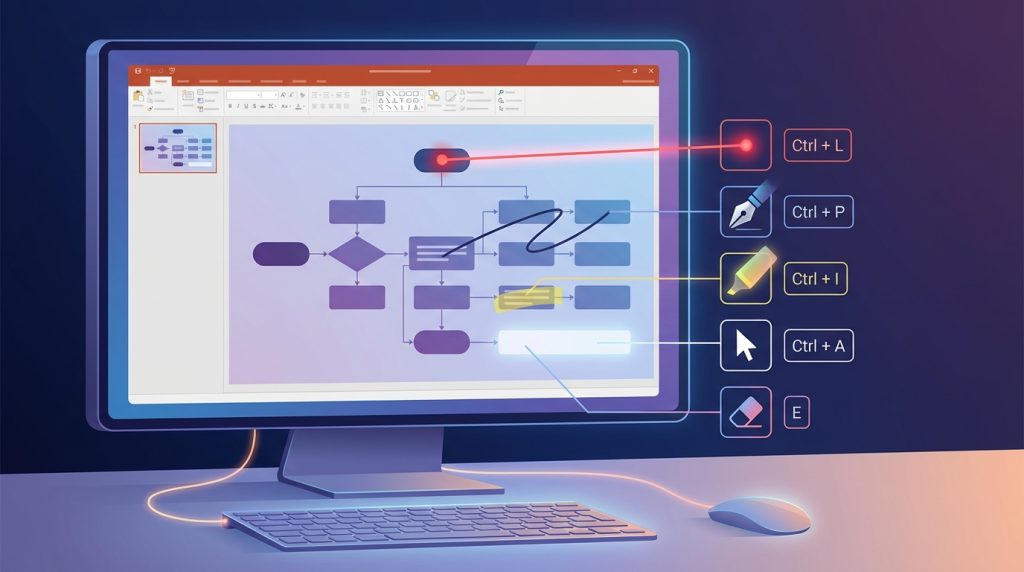
Fiziksel lazer işaretçin yoksa veya ekranda bir şeyleri işaretlemek istiyorsan:
- Ctrl + L → Lazer işaretçiyi etkinleştirir (fare imleci kırmızı noktaya döner)
- Ctrl + P → Kalem aracını açar (slayt üzerine çizim yapabilirsin)
- Ctrl + I → Vurgulayıcı aracını açar
- Ctrl + A → Normal ok imlecine döner
- E → Tüm çizimleri siler
Genelde şu yüzden kullanılır: Karmaşık bir grafik veya diyagram gösterirken belirli bir noktayı vurgulamak istiyorsun. Lazer işaretçi ile o noktaya dikkat çekebilir, kalem aracıyla altını çizebilirsin.
Pro İpucu: Sunum sonunda PowerPoint çizimleri kaydetmek isteyip istemediğini sorar. Önemli notlar aldıysan “Evet” de; aksi halde “Hayır” seçeneğiyle temiz bir dosya koru.
Gelişmiş Slayt Gösterisi Kısayolları
Temel kısayolları öğrendikten sonra bir adım öteye geçelim. Bu PowerPoint kısayolları daha az biliniyor ama işe çok yarıyor:
Sunum Görünümü ve Çoklu Ekran
- Alt + F5 → Sunucu görünümünde başlat (notlarını görürsün, izleyici görmez)
- Ctrl + H → İmleci gizle
- Ctrl + U → İmleci 15 saniye sonra otomatik gizle
- A → İmleç gizleme ayarlarını sıfırla
Medya Kontrolleri
Sunumunda video veya ses varsa:
- Alt + P → Videoyu oynat veya duraklat
- Alt + Q → Videoyu durdur
- Alt + Yukarı ok → Sesi artır
- Alt + Aşağı ok → Sesi azalt
- Alt + U → Videoyu sessize al
Şu senaryoyu düşün: Sunumda bir tanıtım videosu var ama tam o sırada birinin telefonu çaldı. Alt + P ile videoyu hızlıca duraklatır, telefon susunca devam edersin. Menülere girip “Duraklat” aramaktan çok daha şık.
Diğer Faydalı Kısayollar
- Ctrl + T → Görev çubuğunu göster (başka bir uygulamaya geçmek için)
- + (artı) veya – (eksi) → Yakınlaştır veya uzaklaştır (PowerPoint 365)
- F1 → Sunum sırasında kısayol listesini göster
Kilit Çıkarım: F1 tuşu, herhangi bir kısayolu unuttuğunda anında yardım menüsünü açar. Panik anlarında ilk başvuracağın yer burası.
Sık Sorulan Sorular
PowerPoint kısayolları Mac ve Windows’ta aynı mı?
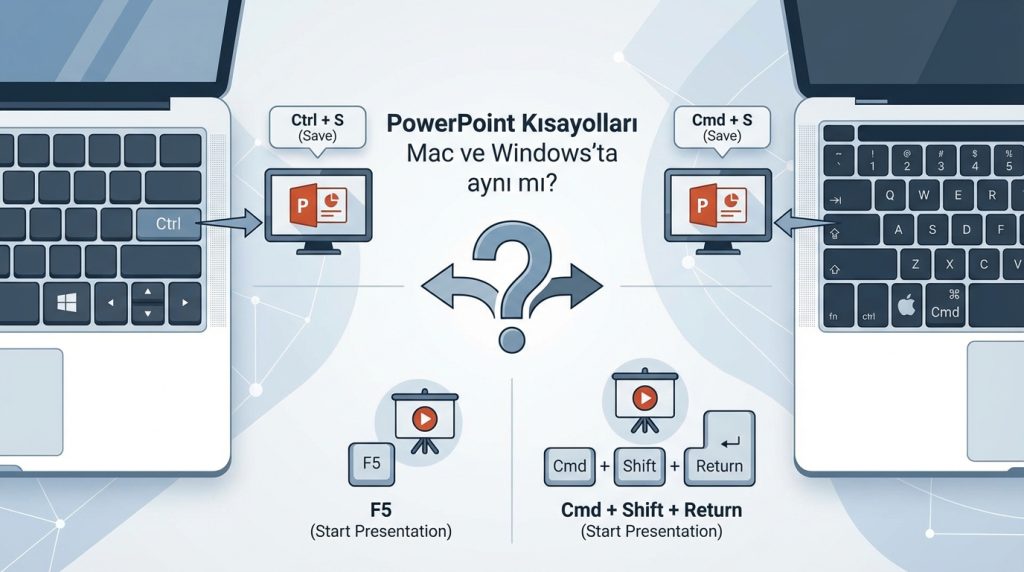
Çoğu kısayol benzer mantıkla çalışır ama tuş kombinasyonları farklılık gösterebilir. Windows’ta Ctrl olan kısayollar Mac’te genellikle Cmd tuşuyla yapılır. F5 gibi fonksiyon tuşları Mac’te farklı çalışabilir; Cmd + Shift + Return kombinasyonunu kullanman gerekebilir.
Sunum sırasında kısayolları unuttum, ne yapmalıyım?
Slayt gösterisi modundayken F1 tuşuna bas. PowerPoint sana kullanılabilir tüm kısayolların listesini gösterir. Bu listeyi kapatmak için tekrar F1 veya Esc tuşuna basabilirsin.
Belirli bir slayta nasıl hızlıca atlarım?
Slayt gösterisi modundayken gitmek istediğin slaytın numarasını yaz ve Enter tuşuna bas. Örneğin 15. slayta gitmek için “15” yaz ve Enter’a bas. Slayt numarasını bilmiyorsan Ctrl + S ile tüm slaytların küçük görünümünü açabilirsin.
Lazer işaretçi rengi değiştirilebilir mi?
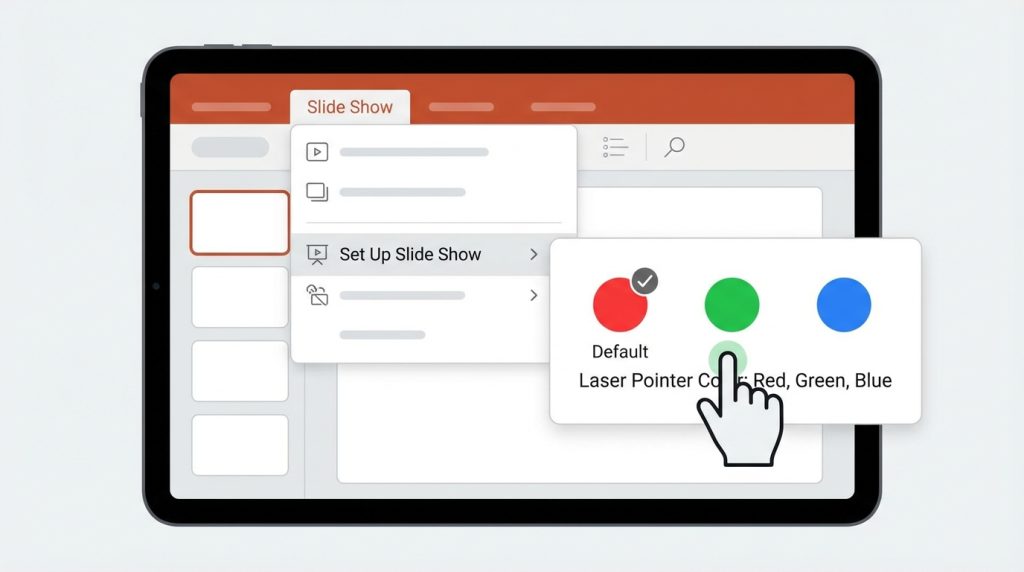
Evet, değiştirilebilir. Slayt Gösterisi sekmesinden “Slayt Gösterisini Ayarla” seçeneğine gir. Burada lazer işaretçi rengini kırmızı, yeşil veya mavi olarak seçebilirsin. Varsayılan renk kırmızıdır.
Kısayollar PowerPoint Online’da da çalışıyor mu?
PowerPoint Online’da kısayol desteği daha sınırlıdır. Temel gezinme kısayolları (ok tuşları, Enter, Esc) çalışır ama gelişmiş özellikler için masaüstü uygulamasını kullanman önerilir.
Sonuç: Kısayollarla Sunum Ustalığına Bir Adım
PowerPoint slayt gösterisi kısayolları, sunumlarını daha akıcı ve profesyonel hale getirmenin en kolay yollarından biri. F5 ile başlamak, B tuşuyla ekranı karartmak, numara + Enter ile istediğin slayta atlamak gibi basit kombinasyonlar bile büyük fark yaratır. Üstelik bu kısayolları öğrenmek için saatler harcamana gerek yok; birkaç sunum boyunca bilinçli olarak kullanırsan kas hafızana yerleşir.
Şimdi yapman gereken basit: Bu yazıyı bir kenara kaydet, bir sonraki sunumunda en az üç kısayolu dene. Kısa sürede fare olmadan sunum yapabildiğini fark edeceksin. Başarılı sunumlar!

