

Ay sonuna yaklaşırken “Kota bitti” bildirimi almak, özellikle kritik bir anda internete ihtiyaç duyduğunuzda sinir bozucu olabiliyor. Neyse ki iPhone’da mobil veri tasarrufu ayarları doğru yapılandırıldığında, aynı kotayla çok daha uzun süre idare etmek mümkün. Bu rehberde, iOS’un sunduğu tüm veri tasarrufu seçeneklerini adım adım inceleyeceğiz.
Başlamadan Önce
Ayarlara dalmadan önce birkaç hazırlık yapmanız işinizi kolaylaştıracak.
Gerekenler:
- iOS 16 veya üzeri yüklü bir iPhone (iOS 17/18 önerilir)
- Aktif bir mobil veri planı
- Yaklaşık 10-15 dakika süre
Ön Koşullar:
- iPhone’unuzun şarjının en az %20 olması
- Mevcut veri kullanımınızı kontrol etmiş olmanız (Ayarlar → Hücresel → İstatistikleri Sıfırla tarihine bakın)
- Hangi uygulamaların sizin için kritik olduğunu belirlemeniz
Düşük Veri Modu’nu Etkinleştirme
Apple’ın en etkili veri tasarrufu özelliği “Düşük Veri Modu” (Low Data Mode). Bu mod aktifken arka plan güncellemeleri, otomatik indirmeler ve bazı görsel kalite ayarları otomatik olarak kısıtlanıyor.
- Ayarlar uygulamasını aç.
- Hücresel (veya Mobil Veri) seçeneğine dokun.
- Hücresel Veri Seçenekleri‘ne gir.
- Veri Modu bölümünü bul.
- Düşük Veri Modu‘nu seç.
Pro İpucu: iOS 18 kullanıcıları dikkat! Son güncellemelerle birlikte bazı kullanıcılar veri tüketiminde artış bildiriyor. Düşük Veri Modu’nu aktif tutmak bu sorunu minimize ediyor.
Düşük Veri Modu etkinleştirildiğinde şunlar otomatik olarak gerçekleşir:
- Uygulamalar arka planda veri kullanmayı durdurur
- Otomatik güncellemeler ve senkronizasyonlar duraklatılır
- FaceTime ve video akışı kalitesi düşürülür
- iCloud Fotoğraflar senkronizasyonu askıya alınır
Uygulama Bazlı Mobil Veri Kontrolü
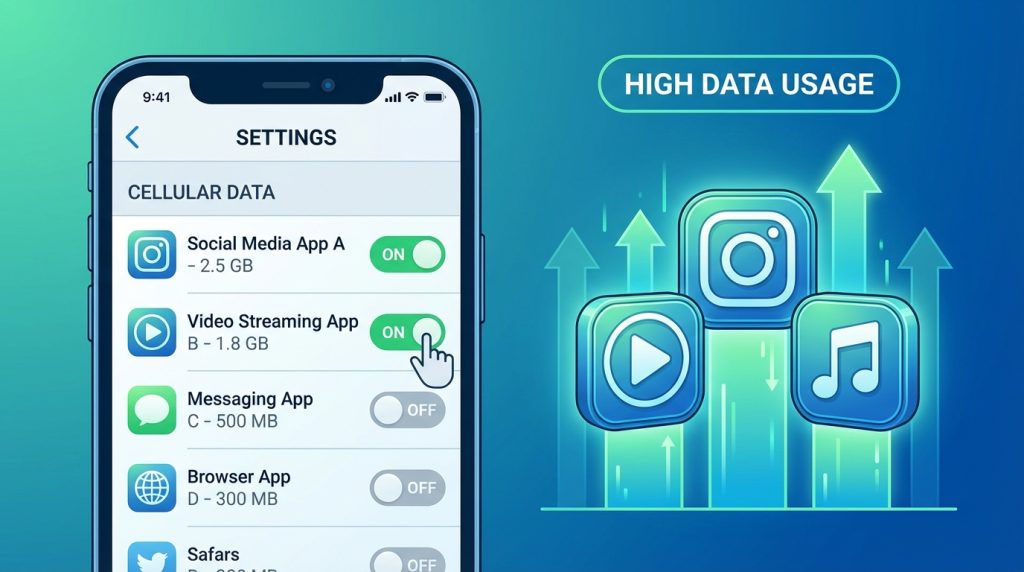
Her uygulamanın mobil veri kullanıp kullanamayacağını tek tek belirleyebilirsiniz. Bu, kotanızı en çok tüketen uygulamaları tespit edip kontrol altına almanın en kesin yolu.
- Ayarlar → Hücresel yolunu izle.
- Aşağı kaydırarak uygulama listesine ulaş.
- Her uygulamanın yanında o dönemde kullandığı veri miktarını gör.
- Mobil veri kullanmasını istemediğin uygulamaların yanındaki anahtarı kapat.
Kilit Çıkarım: Sosyal medya uygulamaları (Instagram, TikTok, YouTube) genellikle listenin en üstünde yer alır. Bu uygulamaları Wi-Fi’ye bağlıyken kullanmak, kotanızı ciddi oranda korur.
| Uygulama Türü | Ortalama Tüketim | Öneri |
|---|---|---|
| Video Akışı (Netflix, YouTube) | 1-3 GB/saat | Mobil veriyi kapat |
| Sosyal Medya | 100-500 MB/saat | Sınırlı kullan |
| Mesajlaşma (WhatsApp, Telegram) | 10-50 MB/saat | Açık bırakılabilir |
| Haritalar | 5-20 MB/saat | Açık bırakılabilir |
| E-posta | 5-15 MB/saat | Açık bırakılabilir |
iCloud ve Yedekleme Ayarları
iCloud yedeklemesi farkında olmadan gigabaytlarca veri tüketebilir. Özellikle fotoğraf senkronizasyonu açıksa, çektiğiniz her fotoğraf anında buluta yüklenmeye çalışır.
- Ayarlar‘ı aç ve en üstteki Apple Kimliği‘ne (adınıza) dokun.
- iCloud seçeneğine gir.
- iCloud Yedekleme‘yi bul.
- Hücresel Üzerinden Yedekle seçeneğini kapat.
Aynı menüde Fotoğraflar bölümüne girerek “Hücresel Veri” seçeneğini de kapatabilirsiniz. Böylece fotoğraflarınız yalnızca Wi-Fi’ye bağlıyken senkronize olur.
Pro İpucu: iCloud Drive kullanan uygulamalar da arka planda veri çekebilir. Ayarlar → iCloud → iCloud Drive yolundan “Hücresel Veri Kullan” seçeneğini kapatmayı unutma.
Wi-Fi Yardımı Özelliğini Kapatma
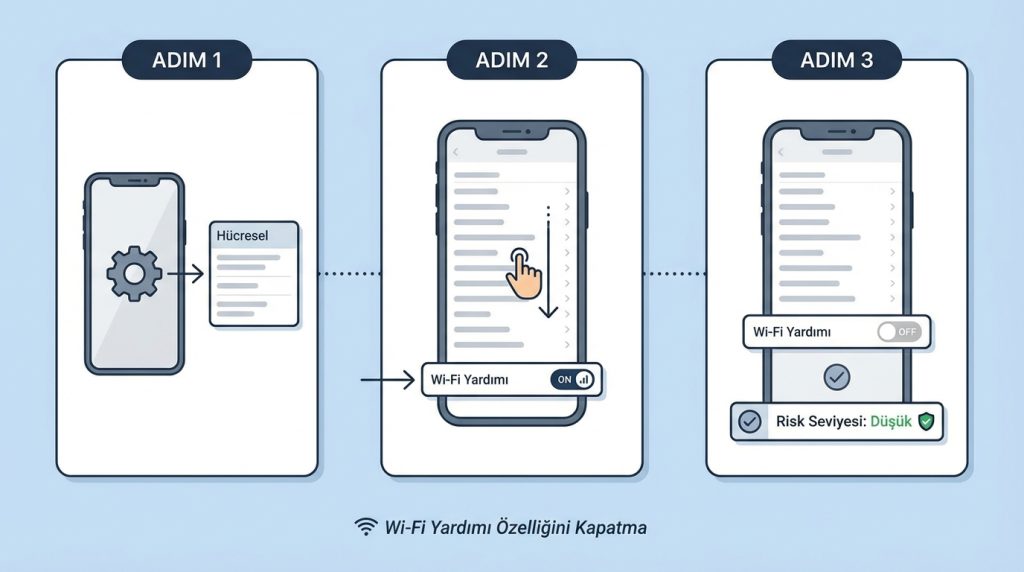
Apple’ın “Wi-Fi Yardımı” (Wi-Fi Assist) özelliği, zayıf Wi-Fi bağlantısında otomatik olarak mobil veriye geçiş yapar. Kulağa pratik gelse de bu özellik farkında olmadan kotanızı eritebilir.
- Ayarlar → Hücresel yolunu izle.
- Sayfanın en altına kadar kaydır.
- Wi-Fi Yardımı seçeneğini kapat.
Risk Seviyesi: Düşük. Bu özelliği kapatmak, yalnızca zayıf Wi-Fi bağlantılarında internet hızınızın düşmesine neden olabilir.
Uygulama İçi Veri Tasarrufu Ayarları
Birçok popüler uygulama kendi içinde veri tasarrufu seçenekleri sunar. Bunları da yapılandırmak, toplam tasarrufunuzu artırır.
- Ayarlar → Depolama ve Veri → Medya Otomatik İndirme
- “Mobil veri kullanırken” seçeneğinde tüm medya türlerinin işaretini kaldır
- Profil → Ayarlar → Hesap → Hücresel Veri Kullanımı
- “Veri Tasarrufu” modunu etkinleştir
YouTube
- Profil → Ayarlar → Video Kalitesi Tercihleri
- “Mobil ağlarda” seçeneğini “Veri Tasarrufu” olarak ayarla
Spotify
- Ayarlar → Veri Tasarrufu
- Bu modu açarak ses kalitesini düşür ve tuval görsellerini devre dışı bırak
Arka Plan Uygulama Yenilemeyi Yönetme
Uygulamalar kapalıyken bile arka planda veri çekebilir. Bu özellik bildirimlerin anlık gelmesi için gerekli olsa da, her uygulama için şart değil.
- Ayarlar → Genel‘e git.
- Arka Planda Uygulama Yenileme‘yi seç.
- En üstteki seçeneğe dokunarak Wi-Fi‘yi seç (veya tamamen kapat).
- Alternatif olarak, kritik olmayan uygulamaları tek tek kapat.
Maliyet/Fayda: Bu ayar hem veri hem de pil tasarrufu sağlar. Ancak bazı uygulamalarda bildirimlerin gecikmesine neden olabilir.
Otomatik İndirmeleri Devre Dışı Bırakma
App Store ve iTunes, satın aldığınız içerikleri otomatik olarak indirebilir. Bu özellik de mobil veri üzerinden çalışabilir.
- Ayarlar → App Store‘a git.
- Otomatik İndirmeler bölümünde “Uygulama İndirmeleri” ve “Uygulama Güncellemeleri”ni kapat.
- Aşağıdaki Hücresel Veri bölümünde “Otomatik İndirmeler”i kapat.
Şu Durumda Ne Yaparsın?
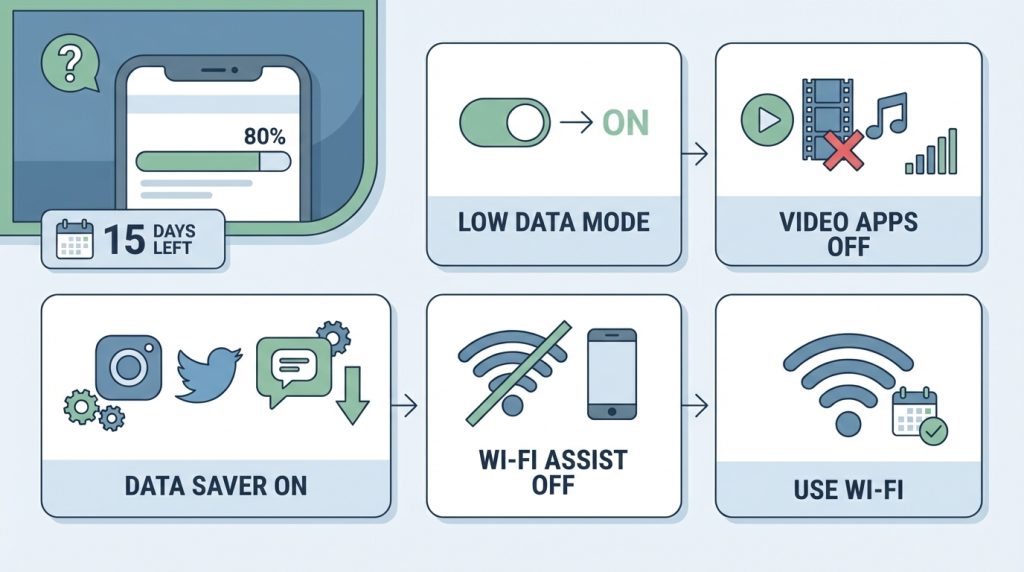
Senaryo: Ay ortasında kotanın %80’ini tükettiğini fark ettin ve önünde 15 gün daha var.
Acil Eylem Planı:
- Hemen Düşük Veri Modu’nu etkinleştir.
- Video uygulamalarının (YouTube, Netflix, TikTok) mobil verisini kapat.
- Sosyal medya uygulamalarında veri tasarrufu modlarını aç.
- Wi-Fi Yardımı’nı devre dışı bırak.
- Kalan günlerde mümkün olduğunca Wi-Fi ağlarını tercih et.
Sıkça Sorulan Sorular
Düşük Veri Modu internet hızımı etkiler mi?
Doğrudan hızı düşürmez, ancak video kalitesi ve bazı içeriklerin yüklenme önceliği değişir. Temel kullanımda fark etmezsiniz.
Hangi uygulamaların en çok veri harcadığını nasıl görebilirim?
Ayarlar → Hücresel yolunu izleyerek her uygulamanın kullandığı veri miktarını görebilirsiniz. Liste, en çok tüketenden en aza doğru sıralanır.
Bu ayarları yaptıktan sonra bildirimlerim gelmeye devam eder mi?
Evet, push bildirimleri çok az veri kullanır ve çoğu ayardan etkilenmez. Ancak “Arka Planda Uygulama Yenileme”yi tamamen kapatırsanız bazı bildirimlerde gecikme yaşayabilirsiniz.
5G kullanıyorum, yine de bu ayarları yapmam gerekir mi?
5G hızı artırır ancak kota sınırınızı değiştirmez. Hatta yüksek hız nedeniyle daha hızlı veri tüketebilirsiniz. Bu ayarlar 5G kullanıcıları için de geçerlidir.
Özetle
iPhone’da mobil veri tasarrufu için yapılacaklar aslında birkaç temel adıma dayanıyor: Düşük Veri Modu’nu açmak, veri canavarı uygulamaları kontrol altına almak ve arka plan işlemlerini sınırlamak. Bu ayarların tamamını uyguladığınızda, aynı kotayla %30-50 daha uzun süre idare etmeniz mümkün.
Öncelik sırası: Eğer sadece bir şey yapacaksanız, Düşük Veri Modu’nu etkinleştirin. Tek başına bile ciddi fark yaratır. Ardından video uygulamalarının mobil veri erişimini kapatmak, ikinci en etkili adım olacaktır.

