


E-posta kutunuz bir savaş alanına dönmüşse ve aynı konudaki mesajlar dört bir yana dağılmışsa, aradığınız şey muhtemelen Outlook for Mac’te Konuşma Görünümü ayarıdır. Bu özellik, birbiriyle ilişkili e-postaları tek bir başlık altında gruplayarak gelen kutunuzu derli toplu tutar. Ancak herkes bu görünümü sevmiyor; bazı kullanıcılar her mesajı ayrı ayrı görmek istiyor. İşte her iki tercihe de hitap eden adım adım rehber.
Kilit Çıkarım: Conversation View, e-posta zincirlerini tek satırda toplar. Açmak veya kapatmak 30 saniyenizi alır; menüden ya da klavye kısayoluyla yapılabilir.
Başlamadan Önce
Ayarlara geçmeden önce birkaç noktayı kontrol etmekte fayda var. Yanlış sürümde farklı menü yapısıyla karşılaşabilirsiniz.
Gerekenler
- macOS 11 (Big Sur) veya üzeri yüklü bir Mac
- Outlook for Mac uygulaması (Microsoft 365 veya tek seferlik lisans)
- Aktif bir e-posta hesabı (Exchange, Microsoft 365, IMAP veya POP)
Ön Koşullar
- Outlook uygulamasının güncel sürümde olduğundan emin ol. Outlook → Güncelleştirmeleri Denetle yolunu izleyerek kontrol edebilirsin.
- Birden fazla hesap kullanıyorsan, değişikliğin hangi hesaba uygulanacağını bil. Konuşma görünümü tüm hesapları etkiler.
Konuşma Görünümü Nedir ve Ne İşe Yarar?
Conversation View (Türkçe arayüzde “Konuşmalara Göre Düzenle” olarak da geçer), aynı konu satırına sahip e-postaları kronolojik sırayla tek bir grup altında toplar. Bir e-postaya tıkladığınızda, o konuşmadaki tüm mesajları alt alta görürsünüz.
Avantajları:
- Gelen kutusu daha sade görünür; 15 mesajlık bir zincir tek satır kaplar.
- Bağlamı kaybetmeden önceki yazışmalara hızlıca ulaşırsınız.
- Toplu silme veya arşivleme işlemleri kolaylaşır.
Dezavantajları:
- Farklı konuşmalardan gelen ama aynı konu satırına sahip e-postalar yanlışlıkla gruplanabilir.
- Yeni mesajı fark etmek bazen zorlaşır; özellikle uzun zincirlerde.
- Bazı kullanıcılar her e-postayı bağımsız görmek ister.
Outlook for Mac’te Konuşma Görünümünü Açma
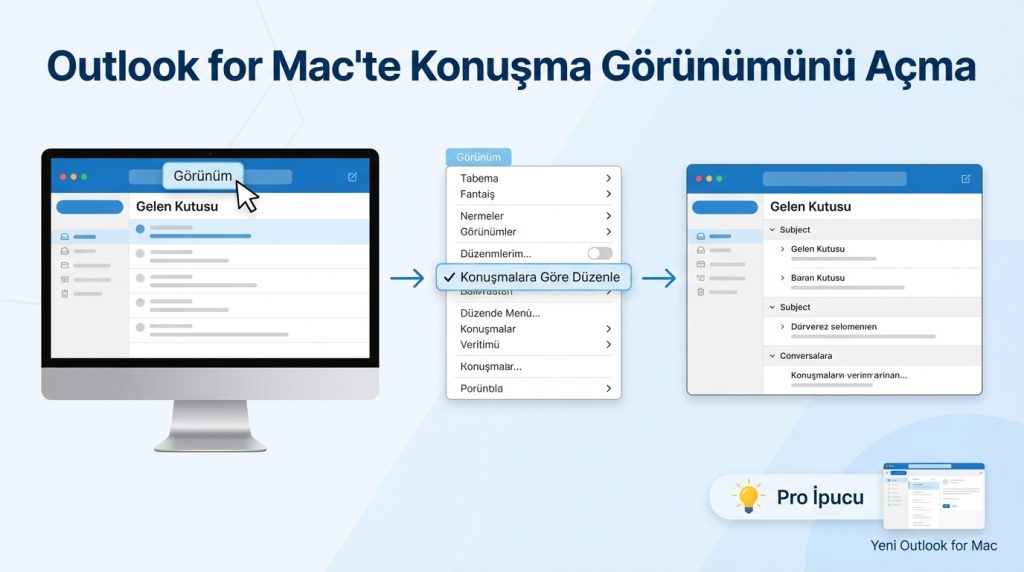
Varsayılan olarak bu özellik kapalı gelebilir. Açmak için aşağıdaki adımları izle:
- Outlook’u aç ve gelen kutusunun görüntülendiğinden emin ol.
- Üst menü çubuğundan Görünüm (View) sekmesine tıkla.
- Açılan menüde “Konuşmalara Göre Düzenle” veya “Organize by Conversations” seçeneğini bul.
- Bu seçeneğin yanında onay işareti yoksa, üzerine tıklayarak etkinleştir.
- Gelen kutuna dön; e-postaların artık konu bazlı gruplandığını göreceksin.
Pro İpucu: Yeni Outlook for Mac arayüzünde (2023 ve sonrası) bu ayar Görünüm → Konuşmalar yolunda bulunur. Eski “Legacy” arayüzde ise Düzenle → Konuşmalara Göre Düzenle altında yer alabilir. Hangi arayüzde olduğunu anlamak için pencerenin sağ üst köşesindeki “Yeni Outlook” geçiş anahtarına bak.
Konuşma Görünümünü Kapatma
Her mesajı ayrı satırda görmek istiyorsan, aynı yolu tersine çevirmek yeterli:
- Görünüm (View) menüsünü aç.
- “Konuşmalara Göre Düzenle” seçeneğini bul; yanında onay işareti olacaktır.
- Üzerine tıklayarak onay işaretini kaldır.
- Artık her e-posta bağımsız bir satır olarak listelenecek.
Süre: 15-30 saniye
Risk Seviyesi: Sıfır – Bu ayar geri alınabilir ve hiçbir veriyi silmez.
Klavye Kısayolu ile Hızlı Geçiş
Outlook for Mac’te konuşma görünümü için doğrudan bir klavye kısayolu tanımlı değildir. Ancak macOS’un sistem ayarlarından özel kısayol atayabilirsiniz:
- Sistem Ayarları → Klavye → Klavye Kısayolları → Uygulama Kısayolları yolunu izle.
- “+” butonuna tıkla ve uygulama olarak Microsoft Outlook‘u seç.
- Menü başlığı alanına tam olarak “Organize by Conversations” veya Türkçe arayüz kullanıyorsan “Konuşmalara Göre Düzenle” yaz.
- İstediğin kısayol kombinasyonunu ata (örneğin ⌘ + Shift + K).
- Outlook’u yeniden başlat; artık kısayolunla görünümü değiştirebilirsin.
Mini Senaryo: Şu Durumda Ne Yaparsın?

Senaryo: Bir müşteriden gelen e-postayı arıyorsun ama konuşma görünümü açıkken mesaj, 47 e-postalık bir zincirin içinde kaybolmuş.
Çözüm: Konuşma görünümünü geçici olarak kapat. Mesajı bulduktan sonra tekrar aç. Alternatif olarak, arama çubuğuna gönderenin adını veya anahtar kelimeyi yazarak doğrudan o mesaja ulaşabilirsin. Outlook’un arama fonksiyonu konuşma görünümünden bağımsız çalışır.
Konuşma Görünümü Ayarları: Ek Seçenekler
Outlook for Mac, konuşma görünümüyle ilgili birkaç ek ayar sunar:
| Ayar | Açıklama | Nerede Bulunur |
|---|---|---|
| En Yeni Üstte | Konuşmadaki en son mesajı üstte gösterir | Görünüm → Sıralama Düzeni |
| Okunmuş Mesajları Daralt | Sadece okunmamış mesajları genişletir | Outlook Tercihleri → Okuma |
| Gönderilen Mesajları Dahil Et | Kendi yanıtlarınızı da konuşmada gösterir | Varsayılan olarak açık |
Bu ayarları Outlook → Tercihler (Preferences) → Okuma (Reading) bölümünden özelleştirebilirsiniz.
Sıkça Sorulan Sorular
Konuşma görünümü tüm klasörleri etkiler mi?
Evet, bu ayar genel bir tercih olduğundan Gelen Kutusu, Gönderilenler ve diğer tüm klasörlere uygulanır. Klasör bazlı ayrı ayar yapılamaz.
Eski Outlook ve Yeni Outlook arasında fark var mı?
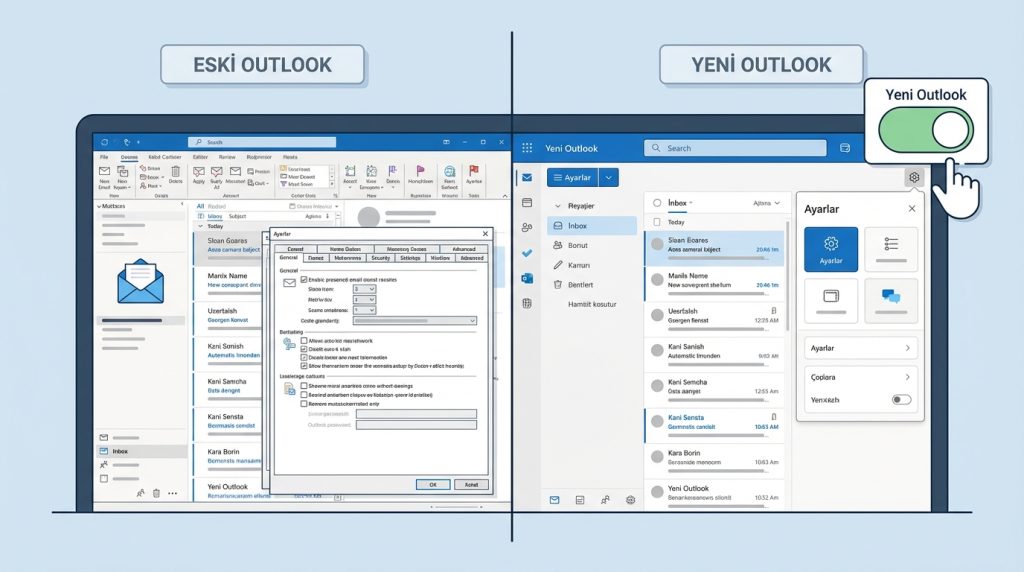
Temel işlev aynıdır ancak menü konumları farklılık gösterebilir. Yeni arayüzde ayarlar daha sadeleştirilmiş bir yapıda sunulur. Eski arayüze geçmek için Outlook → Yeni Outlook geçiş anahtarını kapatabilirsiniz.
Konuşma görünümü Exchange ve IMAP hesaplarında aynı mı çalışır?
Evet, görünüm ayarı hesap türünden bağımsızdır. Outlook, e-postaları konu satırına göre yerel olarak gruplar.
Bu ayar Outlook Web (OWA) ile senkronize olur mu?
Hayır, masaüstü uygulamasındaki görünüm tercihleri yereldir. Outlook Web’de ayrıca ayarlamanız gerekir.
Özetle
Outlook for Mac’te konuşma görünümünü açıp kapatmak, Görünüm menüsünden tek tıklamayla yapılabilen basit bir işlemdir. E-posta trafiği yoğun olanlar için bu özellik gelen kutusunu düzenli tutmanın en pratik yoludur. Ancak her mesajı tek tek takip etmeyi tercih edenler için kapatmak da bir o kadar kolay.
Hızlı Özet:
- Açmak için: Görünüm → Konuşmalara Göre Düzenle (işaretle)
- Kapatmak için: Görünüm → Konuşmalara Göre Düzenle (işareti kaldır)
- Süre: 30 saniyeden az
- Geri alınabilir mi: Evet, istediğiniz zaman değiştirebilirsiniz
Hangi görünümü tercih ederseniz edin, önemli olan iş akışınıza en uygun olanı seçmektir. Bir süre her iki modu da deneyerek hangisinin size daha verimli geldiğini keşfedebilirsiniz.

