


Takviminizdeki o kritik toplantı tam da başka bir randevunuzla çakıştı. Outlook for Mac’te toplantı davetinde yeni saat önerme özelliği tam da bu noktada devreye giriyor. Daveti reddetmek yerine, organizatöre alternatif bir zaman dilimi sunarak hem profesyonel duruşunuzu koruyorsunuz hem de toplantıya katılma şansınızı artırıyorsunuz. Peki bu özellik nasıl çalışıyor ve hangi durumlarda kullanılabiliyor?
Kilit Çıkarım: “Yeni Saat Öner” seçeneği, toplantı organizatörünün bu özelliği devre dışı bırakmadığı sürece tüm Outlook for Mac sürümlerinde (2021, 2024 ve Microsoft 365) kullanılabilir.
Başlamadan Önce
Yeni saat önerme işlemi oldukça basit olsa da birkaç ön koşulu kontrol etmekte fayda var. Aksi halde “Yeni Saat Öner” butonunu göremeyebilirsiniz.
Gerekenler
- Outlook for Mac 2021, 2024 veya Microsoft 365 aboneliği
- Aktif bir Exchange, Microsoft 365 veya Outlook.com hesabı
- Gelen kutunuzda bekleyen bir toplantı daveti
Ön Koşullar
- Toplantı organizatörünün “Yeni Saat Önerisi” seçeneğini kapatmamış olması
- Toplantının henüz başlamamış olması
- Davetli olarak eklenmiş olmanız (organizatör değil)
Dikkat: Bazı kurumsal ortamlarda IT yöneticileri bu özelliği kısıtlamış olabilir. Butonu göremiyorsanız önce sistem yöneticinizle iletişime geçin.
Adım Adım: Toplantı Davetinde Yeni Saat Önerme

Outlook Mac’te alternatif toplantı saati önermek için aşağıdaki adımları takip edin:
- Outlook’u aç ve sol panelden Gelen Kutusu‘na git.
- Yeni saat önermek istediğin toplantı davetini bul ve çift tıklayarak aç.
- Açılan toplantı penceresinde üst menü şeridinde “Yeni Saat Öner” (Propose New Time) butonunu bul. Bu buton genellikle “Kabul Et”, “Geçici” ve “Reddet” seçeneklerinin yanında yer alır.
- Açılan pencerede iki seçenek göreceksin:
- Geçici Olarak Kabul Et ve Yeni Saat Öner: Takviminde toplantıyı “Geçici” olarak işaretler, organizatöre alternatif saat gönderir.
- Reddet ve Yeni Saat Öner: Mevcut saati reddeder ama alternatif bir zaman önerir.
- Tercihini yaptıktan sonra açılan zamanlama asistanı penceresinde yeni tarih ve saati seç.
- İsteğe bağlı olarak bir açıklama mesajı ekle. Örneğin: “Bu saatte başka bir toplantım var, önerdiğim saat uygun mu?”
- “Gönder” butonuna tıkla.
Pro İpucu: Zamanlama asistanında organizatörün ve diğer katılımcıların müsaitlik durumunu görebilirsin. Herkesin uygun olduğu bir saat seçersen, önerinin kabul edilme olasılığı çok daha yüksek olur.
Organizatör Tarafında Ne Olur?
Yeni saat önerinizi gönderdiğinizde, toplantı organizatörü bir e-posta bildirimi alır. Bu bildirimde sizin önerdiğiniz alternatif saat ve varsa eklediğiniz mesaj yer alır.
Organizatörün üç seçeneği vardır:
- Kabul Et: Toplantı saati sizin önerdiğiniz zamana güncellenir ve tüm katılımcılara yeni davet gönderilir.
- Reddet: Orijinal toplantı saati korunur, size red bildirimi gelir.
- Alternatif Öner: Organizatör sizin önerinizi temel alarak farklı bir saat sunabilir.
Süre: Organizatörün yanıt vermesi tamamen kendisine bağlıdır. Acil toplantılarda e-posta yerine doğrudan iletişim kurmak daha etkili olabilir.
“Yeni Saat Öner” Butonu Görünmüyorsa
Pratikte en sık karşılaşılan sorunlardan biri, bu seçeneğin menüde yer almamasıdır. Bunun birkaç nedeni olabilir:
| Sorun | Muhtemel Neden | Çözüm |
|---|---|---|
| Buton hiç görünmüyor | Organizatör özelliği devre dışı bırakmış | Organizatörle doğrudan iletişime geçin |
| Buton gri/pasif | Toplantı zaten başlamış veya geçmiş | Yeni toplantı talebi gönderin |
| Seçenek menüde yok | IMAP veya POP hesabı kullanıyorsunuz | Exchange veya Microsoft 365 hesabına geçin |
| Outlook eski sürüm | Özellik desteklenmiyor | Outlook’u güncelleyin |
Risk Seviyesi: Düşük. Bu işlem sadece bir öneri gönderir; takviminizde veya mevcut toplantılarda kalıcı bir değişiklik yapmaz.
Organizatör Olarak Yeni Saat Önerilerini Yönetme
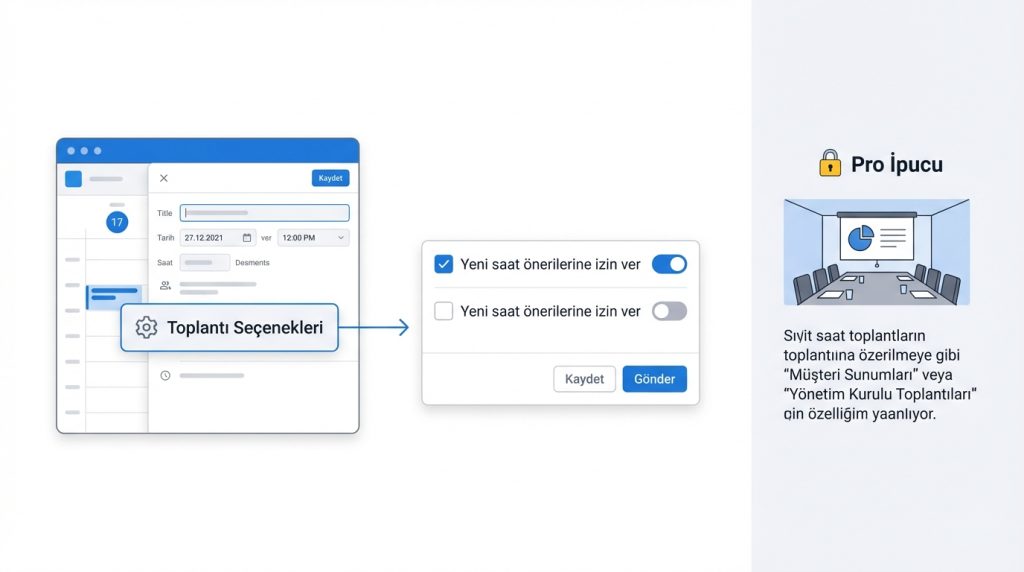
Eğer siz toplantıyı düzenleyen kişiyseniz, katılımcıların yeni saat önerip öneremeyeceğini kontrol edebilirsiniz:
- Toplantı oluştururken veya düzenlerken “Toplantı Seçenekleri” bölümüne git.
- “Yeni saat önerilerine izin ver” kutucuğunu işaretle veya kaldır.
- Değişiklikleri kaydet ve daveti gönder.
Pro İpucu: Kesin tarihli, değiştirilmesi mümkün olmayan toplantılar (örneğin müşteri sunumları, yönetim kurulu toplantıları) için bu özelliği kapatmak mantıklı olabilir. Böylece gereksiz öneri trafiğinden kaçınırsınız.
Sıkça Sorulan Sorular
Yeni saat önerdiğimde toplantı takvimimden siliniyor mu?
Hayır. “Geçici Olarak Kabul Et ve Yeni Saat Öner” seçeneğini kullanırsanız toplantı takviminizde “Geçici” olarak kalır. “Reddet ve Yeni Saat Öner” seçerseniz, ayarlarınıza bağlı olarak silinebilir veya soluk renkte görünebilir.
Birden fazla alternatif saat önerebilir miyim?
Outlook for Mac’te tek seferde yalnızca bir alternatif saat önerebilirsiniz. Birden fazla seçenek sunmak istiyorsanız, mesaj kısmına diğer uygun saatlerinizi yazabilirsiniz.
Önerdiğim saat kabul edilirse ne olur?

Organizatör önerinizi kabul ettiğinde, tüm katılımcılara güncellenmiş toplantı daveti otomatik olarak gönderilir. Takviminizdeki toplantı da yeni saate göre güncellenir.
Bu özellik Outlook Web (OWA) ile aynı mı çalışıyor?
Evet, temel işlevsellik aynıdır. Ancak arayüz tasarımı ve buton konumları farklılık gösterebilir.
Özetle
Outlook for Mac’te toplantı daveti için yeni saat önermek, profesyonel iş hayatında vazgeçilmez bir iletişim aracıdır. Daveti düpedüz reddetmek yerine alternatif sunmak, hem esnekliğinizi gösterir hem de toplantının gerçekleşme şansını artırır.
Hatırlanması gerekenler:
- Özelliğin çalışması için Exchange veya Microsoft 365 hesabı gerekir.
- Organizatör bu seçeneği kapatmışsa buton görünmez.
- Zamanlama asistanını kullanarak herkesin müsait olduğu saati seçin.
- Acil toplantılarda öneri göndermek yerine doğrudan iletişim kurmak daha etkilidir.
Artık bir sonraki çakışan toplantı davetinde ne yapacağınızı biliyorsunuz. Reddetmek yerine, önerin!

