


Kısa cevap: USB’den format atmak için önce dosyalarınızı yedekleyin, Microsoft’un resmi aracıyla Windows kurulum USB’si hazırlayın, bilgisayarı bu USB’den başlatın ve kurulum ekranında doğru diski seçin. Yanlış disk seçimi veri kaybına neden olabilir.
| Aşama | Ne yapılır? | Risk |
|---|---|---|
| Yedek | Belgeler, masaüstü, fotoğraf ve hesap bilgileri saklanır | Atlanırsa veri kaybı olur |
| USB hazırlama | Microsoft kurulum medyası kullanılır | USB içeriği silinebilir |
| Boot | Bilgisayar USB’den başlatılır | Yanlış cihaz seçilebilir |
| Kurulum | Doğru disk/bölüm seçilir | Yanlış bölüm silinebilir |
Format atmadan önce kontrol listesi
- Belgeler, indirilenler, masaüstü ve fotoğrafları yedekleyin.
- Tarayıcı şifreleri ve iki aşamalı doğrulama uygulamalarını kontrol edin.
- Windows lisansının Microsoft hesabınıza bağlı olduğundan emin olun.
- Bilgisayar modelinizin Wi-Fi, ekran kartı ve chipset sürücülerini not edin.
- Dizüstü bilgisayarı şarja takın.
Format işlemi başlamadan önce “geri dönme” ihtimalini düşünmek gerekir. Özellikle tek diski olan bilgisayarlarda yanlış bölüm seçimi tüm dosyaları silebilir.
Windows kurulum USB’si nasıl hazırlanır?
- Boş veya silinmesinde sakınca olmayan en az 8 GB USB bellek hazırlayın.
- Microsoft’un resmi Windows kurulum medyası sayfasını açın.
- Kurulum aracını indirin ve çalıştırın.
- USB flash sürücü seçeneğini seçin.
- Dil, sürüm ve mimari ayarlarını kontrol edin.
- USB belleği seçip kurulum medyasının hazırlanmasını bekleyin.

Bilgisayarı USB’den başlatma
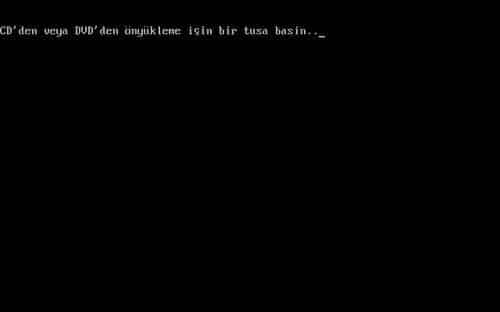
USB hazır olduktan sonra bilgisayarı yeniden başlatın. Açılışta genellikle F12, F11, F9, Esc veya Del tuşlarından biriyle boot menüsü açılır. Marka ve modele göre tuş değişebilir. Boot menüsünde USB belleği seçtiğinizde Windows kurulum ekranı başlamalıdır.
Kurulum ekranında dikkat edilecekler
“Özel: Yalnızca Windows’u yükle” seçeneği temiz kurulum için kullanılır. Bu aşamada disk bölümlerini silmek veya biçimlendirmek verileri kaldırabilir. Hangi diskin sistem diski olduğundan emin değilseniz durup kontrol edin. Harici diskler ve yedek diskleri mümkünse kurulumdan önce çıkarın.
USB’den format neden başlamaz?
- USB doğru hazırlanmamış olabilir.
- BIOS/UEFI boot sırası USB’ye öncelik vermiyor olabilir.
- Secure Boot veya eski BIOS ayarı uyumsuzluk yaratabilir.
- USB bellek arızalı olabilir.
- Bilgisayarın USB portu sorunlu olabilir.
Android cihaz sıfırlama için farklı bir konu olan Samsung telefona format atma rehberine bakabilirsiniz.
UEFI, Legacy ve disk bölümü uyarısı
Yeni bilgisayarların çoğu UEFI modunda çalışır. Çok eski rehberlerde anlatılan Legacy/CSM ayarları her cihazda gerekli değildir. Boot menüsünde aynı USB belleğin UEFI ve normal seçenekleri görünüyorsa, modern Windows kurulumu için genellikle UEFI olan seçenek tercih edilir. Ancak mevcut disk yapınız ve cihazınız farklıysa acele etmeyin.
Kurulum ekranında disk bölümlerini silmek en riskli adımdır. Birden fazla disk varsa yanlış diski seçmemek için harici diskleri çıkarmak iyi olur. Masaüstü bilgisayarda veri diski ile sistem diski karışabilir. Emin değilseniz disk kapasitesine, bölüm adlarına ve eski Windows kurulumunun bulunduğu diske dikkat edin.
Format sonrası yapılacak ilk işler
Windows açıldıktan sonra önce Windows Update’i çalıştırın, ardından Aygıt Yöneticisi’nde eksik sürücü var mı kontrol edin. Wi-Fi, ekran kartı, ses ve chipset sürücüleri düzgün çalışmıyorsa üreticinin resmi destek sayfasından indirin. Sonra tarayıcı, ofis yazılımları, güvenlik yazılımı ve yedek dosyalarınızı geri yükleyin.
Kurulum USB’sini hazırlarken USB içeriği silinir mi?
Evet, Windows kurulum medyası hazırlanırken USB bellekteki mevcut dosyalar silinebilir. Bu yüzden içinde fotoğraf, belge veya başka önemli dosya olan USB bellek kullanmayın. Mümkünse sadece kurulum için ayrılmış boş bir USB bellek kullanın ve hazırlama bittikten sonra belleğin adını not edin.
Son uyarı: Kurulum sırasında acele etmeyin. Disk bölümünü silmeden önce kapasiteyi, disk numarasını ve yedek durumunu tekrar kontrol etmek birkaç dakika alır ama veri kaybını önleyebilir.
Sık sorulan sorular
USB’den format atınca her şey silinir mi?
Seçtiğiniz kurulum türüne ve disk bölümüne bağlıdır. Temiz kurulumda ilgili bölümdeki veriler silinebilir.
Windows kurulum USB’si için kaç GB gerekir?
Microsoft kurulum medyası için genellikle en az 8 GB USB bellek gerekir.
Rufus mu Microsoft aracı mı kullanılmalı?
Standart kullanıcı için Microsoft’un resmi aracı daha güvenli başlangıçtır. Özel senaryolarda üçüncü taraf araçlar kullanılabilir ama dikkat ister.
Format sonrası sürücüler otomatik kurulur mu?
Windows birçok sürücüyü kurabilir; ancak Wi-Fi veya ekran kartı gibi bazı sürücüleri üretici sitesinden yüklemek gerekebilir.

