

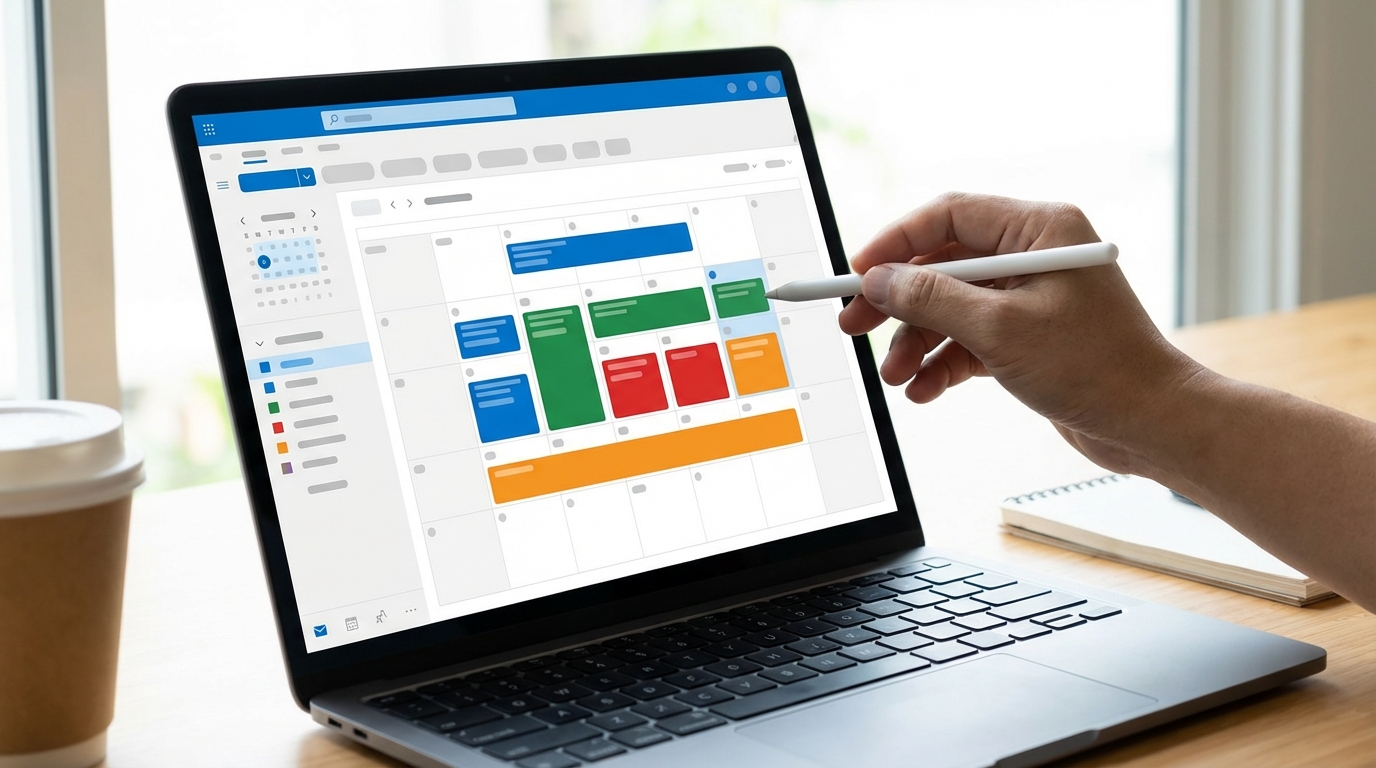
Outlook takvimini açtığında her şeyin aynı renkte, birbirine karışmış bir görüntüyle karşılaşıyor musun? Toplantılar, kişisel randevular, proje teslim tarihleri… Hepsi tek bir yığın halinde duruyorsa, Outlook’ta takvimde kategori kullanımı tam da senin için. Renkli planlama sayesinde günlük, haftalık ve aylık programını tek bakışta anlayabilir, hangi etkinliğin ne türde olduğunu saniyeler içinde kavrayabilirsin.
Bu yazıda Outlook takviminde kategori oluşturmayı, renkleri özelleştirmeyi ve bu sistemi en verimli şekilde kullanmayı adım adım öğreneceksin. İster masaüstü uygulamasını ister web sürümünü kullan, kategorilerle takvimin bambaşka bir hal alacak.
Başlamadan Önce: Gerekenler
Outlook’ta kategori kullanmaya başlamadan önce birkaç şeyi hazır bulundurman işini kolaylaştırır. Aşağıdaki listeler seni hızlıca başlatacak.
Araçlar ve İhtiyaçlar:
- Microsoft Outlook masaüstü uygulaması (2016, 2019, 2021 veya Microsoft 365) ya da Outlook Web (outlook.com veya kurumsal hesap)
- Aktif bir Microsoft hesabı veya kurumsal e-posta hesabı
- Takviminde düzenlemek istediğin mevcut etkinlikler veya yeni oluşturacağın randevular
Ön Koşullar:
- Outlook’a giriş yapmış ve takvim bölümüne erişebilir durumda olmalısın
- Temel Outlook arayüzünü tanıyor olman faydalı olur ancak zorunlu değil
- Hangi etkinlik türlerini renklendirmek istediğine dair kabaca bir fikrin olması süreci hızlandırır
Outlook Takviminde Kategori Nedir?
Outlook’ta kategori, etkinliklerine atayabileceğin renkli etiketlerdir. Kısaca, her kategori bir renk ve bir isimle tanımlanır; böylece takvimindeki öğeleri görsel olarak gruplandırabilirsin. Örneğin tüm iş toplantılarını mavi, kişisel randevularını yeşil, spor aktivitelerini turuncu yapabilirsin.
Kategorilerin en büyük avantajı filtreleme imkanı sunmasıdır. Sadece belirli bir kategorideki etkinlikleri görmek istediğinde, tek tıklamayla diğerlerini gizleyebilirsin. Bu özellik özellikle yoğun takvimlerde hayat kurtarıcı olabiliyor.
Kategorilerin Sağladığı Faydalar
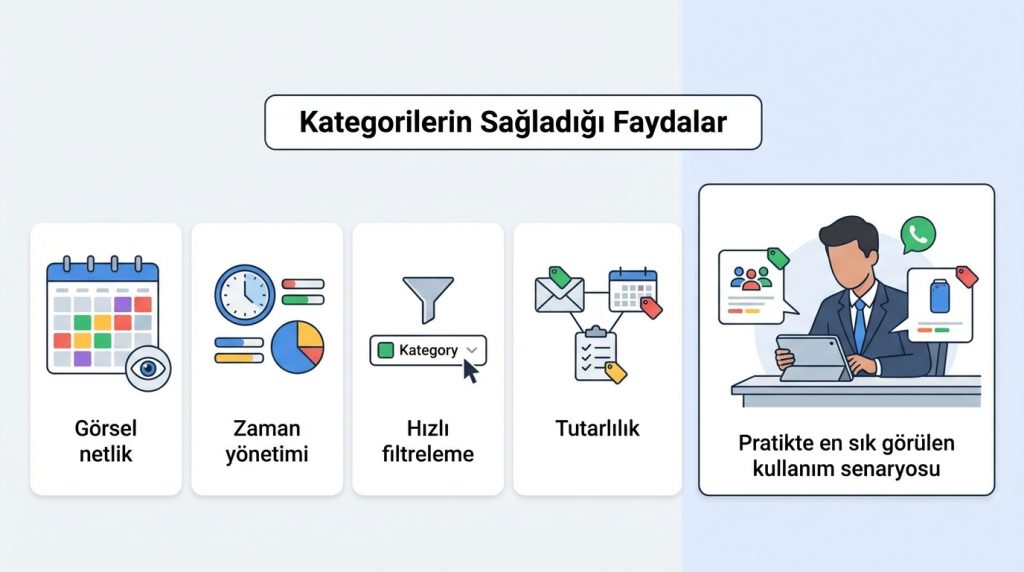
- Görsel netlik: Takvime baktığında hangi gün ne tür işlerin olduğunu anında görürsün
- Zaman yönetimi: Hangi alana ne kadar zaman ayırdığını takip edebilirsin
- Hızlı filtreleme: Sadece görmek istediğin kategoriyi seçerek odaklanabilirsin
- Tutarlılık: E-posta, takvim ve görevlerde aynı kategorileri kullanarak bütünlük sağlarsın
Pratikte en sık görülen kullanım senaryosu şu: Bir yönetici hem ekip toplantılarını hem müşteri görüşmelerini hem de kişisel işlerini aynı takvimde tutuyor. Kategoriler olmadan bu kaos demek. Renkli planlama ile her şey yerli yerine oturuyor.
Outlook’ta Kategori Oluşturma Adımları
Şimdi uygulamaya geçelim. Hem masaüstü hem web sürümü için adımları ayrı ayrı açıklıyorum.
Masaüstü Uygulamasında Kategori Oluşturma
1) Outlook’u aç ve sol alt köşedeki takvim simgesine tıklayarak takvim görünümüne geç.
2) Üst menüden “Giriş” (Home) sekmesinde “Kategorilere Ayır” (Categorize) butonunu bul ve yanındaki küçük oka tıkla.
3) Açılan menüden “Tüm Kategoriler” (All Categories) seçeneğini seç.
4) Karşına çıkan pencerede mevcut kategorileri göreceksin. Yeni bir kategori eklemek için “Yeni” (New) butonuna tıkla.
5) Kategorine bir isim ver (örneğin “İş Toplantıları”) ve yanındaki renk paletinden istediğin rengi seç.
6) İstersen bir klavye kısayolu da atayabilirsin. Bu sayede etkinliklere kategori atamak çok daha hızlı olur.
7) “Tamam” diyerek kategoriyi kaydet. Artık bu kategoriyi takvim etkinliklerine atayabilirsin.
Pro İpucu: Outlook varsayılan olarak “Mavi Kategori”, “Kırmızı Kategori” gibi genel isimler sunar. Bunları silmek yerine yeniden adlandırarak kendi sistemine uygun hale getir. Böylece sıfırdan başlamak zorunda kalmazsın.
Outlook Web’de Kategori Oluşturma
1) Tarayıcından outlook.com veya kurumsal Outlook Web adresine git ve giriş yap.
2) Sol panelden takvim simgesine tıkla.
3) Herhangi bir etkinliğe sağ tıkla ve “Kategorilere Ayır” seçeneğini bul.
4) “Kategorileri Yönet” veya “Yeni kategori oluştur” seçeneğine tıkla.
5) Kategori adını yaz, renk seç ve kaydet.
Web sürümünde işlemler biraz daha basitleştirilmiş durumda. Ancak temel işlevsellik aynı şekilde çalışıyor.
Etkinliklere Kategori Atama Yöntemleri
Kategorileri oluşturduktan sonra sıra bunları etkinliklere atamaya geliyor. Birkaç farklı yöntem var ve duruma göre en pratik olanı seçebilirsin.
Mevcut Etkinliklere Kategori Atama
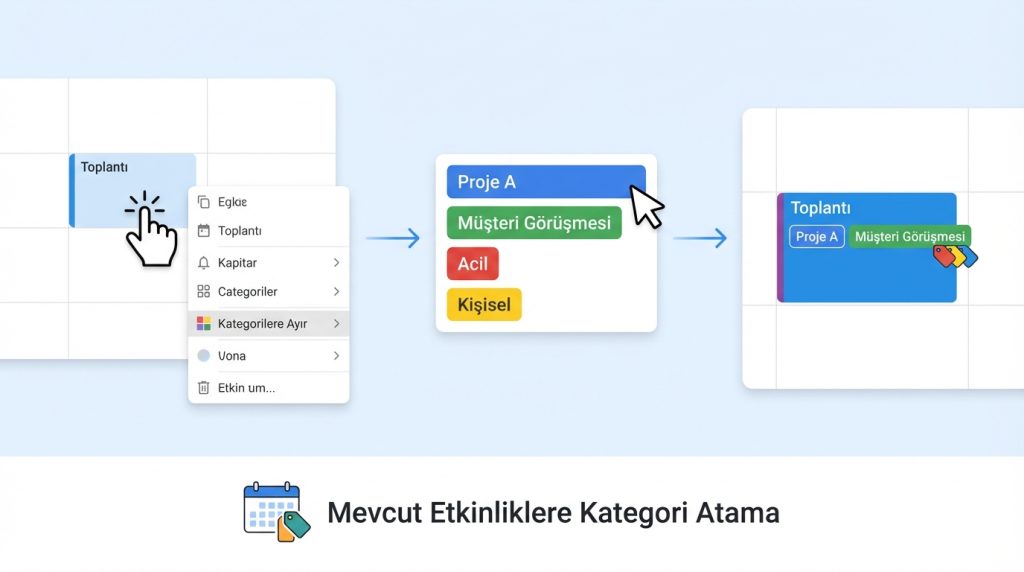
1) Takviminde kategori atamak istediğin etkinliğe sağ tıkla.
2) Açılan menüden “Kategorilere Ayır” seçeneğinin üzerine gel.
3) Listeden uygun kategoriyi seç. Etkinlik anında o kategorinin rengiyle görünecek.
Bir etkinliğe birden fazla kategori de atayabilirsin. Örneğin hem “Proje A” hem “Müşteri Görüşmesi” kategorilerini aynı toplantıya ekleyebilirsin. Bu durumda etkinlik çok renkli bir görünüm alır veya birincil kategorinin rengiyle gösterilir.
Yeni Etkinlik Oluştururken Kategori Seçme
1) Takvimde yeni bir etkinlik oluşturmak için çift tıkla veya “Yeni Randevu” butonunu kullan.
2) Açılan etkinlik penceresinde üst menüdeki “Kategorilere Ayır” butonuna tıkla.
3) İstediğin kategoriyi seç ve etkinliği kaydet.
Şu durumda ne yaparsın? Diyelim ki her hafta tekrarlayan bir toplantın var ve hepsine aynı kategoriyi atamak istiyorsun. Tekrarlayan etkinliği düzenlerken kategori atarsan, tüm tekrarlar otomatik olarak aynı kategoriyle işaretlenir. Tek tek uğraşmana gerek kalmaz.
Renkli Planlama için Etkili Kategori Stratejileri
Kategorileri rastgele oluşturmak yerine bir sistem kurman uzun vadede çok daha faydalı olacaktır. İşte pratikte işe yarayan bazı yaklaşımlar.
Yaşam Alanlarına Göre Kategorilendirme
- İş/Kariyer (mavi tonları)
- Kişisel/Aile (yeşil tonları)
- Sağlık/Spor (turuncu veya kırmızı)
- Sosyal etkinlikler (mor veya pembe)
- Eğitim/Gelişim (sarı)
Bu yaklaşımla takvime baktığında hayatının hangi alanına ne kadar zaman ayırdığını görsel olarak anlayabilirsin. Eğer takvimin tamamen mavi ise, belki kişisel zamana daha fazla yer açman gerekiyordur.
Öncelik Seviyesine Göre Kategorilendirme
- Kritik/Acil (kırmızı)
- Önemli (turuncu)
- Normal (mavi)
- Düşük öncelik (gri)
Bu sistem özellikle yoğun iş temposunda hangi etkinliklerin kaçırılmaması gerektiğini vurgular. Kırmızı gördüğünde dikkatini o noktaya yoğunlaştırırsın.
Proje Bazlı Kategorilendirme
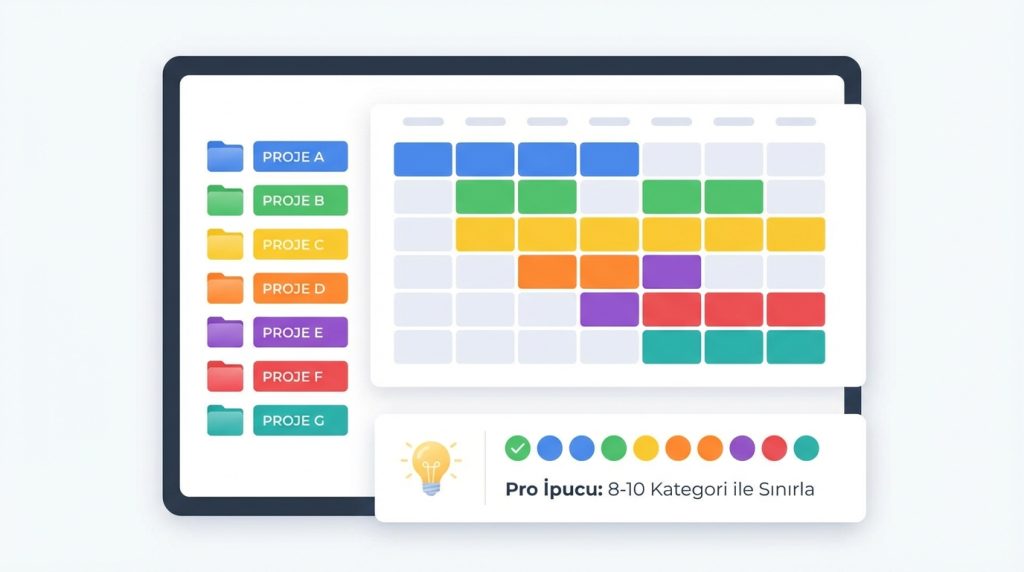
Birden fazla projede çalışıyorsan her projeye ayrı bir renk atamak mantıklı olabilir. Böylece hangi projeye ne kadar zaman harcadığını takip edebilir, raporlama yaparken de bu verileri kullanabilirsin.
Pro İpucu: Kategori sayısını 8-10 ile sınırla. Çok fazla kategori oluşturmak, hiç kategori kullanmamak kadar kafa karıştırıcı olabilir. Az ve öz tutmak, sistemin sürdürülebilirliğini artırır.
Kategorileri Filtreleme ve Görüntüleme
Kategorilerin asıl gücü filtreleme özelliğinde ortaya çıkar. Özellikle dolu bir takvimde sadece belirli türdeki etkinlikleri görmek istediğinde bu özellik vazgeçilmez hale gelir.
Masaüstünde Filtreleme
1) Takvim görünümündeyken “Görünüm” (View) sekmesine git.
2) “Görünüm Ayarları” veya “Filtrele” seçeneğini bul.
3) Kategori bazlı filtreleme yaparak sadece görmek istediğin kategorileri seç.
Alternatif olarak, sol paneldeki takvim listesinde kategorilere göre gruplandırılmış görünümler oluşturabilirsin.
Renk Kodlarını Özelleştirme
Outlook’un sunduğu varsayılan renkler sana uygun olmayabilir. “Tüm Kategoriler” penceresinden mevcut kategorilerin renklerini istediğin zaman değiştirebilirsin. Renk seçerken birbirine çok yakın tonlardan kaçın; aksi halde takvimde ayırt etmek zorlaşır.
Sıkça Sorulan Sorular
Outlook kategorileri cihazlar arasında senkronize oluyor mu?
Evet, Microsoft 365 veya Exchange hesabı kullanıyorsan kategoriler tüm cihazlarında senkronize olur. Masaüstünde oluşturduğun kategori, telefon uygulamasında ve web sürümünde de görünür.
Bir etkinliğe kaç kategori atayabilirim?
Teknik olarak bir etkinliğe birden fazla kategori atayabilirsin. Ancak pratikte 2-3 kategoriyi geçmemek görsel karmaşayı önler. Çok fazla kategori atamak, kategorilerin amacını zayıflatır.
Kategorileri silersem mevcut etkinlikler ne olur?
Bir kategoriyi sildiğinde, o kategoriye atanmış etkinlikler silinmez. Sadece kategori etiketi kaldırılır ve etkinlikler varsayılan görünüme döner. Etkinliklerin kendisi güvende kalır.
Outlook mobil uygulamasında kategori oluşturabilir miyim?
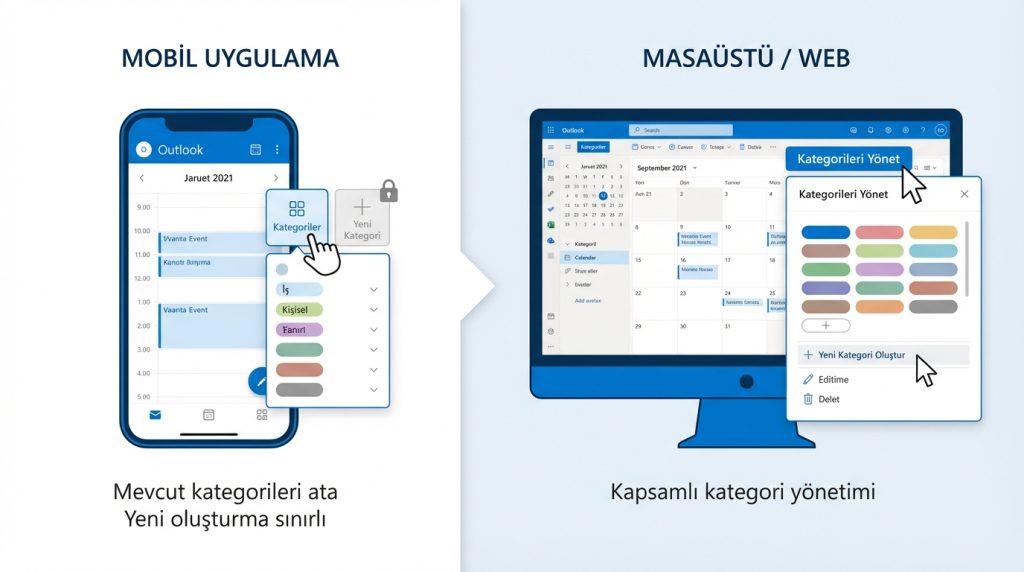
Mobil uygulamada mevcut kategorileri etkinliklere atayabilirsin ancak yeni kategori oluşturma seçeneği sınırlı olabilir. En kapsamlı kategori yönetimi için masaüstü uygulamasını veya web sürümünü kullanman önerilir.
Kategoriler sadece takvimde mi çalışır?
Hayır, Outlook’ta kategoriler e-postalar, kişiler ve görevler için de kullanılabilir. Aynı kategori sistemini tüm Outlook öğelerinde uygulayarak tutarlı bir organizasyon kurabilirsin.
Sonuç: Renkli Takvimle Daha Düzenli Günler
Outlook’ta takvimde kategori kullanımı, basit ama etkili bir organizasyon yöntemidir. Renkli planlama sayesinde günlerini daha net görebilir, zamanını daha bilinçli yönetebilirsin. Önemli olan tutarlı bir sistem kurmak ve buna sadık kalmaktır.
Hemen birkaç temel kategori oluşturarak başla. Zamanla ihtiyaçlarına göre sistemi geliştirebilir, yeni kategoriler ekleyebilir veya mevcut olanları düzenleyebilirsin. Birkaç hafta içinde takviminin ne kadar daha okunabilir hale geldiğini fark edeceksin.

