


Uzun bir rapor, tez veya teknik döküman hazırlarken “Bkz. Şekil 3” ya da “Tablo 2’de gösterildiği gibi” gibi ifadeler kullanıyorsun. Peki ya o tablo veya şeklin numarası değişirse? Her birini tek tek bulup düzeltmek mi gerekecek? İşte tam bu noktada Word’de çapraz başvuru (cross reference) özelliği devreye giriyor ve seni saatlerce sürecek manuel düzenleme işkencesinden kurtarıyor.
Bu rehberde çapraz başvurunun ne olduğunu, nasıl eklendiğini, farklı öğe türlerine nasıl bağlantıoluşturabileceğini ve güncelleme işlemlerini adım adım öğreneceksin. Özellikle akademik çalışmalar, kurumsal raporlar veya kitap formatında dökümanlar hazırlıyorsan bu özellik vazgeçilmezin olacak.
Başlamadan Önce: Gerekenler
Çapraz başvuru eklemek için birkaç ön hazırlık yapman gerekiyor. Aksi takdirde Word sana başvurabileceğin öğe gösteremez.
Araçlar ve İhtiyaçlar
- Microsoft Word (2013 ve sonrası sürümler önerilir)
- Başvuru yapılacak öğelerin bulunduğu bir döküman
- Temel Word bilgisi
Ön Koşullar
- Başlıklar için: Başlık stilleri (Heading 1, Heading 2 vb.)uygulanmış olmalı
- Tablolar ve şekiller için: Resim yazısı (caption) eklenmiş olmalı
- Numaralı listeler için: Word’ün numaralandırma özelliği kullanılmış olmalı
- Yer işaretleri için: İlgili metin bölümüne yer işareti atanmış olmalı
Kilit Çıkarım: Çapraz başvuru, yalnızca Word’ün tanıyabildiği yapılandırılmış öğelere bağlantı oluşturabilir. Düz metin olarak yazdığın “Tablo 1” ifadesine başvuru yapamazsın.
Çapraz Başvuru Nedir ve Neden Kullanılır?
Çapraz başvuru, döküman içindeki bir öğeye (başlık, tablo, şekil, dipnot,denklem vb.) dinamik bir bağlantı oluşturma yöntemidir. Manuel olarak “Sayfa 15’e bakınız” yazmak yerine, Word bu bağlantıyı otomatik olarak takip eder ve günceller.
Temel Avantajları
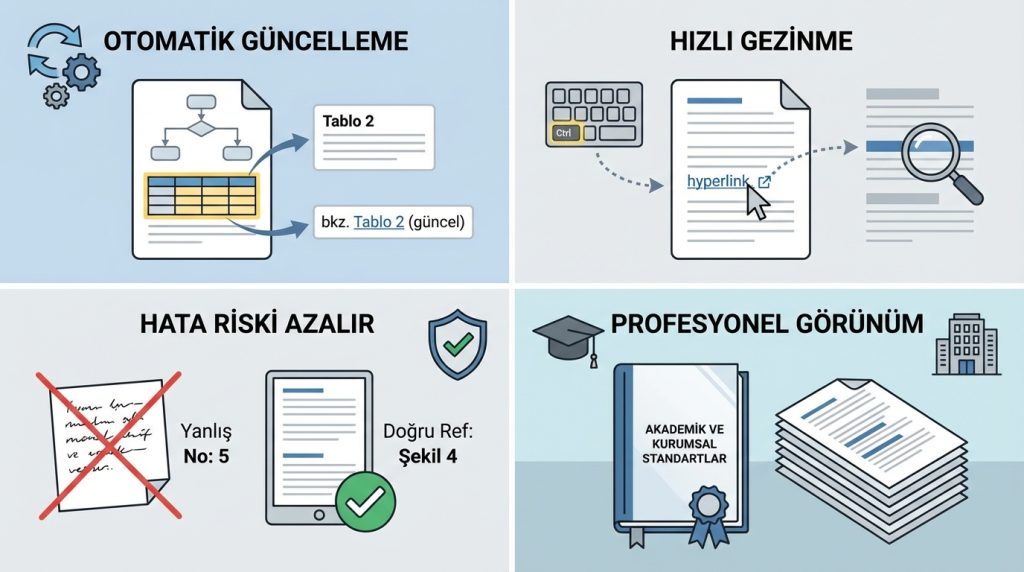
- Otomatik güncelleme: Tablo veya şekil numarası değiştiğinde başvuru da güncellenir
- Hızlı gezinme: Ctrl tuşuna basılı tutup tıklayarak ilgili öğeye atlayabilirsin
- Hata riski azalır: Yanlış numara yazma ihtimali ortadan kalkar
- Profesyonel görünüm: Akademik ve kurumsal standartlara uygun dökümanlar elde edersin
Nerelerde Kullanılır?
Pratikte en sık kullanılan senaryolar şunlar: Tez ve akademik makalelerde şekil ve tablo referansları, teknik dökümanlarda bölüm atıfları, kitaplarda sayfa veya başlık yönlendirmeleri, raporlarda grafik veek döküman bağlantıları. Kısacası, 10sayfayı aşan ve düzenli olarak güncellenen her döküman için çapraz başvuru kullanmak mantıklı.
Word’de Çapraz Başvuru Ekleme Adımları
Şimdi adım adım bir çapraz başvuru eklemeyi görelim. Örneğimizde bir tabloya başvuru yapacağız, ancak aynı mantık diğer öğeler için de geçerli.
Temel Ekleme İşlemi
1) Öncelikle başvuru yapacağın tabloya resim yazısı ekle. Tabloyu seç, sağ tıkla ve Resim Yazısı Ekle (Insert Caption) seçeneğini tıkla. Etiket olarak “Tablo” seç ve açıklamanı yaz.
2) Çapraz başvuruyu eklemek istediğin yere imlecini konumlandır. Örneğin “Sonuçlar ___ bölümünde detaylı olarak gösterilmiştir” cümlesindeki boşluğa.
3) Başvurular (References) sekmesine git. Resim Yazıları grubunda Çapraz Başvuru (Cross-reference) butonuna tıkla.
4) Açılan pencerede Başvuru türü (Reference type) olarak “Tablo” seç. Başvuru ekle (Insert reference to) kısmında ne göstermek istediğini belirle: Yalnızca etiket ve numara, Tüm resim yazısı, Yalnızca sayfa numarası gibi seçenekler var.
5) Alt kısımda listelenen tablolardan ilgili olanı seç veEkle (Insert) butonuna tıkla. Pencereyi kapatmadan birden fazla başvuru ekleyebilirsin.
Pro İpucu: “Köprü olarak ekle” (Insert as hyperlink) seçeneğini işaretli bırak. Böylece Ctrl+tıklama ile doğrudan ilgili öğeye atlayabilirsin. Özellikle PDF’e dönüştürdüğünde bu bağlantılar aktif kalır.
Mini Senaryo: Şekil Numarası Değişti, Ne Yaparsın?
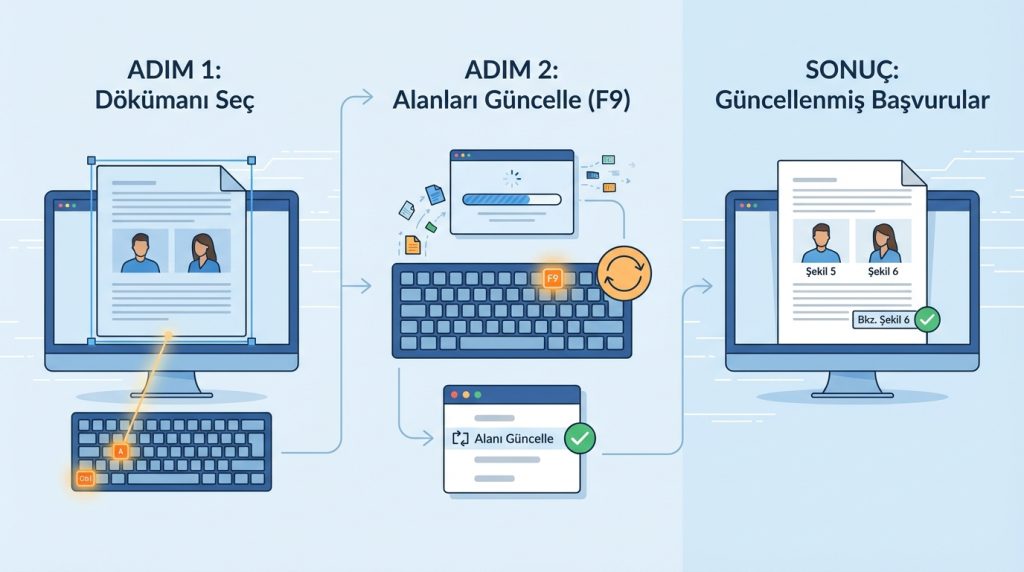
Diyelim ki dökümanına yeni bir şekil ekledin ve mevcut Şekil 5, artık Şekil 6 oldu. Panik yapma. Tüm dökümanda çapraz başvuruları güncellemek için şu adımları izle:
1) Ctrl+A ile tüm dökümanı seç.
2) F9 tuşuna bas. Bu, seçili alandaki tüm alanları (fields) günceller.
3) Alternatif olarak, tek bir başvuruya sağ tıklayıp Alanı Güncelle (Update Field) seçebilirsin.
Farklı Öğe Türlerine Çapraz Başvuru Ekleme
Word’de çapraz başvuru yapabileceğin öğe türleri oldukça geniş. Her birinin küçük farklılıkları var.
Başlıklara Başvuru
Başvuru türü olarak “Başlık” (Heading) seçtiğinde, Word yalnızca stiluygulanmış başlıkları listeler. Bu yüzden başlıklarını mutlaka Heading 1, Heading 2 gibi stillerle biçimlendirmiş olmalısın. Düz metin olarak büyütüp kalınlaştırdığın başlıklar bu listede görünmez.
- Başlık metni: Başlığın tam metnini ekler
- Sayfa numarası: Başlığın bulunduğu sayfayı ekler
- Başlık numarası: Numaralandırılmış başlıklarda yalnızca numarayı ekler
Dipnotlara ve Sonnot’lara Başvuru
Akademik yazılarda aynı kaynağa birden fazla kez atıf yapmak gerekebilir. Bu durumda ikinci bir dipnot eklemek yerine, mevcut dipnota çapraz başvuru yapabilirsin. Başvuru türü olarak “Dipnot” veya “Sonnot” seç, ilgili notu bul ve ekle.
Yer İşaretlerine Başvuru
Bazen standart öğeler dışında bir metin bölümüne başvuru yapmakistersin. Bu durumda önce ilgili metni seç, Ekle > Yer İşareti (Insert > Bookmark) ile işaretle. Ardından çapraz başvuru penceresinde “Yer İşareti” türünü seçerek bu bölüme bağlantı oluşturabilirsin.
Denklemlere Başvuru
Matematiksel dökümanlar hazırlıyorsandenklemlere de resim yazısı ekleyebilir ve çapraz başvuru yapabilirsin. Denklemin yanına parantez içinde numara eklemek için genelde sağa hizalı bir sekme kullanılır. Resim yazısı eklerken yeni bir etiket oluşturup “Denklem” veya “Eşitlik” adını verebilirsin.
Sık Yapılan Hatalar ve Çözümleri
Çapraz başvuru kullanırken bazı sorunlarla karşılaşabilirsin. İşte en yaygın olanları ve çözümleri.
Hata! Başvuru Kaynağı Bulunamadı
Bu hata genelde şu durumlarda ortaya çıkar: Başvuru yapılan öğe silinmiş, resim yazısı kaldırılmış veya dosya bozulmuş olabilir. Çözüm olarak ilgili başvuruyu sil ve yeniden oluştur. Eğer öğe hâlâ mevcutsa resim yazısının düzgün eklenip eklenmediğini kontrol et.
Başvurular Güncellenmiyor
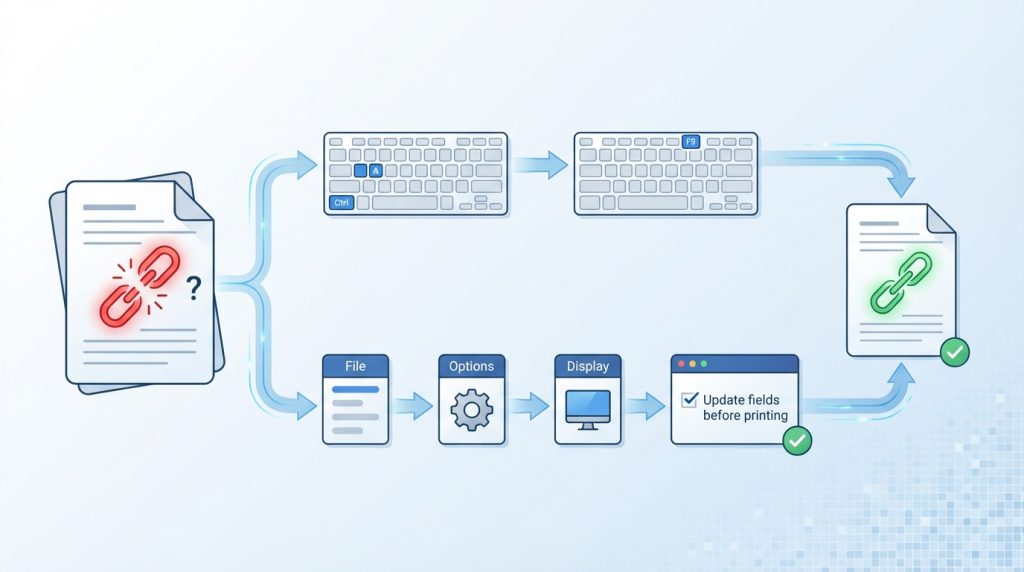
Word çapraz başvuruları otomatik olarak güncellemez. Dökümanı yazdırmadan veya PDF’e dönüştürmeden önce mutlaka Ctrl+A ve F9 kombinasyonunu kullan. Ayrıca Dosya > Seçenekler > Görüntü bölümünden yazdırma öncesi alanları güncelleme seçeneğini aktif edebilirsin.
Çapraz Başvuru Penceresinde Öğeler Görünmüyor
Bu durum genellikle ön koşulların sağlanmamış olmasından kaynaklanır. Tablolar ve şekiller için resim yazısı eklediğinden, başlıklar için stil uyguladığından emin ol. Bazen dökümanı kaydedip yeniden açmak da sorunu çözebilir.
Yanlış Bilinen Durumlar
- Yanlış: “Çapraz başvuru sadece aynı sayfa içinde çalışır.”Doğrusu: Dökümanın herhangi bir yerine başvuru yapabilirsin, farklı bölümlere bile.
- Yanlış: “PDF’e dönüştürünce bağlantılar kaybolur.” Doğrusu: Köprü olarak eklenen başvurular PDF’te de tıklanabilir kalır.
- Yanlış: “Her güncellemede başvuruları tek tek kontrol etmem gerekir.” Doğrusu: Ctrl+A ve F9 ile tüm dökümanı tek seferde güncelleyebilirsin.
Sıkça Sorulan Sorular
Çapraz başvuru ile köprü arasındaki fark nedir?
Köprü (hyperlink) genellikle web adreslerine veya dosyalara bağlantı oluştururken, çapraz başvuru aynı döküman içindeki öğelere dinamik bağlantı sağlar. Çapraz başvurunun en önemli farkı, kaynak öğe değiştiğinde otomatik güncellenmesidir.
Farklı bir Word dosyasındaki öğeye çapraz başvuru yapabilir miyim?
Standart çapraz başvuru özelliği yalnızca aynı döküman içinde çalışır. Farklı dosyalara bağlantı için köprü kullanman veya ana döküman (masterdocument) özelliğinden yararlanman gerekir.
Çapraz başvuruyu nasıl silerim?
Çapraz başvuru aslında bir alan kodudur. Silmek için başvuru metnini seç ve Delete tuşuna bas. Normal metin gibi silinir. Eğer alan kodu görünüyorsa (süslü parantezler içinde) önce Alt+F9 ile normal görünüme geç.
Resim yazısı olmadan şekle başvuru yapabilir miyim?
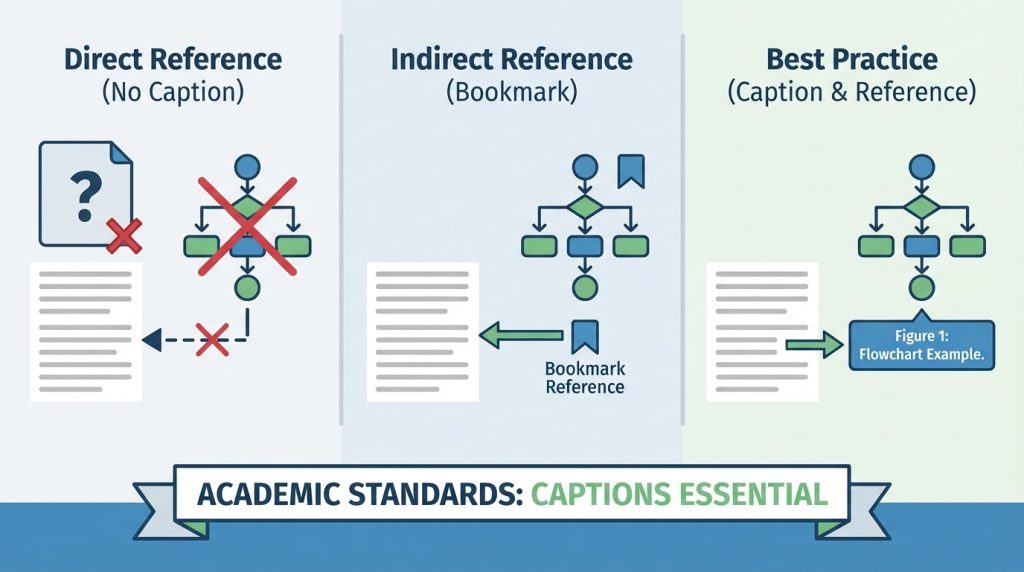
Hayır, doğrudan yapamazsın. Ancak şekleyer işareti atayarak dolaylı yoldan başvuruoluşturabilirsin. Yine de en temiz yöntem resim yazısı eklemektir; bu akademik standartlara da uygundur.
Çapraz başvurular yazdırıldığında nasıl görünür?
Yazdırıldığında normal metin olarak görünürler. Köprü formatındaysalar mavi ve altı çizili olabilirler. Bunu istemiyorsan başvuruyu seçip yazı tipi rengini ve altı çizili formatını kaldırabilirsin.
Sonuç
Word’de çapraz başvuru kullanmak, özellikle uzun ve karmaşık dökümanlar hazırlarken ciddi zaman tasarrufu sağlar. Tablo, şekil, başlık veya dipnot numaralarını manuel olarak takip etmek yerine bu dinamik bağlantıları kullanarak hem hata riskini azaltırsın hem de dökümanını daha profesyonel bir hale getirirsin.
Başlamak için önce mevcut dökümanındaki tablolara ve şekillere resim yazısı ekleyerek altyapınıoluştur. Ardından bu rehberdeki adımları takip ederek ilk çapraz başvurunu ekle. Birkaç deneme sonrasında bu özelliğin ne kadar pratik olduğunu göreceksin. Önemli bir ipucu: Dökümanı teslim etmeden veya yazdırmadan önce Ctrl+A ve F9 ile tüm başvuruları güncellemeyi unutma.

