

Bir oyun incelemesinde “ortalama60 FPS” yazısını görüyorsunama oynarken bir şeyler yanlış hissettiriyor. Takılmalar, anlık donmalar, fare hareketlerinde gecikme… Sorun şu: FPS tek başına oyun deneyimini anlatmıyor. Oyun performansı kıyaslarında FPS dışında bakılması gereken pek çok metrik var ve bunları bilmek,donanım seçiminden oyun ayarlarına kadar her kararını etkiler.
Bu yazıda ortalama FPS’in neden yanıltıcı olabileceğini, gerçek akıcılığı belirleyen metrikleri ve kıyaslamalarda nelere dikkat etmen gerektiğini öğreneceksin. Böylece bir dahaki inceleme okuyuşunda veya kendi testlerini yaparken çok daha bilinçli değerlendirmeler yapabilirsin.
Kısa Tanım: FPS Neden Tek Başına Yetmiyor?
FPS (Frames Per Second), ekrana saniyede kaç kare çizildiğini gösterir. Ancak bu rakam genellikle bir zaman diliminin ortalamasıdır. Ortalama 60 FPS alıyorsan, bazı anlarda 90 FPS görürken bazı anlarda 30 FPS’e düşebilirsin. İşte bu dalgalanmalar, oyun deneyiminidoğrudan etkiler ama ortalama FPS rakamına yansımaz.
Pratikte en sık görülen durum şu: İki farklı ekran kartı aynı oyunda aynı ortalama FPS’i veriyor ama biri çok daha akıcı hissettiriyor. Bunun sebebi, FPS dışındaki metriklerin farklı olması. Şimdi bu metriklere tek tek bakalım.
Frame Time: Gerçek Akıcılığın Anahtarı
Frame time (kare süresi), bir karenin ekrana çizilmesi için geçen süreyi milisaniye cinsinden gösterir. 60 FPS için ideal frame time yaklaşık 16.67 ms’dir. Ancak önemli olan bu sürenin tutarlı olması.
Frame Time Neden Önemli?
Diyelim ki ortalama 60 FPS alıyorsun. Eğer frame time’lar16-17 ms arasında sabit kalıyorsa, deneyim pürüzsüz olur. Ama bazı kareler10ms’de, bazıları 40 ms’de çiziliyorsa, göz bu düzensizliği takılma olarak algılar. Grafikte buna “frame time spike” denir ve oyun deneyimini mahveden asıl suçlu genellikle budur.
Kilit Çıkarım: Kıyaslamalarda frame time grafiklerine bak. Düz bir çizgi görmek istiyorsun, testeredişi gibi inişli çıkışlı değil.
Basit Örnek
Açık dünya bir oyunda şehir merkezine girdiğini düşün. Ortalama FPS hâlâ 55gösteriyor ama NPC’ler yüklenirken frame time ani şekilde 50 ms’e fırlıyor. Bu anlık sıçrama, ekranda belirgin bir takılma olarak hissedilir. FPS sayacına bakarsan büyük bir düşüş görmezsinama deneyim kötüleşir.
1% Low ve 0.1% Low FPS Değerleri
Bu metrikler, performansın en kötü anlarınıölçer. 1% low FPS, test süresinin en düşük %1’lik dilimindeki ortalama FPS’i gösterir. 0.1% lowise daha da ekstrem anlardaki performansı yansıtır.
Neden Ortalamadan Daha Önemli?
Ortalama FPS yüksek olsa bile, 1% low değeri çok düşükse oyun sık sık takılıyor demektir. Özellikle rekabetçi oyunlarda bu kritik anlarda dezavantaj yaratır. Bir FPS oyununda düşmanla karşılaştığınanda yaşanan frame düşüşü, o anki tepkini geciktirir.
- Ortalama FPS: Genel performans hakkındafikir verir
- 1% Low: Tipik takılma anlarındaki performansı gösterir
- 0.1% Low: En kötü anlardaki performansı yansıtır
Genelde şu kurala bakabilirsin: 1% low değeri, ortalama FPS’in yarısından düşükse ciddi tutarlılık sorunu var demektir. Örneğin ortalama 100 FPS, 1% low 30 FPS ise o oyunda belirgin takılmalar yaşarsın.
Input Lag ve Sistem Gecikmesi
Input lag (giriş gecikmesi), fare veya klavyeye bastığınandan ekranda sonucunu görene kadar geçen süredir. Bu metrik özellikle rekabetçi oyuncularda büyük önem taşır.
Input Lag Nereden Kaynaklanır?
Gecikme birçok noktadan gelebilir:
- Ekran kartının kareyi işlemesi
- Monitörün görüntüyü işlemesi (display lag)
- Oyunun render pipeline’ı
- V-Sync gibi senkronizasyon teknolojileri
- USB polling rate (fare/klavye)
Pro İpucu: V-Sync açıkken input lag belirgin şekilde artar. Eğer rekabetçi oynuyorsan, G-Sync veya FreeSync gibi adaptif senkronizasyon teknolojilerini tercih et. Bunlar hem yırtılmayı önler hem de gecikmeyi minimize eder.
Şu Durumda Ne Yaparsın?
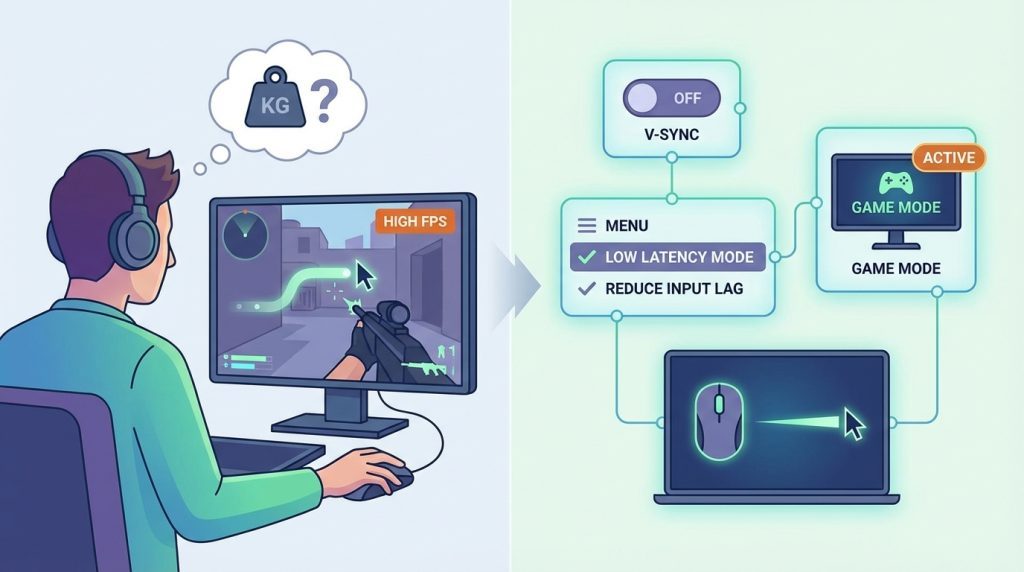
Diyelim ki bir nişancı oyununda hedefleme yaparken fare hareketlerin “ağır” geliyor. FPS gayet iyi görünüyor. Bu durumda muhtemelen input lag sorunu var. İlk olarak V-Sync’i kapat, oyun içi “reduce input lag” veya “low latency mode” ayarlarını kontrol et, monitörünün oyun modunu aktif et.
GPU ve CPU Kullanım Oranları
Performans kıyaslamalarında sadece sonuç FPS’e değil, bu sonucun nasıl elde edildiğine de bakmak gerekir. GPU ve CPU kullanım yüzdeleri, sistemdeki darboğazları ortaya koyar.
Darboğaz Nasıl Tespit Edilir?
- GPU %99, CPU %50: İdeal senaryo. Ekran kartın tam kapasitede çalışıyor, işlemci yeterli veriyi sağlıyor.
- GPU %60, CPU %100: İşlemci darboğazı var. Daha güçlü ekran kartı alsan bile performans artmaz.
- Her ikisi de düşük: Oyun optimizasyonu kötü veya başka bir sistem sorunu var.
Kıyaslamalarda test sisteminin özelliklerine dikkat et. Çok güçlü bir işlemciyle yapılan ekran kartı testi, senin sistemindeki sonuçları yansıtmayabilir. Benzer şekilde, düşük çözünürlükte yapılan CPU testleri de gerçek oyun senaryolarını tam karşılamaz.
VRAM Kullanımı ve Bellek Bant Genişliği
Ekran kartının video belleği (VRAM) dolduğunda performans dramatik şekilde düşer. Bu yüzden kıyaslamalarda VRAM kullanımına da bakmak önemli.
VRAM Ne Zaman Kritik Olur?
Yüksek çözünürlüklerde (1440p, 4K), yüksek doku kalitesinde ve ray tracing aktifken VRAM kullanımı hızla artar. 8 GB VRAM bugün için yeterli görünse de, yeni oyunlarda ultra ayarlarda zorlanmaya başlıyor.
Kıyaslamada bir ekran kartı gayet iyi FPS veriyorsa ama VRAM kullanımı %95’in üzerindeyse, gelecek oyunlarda veya daha yüksek ayarlarda sorun yaşayabilirsin. Bu detay, uzun vadeli satın alma kararlarında önemli.
Termal Performans ve Güç Tüketimi
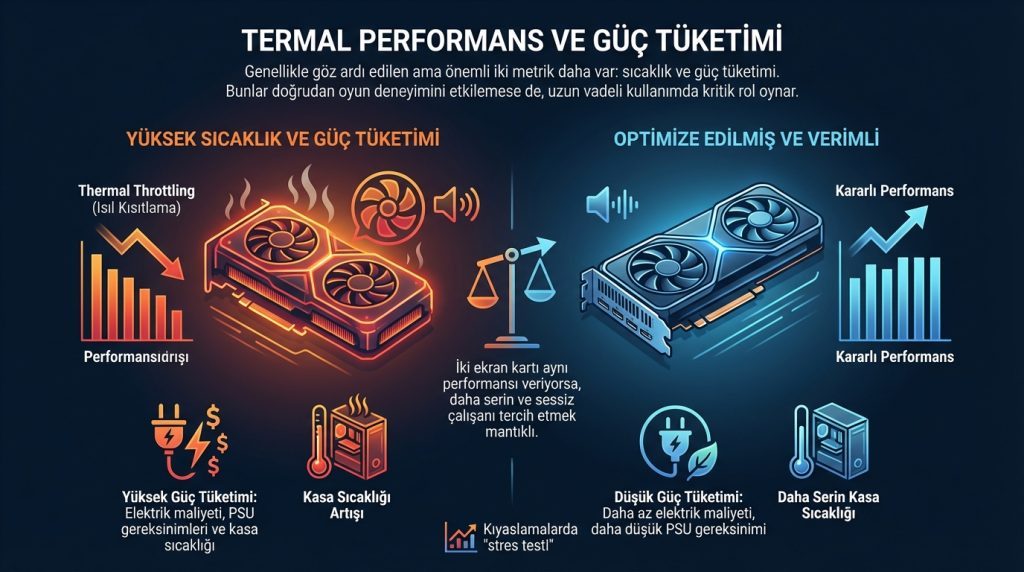
Genellikle göz ardı edilenama önemli iki metrik daha var: sıcaklık ve güç tüketimi. Bunlar doğrudan oyun deneyimini etkilemese de, uzun vadeli kullanımda kritik rol oynar.
- Yüksek sıcaklık: Thermal throttling’e (ısıl kısıtlama) yol açar, performans düşer
- Yüksek güç tüketimi: Elektrik maliyeti, PSU gereksinimleri ve kasa sıcaklığı
- Fan gürültüsü: Performans/sessizlik dengesi
İki ekran kartı aynı performansı veriyorsa, daha serin ve sessiz çalışanı tercih etmek mantıklı. Kıyaslamalarda “stres testi” bölümlerine göz atmayı unutma.
Görsel Kalite ve Performans Dengesi
Sadece FPS rakamlarına odaklanmak, görsel kaliteyi göz ardı etmeye yol açabilir. Bir kıyaslama “120 FPS” diyorsa, hangi ayarlarda olduğuna mutlaka bak.
Dikkat Edilmesi Gerekenler
- Çözünürlük (1080p mi, 4K mi?)
- Grafik ön ayarı (Low, Medium, Ultra?)
- Ray tracing açık mı kapalı mı?
- DLSS, FSR gibi upscaling teknolojileri kullanılmış mı?
DLSS veya FSR açıkkenelde edilen FPS ile native çözünürlükteki FPS’i karşılaştırmak yanıltıcı olur. Bu teknolojiler harika araçlarama kıyaslamada ayrı ayrı test edilmeli.
Sıkça Sorulan Sorular
Ortalama FPS yüksek ama oyun takılıyor, neden?
Bu genellikle frame time tutarsızlığından veya düşük 1% low değerlerinden kaynaklanır. Ortalama FPS yerine frame time grafiklerine ve1% low metriklerine bak. Ayrıca VRAM kullanımının dolup dolmadığını kontrol et.
1% low FPS ne kadar olmalı?
İdeal olarak ortalama FPS’in en az %60-70’i kadar olmalı. Örneğin ortalama 100 FPS alıyorsan, 1% low en az 60-70 FPS civarında olmalı. Bunun çok altındaysa belirgin takılmalar yaşarsın.
Frame time nasıl ölçülür?
MSI Afterburner,CapFrameX veya OCAT gibi ücretsiz araçlarla frame time ölçümü yapabilirsin. Bu araçlar hem anlık değerleri hem de grafiksel dökümü sunar.
Hangi metrik en önemli?
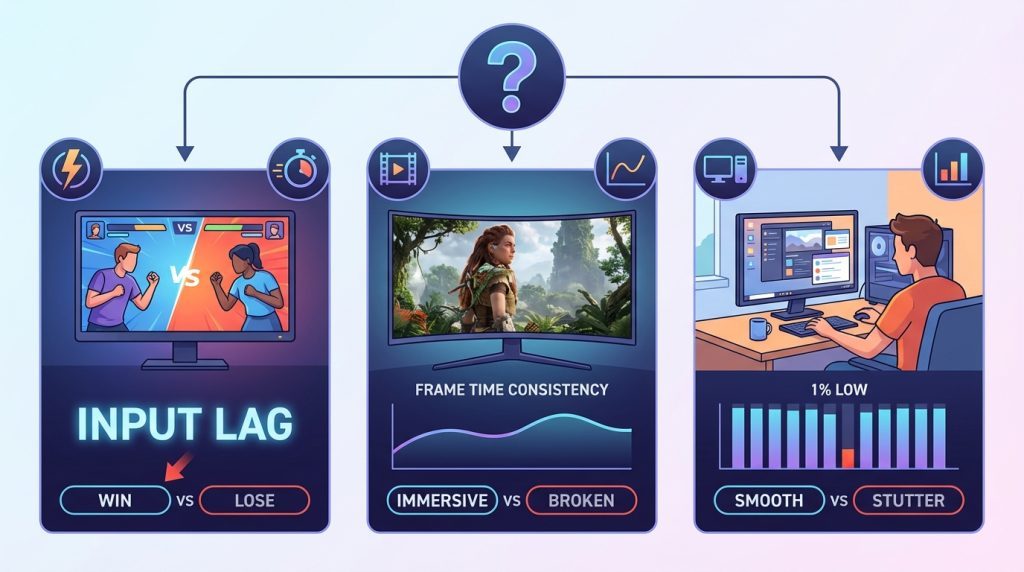
Tek bir cevap yok çünkü kullanım senaryona bağlı. Rekabetçi oyunlarda input lag kritik. Sinematik oyunlarda frame time tutarlılığı ön plana çıkar. Genel kullanımda 1% low değerleri iyi bir gösterge.
Kıyaslamalarda hangi kaynaklara güvenilir?
Frame time grafikleri, 1% low değerleri ve test metodolojisini açıkça paylaşan kaynakları tercih et. Sadece ortalama FPS veren testler eksik kalır.
Sonuç
Oyun performansı kıyaslamalarında FPS dışında bakılması gereken pek çok faktör var. Frame time tutarlılığı, 1% low değerleri, input lag, GPU/CPU kullanım oranları ve VRAM tüketimi; bunların hepsi gerçek oyun deneyimini şekillendiren metrikler. Sadece ortalama FPS’e bakarak karar vermek, buzdağının görünen kısmına odaklanmak gibi.
Bundan sonra birdonanım incelemesi okurken veya kendi testlerini yaparken bu metriklere de göz at. Böylece hemdaha bilinçli satın alma kararları verebilir hem de mevcut sisteminden en iyi performansı nasıl alacağını anlayabilirsin.

