


Outlook for Mac kullanıyorsun ve takvimini iş arkadaşlarınla ya da ailenle paylaşmak istiyorsun ama nereden başlayacağını bilmiyor musun? Takvim paylaşımı, özellikle ekip çalışmalarında ve aile içi organizasyonlarda hayat kurtaran bir özellik. Outlook for Mac’te takvim paylaşma işlemi birkaç adımda tamamlanabiliyor; üstelik görüntüleme izni vererek gizliliğini de koruyabilirsin.
Bu rehberde Outlook for Mac’te takvimini nasıl paylaşacağını, görüntüleme izni seçeneklerinin ne anlama geldiğini ve paylaşım sırasında dikkat etmen gereken noktaları adım adım öğreneceksin.
Başlamadan Önce: Gerekenler
Takvim paylaşma işlemine geçmeden önce birkaç şeyin hazır olduğundan emin olmalısın. Eksik bir adım, paylaşımın başarısız olmasına neden olabilir.
Araçlar ve İhtiyaçlar:
- Mac bilgisayarında yüklü ve güncel Outlook uygulaması
- Aktif bir Microsoft 365 veya Exchange hesabı
- Paylaşım yapacağın kişinin e-posta adresi
- Stabil bir internet bağlantısı
Ön Koşullar:
- Outlook hesabına giriş yapmış olmalısın
- Takvim paylaşımının kuruluş politikaları tarafından engellenmiyor olması gerekiyor
- Paylaşacağın kişinin de Outlook veya uyumlu bir takvim uygulaması kullanması önerilir
Outlook for Mac’te Takvim Paylaşma Adımları
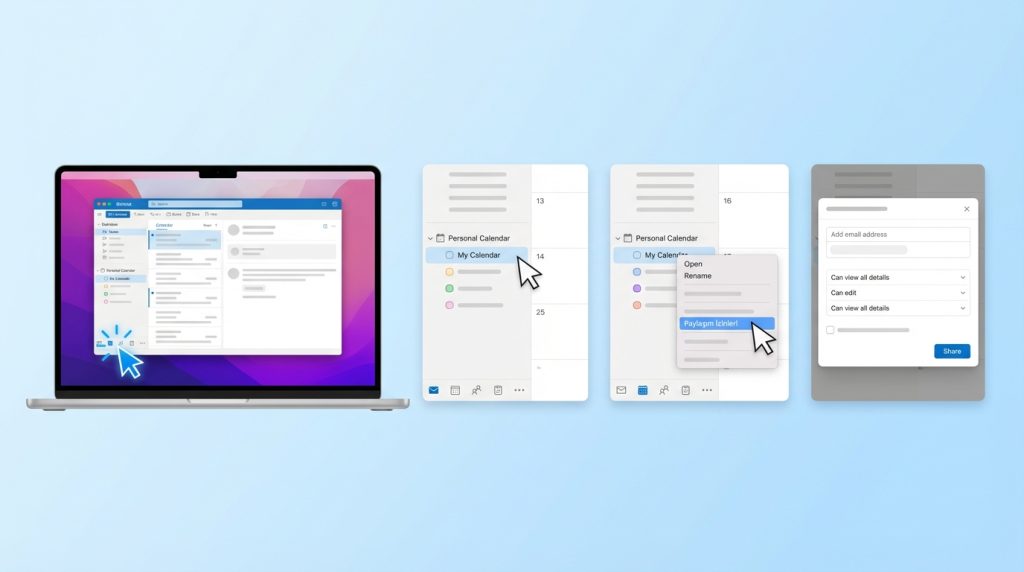
Takvimini paylaşmak için aşağıdaki adımları sırasıyla takip edebilirsin. İşlem genellikle birkaç dakika içinde tamamlanıyor.
1) Outlook for Mac uygulamasını aç ve sol alt köşedeki takvim simgesine tıklayarak takvim görünümüne geç.
2) Sol panelde paylaşmak istediğin takvimi bul. Genellikle varsayılan takvimin adın veya e-posta adresinle etiketlenmiş olur.
3) Paylaşmak istediğin takvime sağ tıkla. Açılan menüden “Paylaşım İzinleri” veya “Sharing Permissions” seçeneğini seç.
4) Açılan pencerede “Kişi Ekle” veya “Add Person” butonuna tıkla.
5) Takvimini paylaşmak istediğin kişinin e-posta adresini yaz. Outlook, adres defterindeki kişileri otomatik olarak önerecektir.
6) Kişiyi ekledikten sonra, o kişi için izin seviyesini belirle. Görüntüleme izni için “Tüm ayrıntıları görüntüleyebilir” veya “Can view all details” seçeneğini tercih et.
7) Ayarları kaydetmek için “Tamam” veya “OK” butonuna bas. Outlook, paylaşım davetini otomatik olarak karşı tarafa gönderecek.
Pro İpucu: Paylaşım daveti gönderildikten sonra karşı tarafın daveti kabul etmesi gerekiyor. Kabul edilene kadar paylaşım aktif olmaz. Karşı taraf daveti spam klasöründe arayabilir.
Görüntüleme İzni Seçenekleri ve Anlamları
Outlook for Mac’te takvim paylaşırken farklı izin seviyeleri sunuluyor. Hangi izni vereceğin, paylaştığın kişiyle ilişkine ve gizlilik tercihlerine bağlı.
Yalnızca Müsaitlik Bilgisi
Bu seçenekte karşı taraf sadece “meşgul” veya “müsait” olduğun zamanları görebilir. Etkinlik detayları, başlıklar veya konumlar gizli kalır. İş ortamında, detayları paylaşmak istemediğin kişilerle toplantı planlarken idealdir.
Sınırlı Ayrıntılar
Karşı taraf etkinliklerin başlığını ve zamanını görebilir ancak notlar, katılımcılar veya ekler gibi detaylara erişemez. Orta düzey bir gizlilik sağlar.
Tüm Ayrıntıları Görüntüleme
En kapsamlı görüntüleme izni budur. Karşı taraf etkinliklerin tüm detaylarını görebilir: başlık, konum, notlar, katılımcılar ve ekler dahil. Yakın çalışma arkadaşların veya aile üyelerin için uygundur.
Kilit Çıkarım: Görüntüleme izni verdiğinde karşı taraf takviminde değişiklik yapamaz, sadece bakabilir. Düzenleme yetkisi vermek istiyorsan farklı bir izin seviyesi seçmelisin.
Şu Durumda Ne Yaparsın? Mini Senaryolar
Pratikte karşılaşabileceğin bazı durumlar ve çözümleri:
Senaryo 1: Paylaşım Daveti Ulaşmadı
Karşı taraf daveti almadığını söylüyorsa, önce spam klasörünü kontrol etmesini iste. Hâlâ bulamıyorsa paylaşımı iptal edip yeniden göndermeyi dene. Bazen sunucu gecikmeleri yaşanabiliyor.
Senaryo 2: İzin Seviyesini Değiştirmek İstiyorsun
Daha önce verdiğin izni değiştirmek için aynı adımları takip et. Paylaşım izinleri penceresinde ilgili kişiyi seç ve yeni izin seviyesini belirle. Değişiklik anında uygulanır.
Senaryo 3: Paylaşımı Tamamen Kaldırmak İstiyorsun
Paylaşım izinleri penceresinde kişinin adının yanındaki “Kaldır” veya “Remove” seçeneğini kullan. Karşı taraf artık takvimini göremeyecek.
Yaygın Hatalar ve Çözümleri
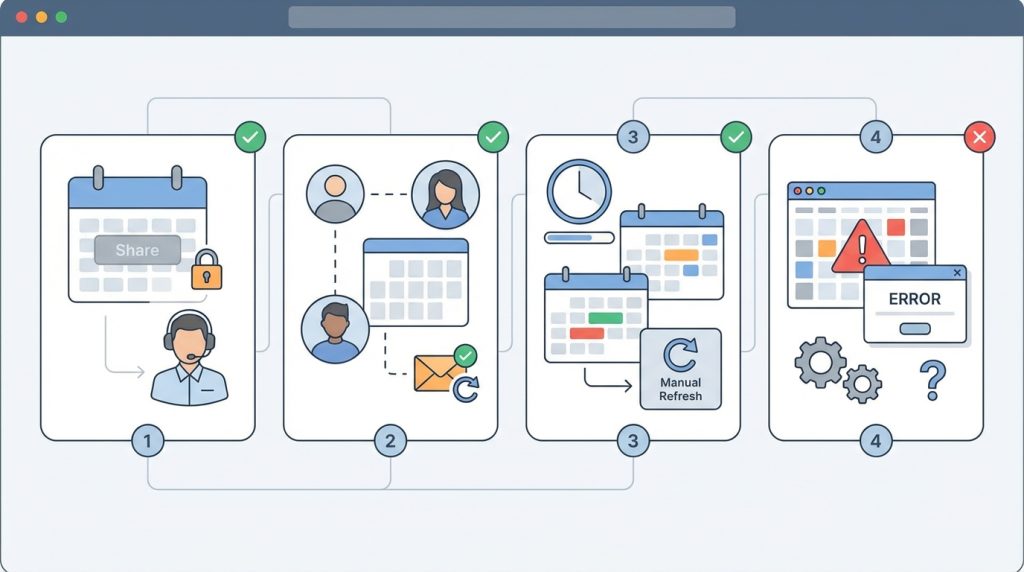
Takvim paylaşımı sırasında bazı sorunlarla karşılaşabilirsin. İşte en sık görülen hatalar:
- Paylaşım seçeneği görünmüyor: Kuruluş politikaları takvim paylaşımını kısıtlamış olabilir. IT departmanınla iletişime geç.
- Karşı taraf takvimi göremiyor: Daveti kabul ettiğinden emin ol. Ayrıca karşı tarafın Outlook’u yeniden başlatması gerekebilir.
- Senkronizasyon gecikmesi: Yeni eklenen etkinlikler karşı tarafta hemen görünmeyebilir. Birkaç dakika bekle veya manuel senkronizasyon yap.
- Hata mesajı alıyorsun: Outlook’u güncelle ve internet bağlantını kontrol et. Sorun devam ederse uygulamayı kapatıp yeniden aç.
Pro İpucu: Kurumsal hesaplarda takvim paylaşımı genellikle sadece aynı kuruluş içindeki kişilerle sınırlıdır. Dış kişilerle paylaşım yapmak istiyorsan yöneticinden izin alman gerekebilir.
Takvim Paylaşımında Gizlilik İpuçları
Takvimini paylaşırken gizliliğini korumak için şu noktalara dikkat et:
- Kişisel randevuları “özel” olarak işaretle. Bu şekilde paylaşılan takvimlerde bile gizli kalırlar.
- Gerçekten gerekmedikçe “tüm ayrıntılar” izni verme. Çoğu durumda müsaitlik bilgisi yeterlidir.
- Düzenli olarak kiminle takvim paylaştığını gözden geçir. Artık gerekmeyen paylaşımları kaldır.
- Hassas toplantılar için ayrı bir takvim oluşturmayı düşün ve onu paylaşma.
Sıkça Sorulan Sorular
Outlook for Mac’te takvim paylaşımı ücretsiz mi?
Evet, takvim paylaşımı Outlook for Mac’in standart özelliklerinden biri. Ancak bu özelliği kullanabilmek için Microsoft 365 veya Exchange hesabına sahip olman gerekiyor. Ücretsiz Outlook.com hesaplarında bazı kısıtlamalar olabilir.
Kaç kişiyle takvimimi paylaşabilirim?
Teknik olarak bir sınır yok ancak çok fazla kişiyle paylaşım yapmak yönetimi zorlaştırabilir. Kurumsal hesaplarda IT politikaları bir üst sınır belirlemiş olabilir.
Paylaştığım kişi takvimime etkinlik ekleyebilir mi?
Görüntüleme izni verdiğinde hayır. Karşı tarafın etkinlik ekleyebilmesi için “düzenleme” veya “editör” izni vermen gerekir. Bu izin seviyesini paylaşım ayarlarından seçebilirsin.
Windows Outlook kullanıcılarıyla paylaşım yapabilir miyim?
Evet, Outlook for Mac ile Windows Outlook arasında takvim paylaşımı sorunsuz çalışır. Her iki platform da aynı Microsoft altyapısını kullanıyor.
Paylaşımı geçici olarak durdurmak mümkün mü?
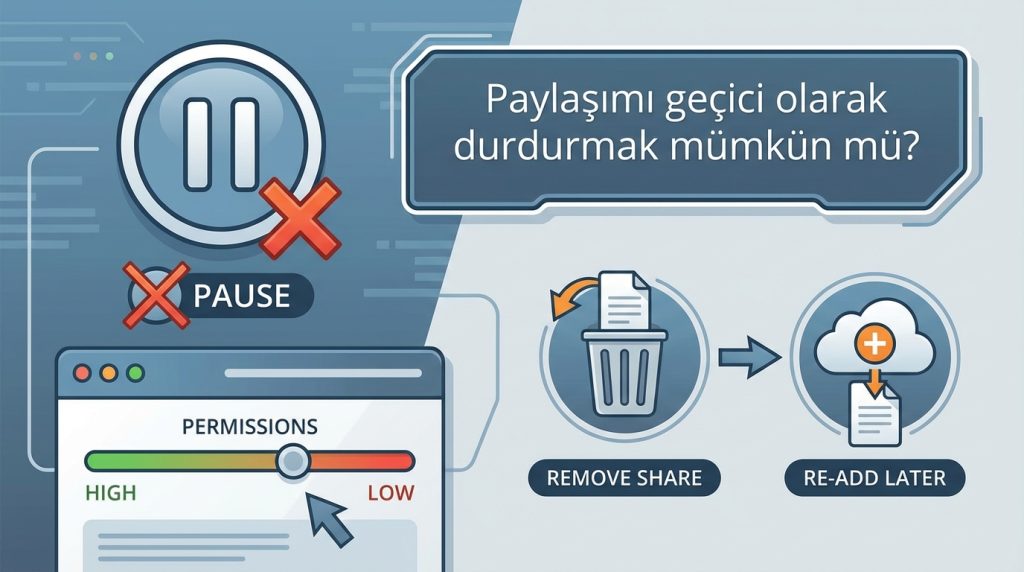
Doğrudan “duraklat” seçeneği yok. Ancak izin seviyesini en düşüğe çekebilir veya paylaşımı tamamen kaldırıp daha sonra yeniden ekleyebilirsin.
Sonuç
Outlook for Mac’te takvim paylaşmak, ekip koordinasyonunu ve kişisel organizasyonu kolaylaştıran pratik bir özellik. Görüntüleme izni seçenekleri sayesinde gizliliğini korurken ihtiyaç duyulan bilgiyi paylaşabilirsin. Önemli olan, doğru izin seviyesini seçmek ve kiminle ne paylaştığını düzenli olarak gözden geçirmek.
Bu rehberdeki adımları takip ederek takvim paylaşımını birkaç dakika içinde aktif hale getirebilirsin. Paylaşım daveti gönderildikten sonra karşı tarafın daveti kabul ettiğinden emin olmayı unutma.

