

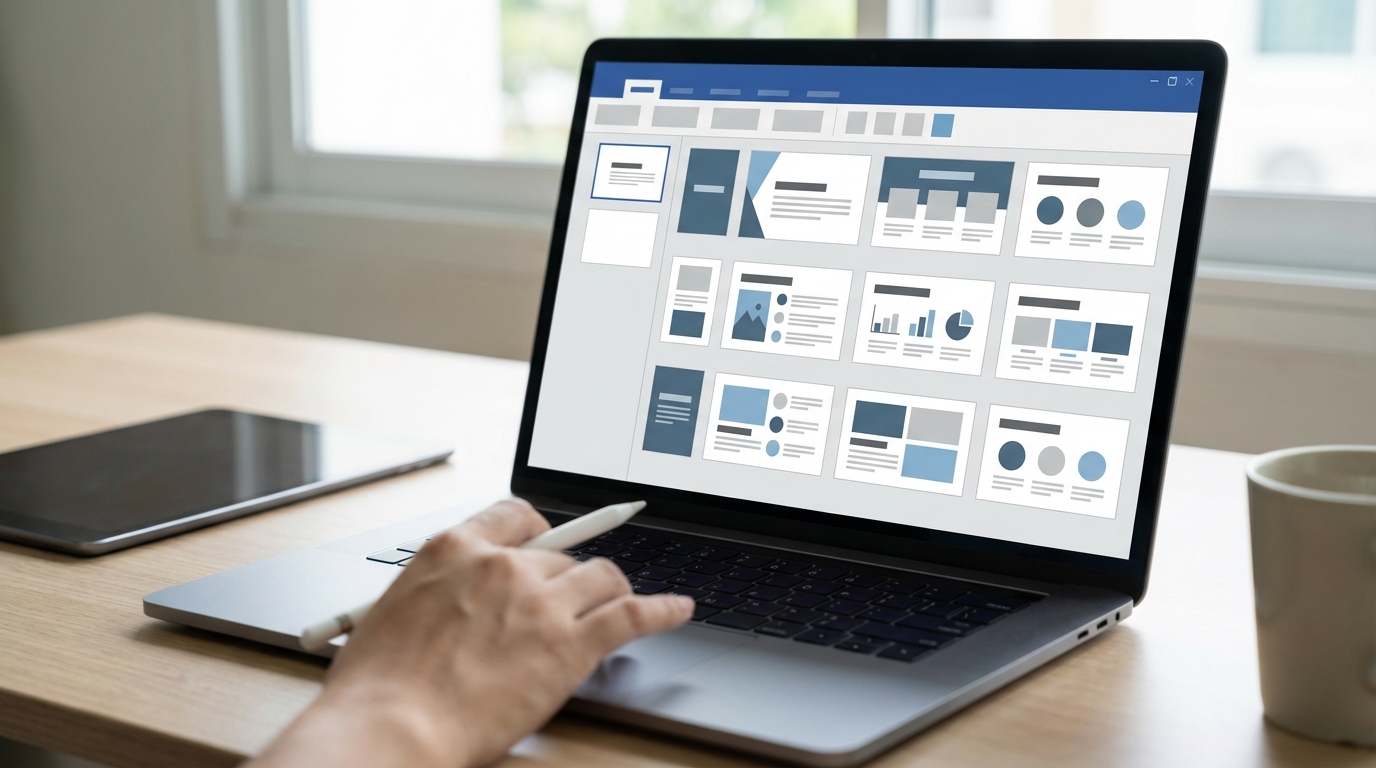
Sunumlarında hep aynı varsayılan şablonları mı kullanıyorsun? PowerPoint’te özel slayt düzenleri oluşturmak, hem zamandan tasarruf etmeni hem de markana veya tarzına uygun profesyonel görünümlü sunumlar hazırlamanı sağlar. Bu rehberde, sıfırdan kendi slayt düzenlerini nasıl oluşturacağını, düzenleyeceğini ve kaydedeceğini adım adım öğreneceksin.
İster kurumsal bir sunum hazırlıyor ol, ister kişisel projeler için tutarlı bir görsel dil arıyor ol, özel slayt düzenleri işini kolaylaştırır. Yazının sonunda Slayt Kalıbı (Slide Master) mantığını kavramış, kendi şablonlarını oluşturabilir hale gelmiş olacaksın.
Başlamadan Önce: Gerekenler
Özel slayt düzeni oluşturmaya başlamadan önce birkaç şeyi hazır bulundurman faydalı olur. Böylece süreç çok daha akıcı ilerler.
Araçlar ve İhtiyaçlar
- Microsoft PowerPoint (2016, 2019, 2021 veya Microsoft 365 sürümlerinden biri)
- Kullanmak istediğin logo, ikon veya görsel dosyaları (varsa)
- Marka renk kodları (HEX veya RGB formatında)
- Tercih ettiğin fontların bilgisayarına yüklü olması
Ön Koşullar
- PowerPoint’in temel arayüzüne aşina olmak
- Metin kutusu, şekil ve görsel eklemeyi bilmek
- Sunumunda kaç farklı slayt tipi kullanacağına dair kabaca bir fikir
Slayt Kalıbı (Slide Master) Nedir?
PowerPoint’te özel slayt düzenleri oluşturmanın anahtarı Slayt Kalıbı özelliğidir. Slayt Kalıbı, sunumundaki tüm slaytların temel görünümünü kontrol eden bir “ana şablon” gibi düşünülebilir. Burada yaptığın değişiklikler, o kalıba bağlı tüm slaytlara otomatik olarak yansır.
Kısa Tanım: Slayt Kalıbı, fontlar, renkler, arka plan ve yer tutucu konumları gibi tasarım öğelerini merkezi olarak yönettiğin alandır. Tek bir yerden değişiklik yaparak onlarca slaytı aynı anda güncelleyebilirsin.
Neden Slayt Kalıbı Kullanmalısın?
- Tutarlılık: Tüm slaytlar aynı görsel dili konuşur
- Hız: Her slaytı tek tek düzenlemek yerine tek noktadan kontrol
- Profesyonellik: Kurumsal kimliğe uygun, düzgün sunumlar
- Esneklik: Farklı içerik tipleri için farklı düzenler tanımlayabilirsin
PowerPoint’te Özel Slayt Düzeni Oluşturma Adımları
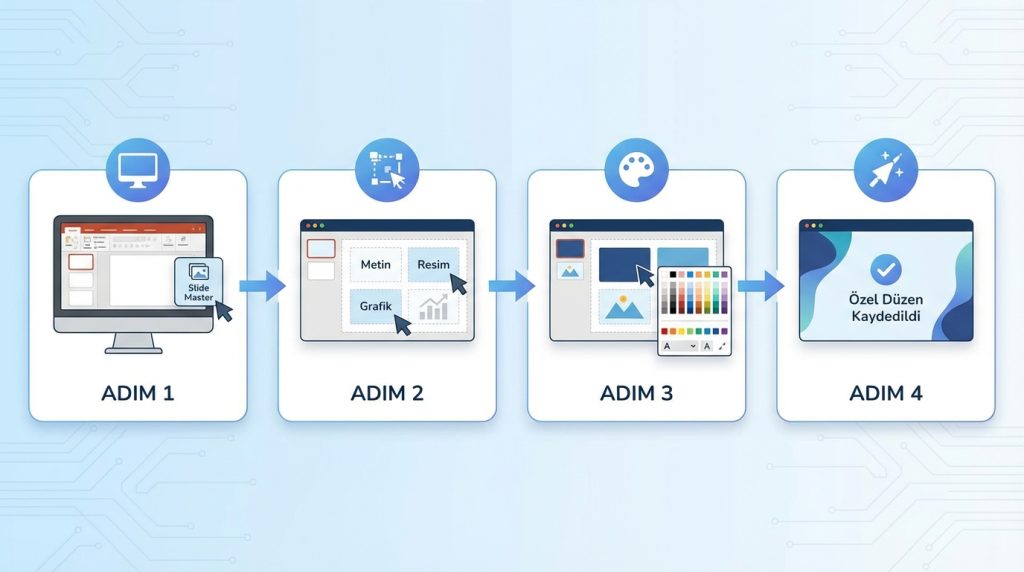
Şimdi adım adım kendi özel slayt düzenini nasıl oluşturacağına bakalım. Süreç göründüğünden daha basit.
Slayt Kalıbı Görünümüne Geçiş
1) PowerPoint’i aç ve yeni bir sunum başlat veya mevcut bir sunumu aç.
2) Üst menüden Görünüm (View) sekmesine tıkla.
3) “Ana Görünümler” grubunda Slayt Kalıbı (Slide Master) butonuna tıkla.
4) Sol panelde, en üstte büyük bir slayt ve altında daha küçük slaytlar göreceksin. En üstteki ana kalıp, alttakiler ise farklı düzen seçenekleri.
Yeni Bir Düzen Ekleme
5) Sol panelde herhangi bir düzene sağ tıkla ve Düzen Ekle (Insert Layout) seçeneğini seç.
6) Yeni eklenen boş düzene sağ tıklayıp Düzeni Yeniden Adlandır (Rename Layout) ile anlamlı bir isim ver. Örneğin: “Ekip Tanıtım Slaytı” veya “İki Sütunlu İçerik”.
Pro İpucu: Düzenlerine açıklayıcı isimler vermek, özellikle çok sayıda özel düzen oluşturduğunda işini kolaylaştırır. “Düzen 1”, “Düzen 2” gibi isimler zamanla karışıklığa yol açar.
Yer Tutucuları Ekleme ve Düzenleme
7) Slayt Kalıbı sekmesinde Yer Tutucu Ekle (Insert Placeholder) butonuna tıkla.
8) Açılan menüden eklemek istediğin yer tutucu tipini seç:
- İçerik: Metin, tablo, grafik, resim gibi çoklu içerik türleri için
- Metin: Sadece metin içeriği için
- Resim: Görsel alanı için
- Grafik: Veri görselleştirme için
- Tablo: Tablo yerleşimi için
- Medya: Video veya ses dosyaları için
9) Slayt üzerinde fare ile sürükleyerek yer tutucunun konumunu ve boyutunu belirle.
10) Yer tutucuyu seçili haldeyken köşelerinden veya kenarlarından sürükleyerek boyutunu ayarla, istediğin konuma taşı.
Görsel Öğeleri Özelleştirme
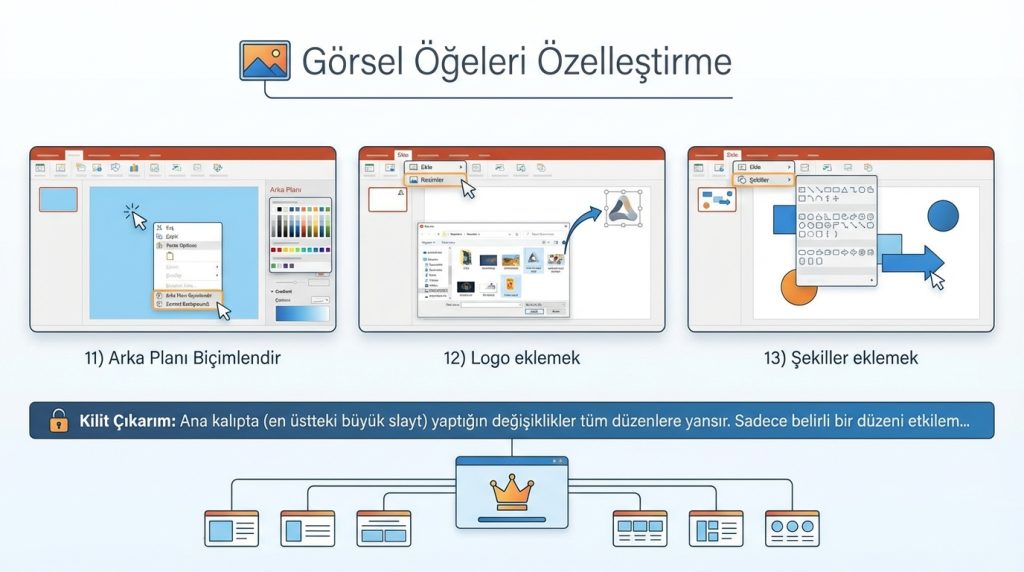
11) Arka plan rengini değiştirmek için slayta sağ tıkla ve Arka Planı Biçimlendir (Format Background) seçeneğini kullan.
12) Logo eklemek istiyorsan, Ekle (Insert) menüsünden Resimler (Pictures) seçeneğiyle logonu ekle ve istediğin köşeye yerleştir.
13) Şekiller, çizgiler veya dekoratif öğeler eklemek için yine Ekle menüsündeki Şekiller (Shapes) seçeneğini kullan.
Kilit Çıkarım: Ana kalıpta (en üstteki büyük slayt) yaptığın değişiklikler tüm düzenlere yansır. Sadece belirli bir düzeni etkilemek istiyorsan, o düzeni seçip değişiklik yap.
Özel Slayt Düzenini Kaydetme ve Kullanma
Düzenini oluşturduktan sonra kaydetme ve kullanma aşamasına geçebilirsin.
Slayt Kalıbı Görünümünden Çıkış
1) Tüm düzenlemelerini tamamladıktan sonra, Slayt Kalıbı sekmesinde sağ taraftaki Kalıp Görünümünü Kapat (Close Master View) butonuna tıkla.
2) Normal görünüme döndüğünde, oluşturduğun özel düzenler artık kullanıma hazır.
Özel Düzeni Slayta Uygulama
3) Yeni bir slayt eklemek için Giriş (Home) sekmesinde Yeni Slayt (New Slide) butonunun altındaki oka tıkla.
4) Açılan galeri listesinde oluşturduğun özel düzenleri göreceksin. İstediğine tıklayarak o düzende yeni bir slayt ekle.
5) Mevcut bir slaytın düzenini değiştirmek için slayta sağ tıkla ve Düzen (Layout) seçeneğinden yeni düzeni seç.
Şablon Olarak Kaydetme
Oluşturduğun özel düzenleri başka sunumlarda da kullanmak istiyorsan, sunumu şablon olarak kaydetmen gerekir:
6) Dosya (File) > Farklı Kaydet (Save As) yolunu izle.
7) Dosya türü olarak PowerPoint Şablonu (.potx) seçeneğini seç.
8) Şablonuna anlamlı bir isim ver ve kaydet.
Artık yeni bir sunum başlatırken bu şablonu seçerek tüm özel düzenlerine erişebilirsin.
Pratik Senaryo: Kurumsal Sunum Şablonu
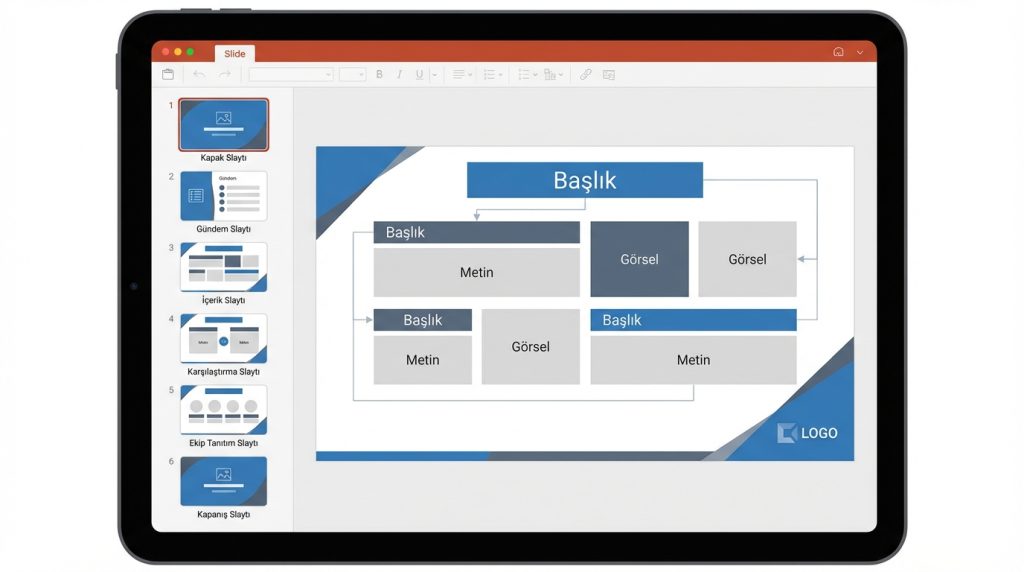
Diyelim ki şirketin için tutarlı bir sunum şablonu oluşturman gerekiyor. Şu durumda ne yaparsın?
Öncelikle ihtiyacın olan slayt tiplerini belirle: Kapak slaytı, gündem slaytı, içerik slaytı, iki sütunlu karşılaştırma slaytı, ekip tanıtım slaytı ve kapanış slaytı gibi. Her biri için ayrı bir özel düzen oluştur.
Ana kalıpta şirket logosunu sağ alt köşeye yerleştir, kurumsal renkleri arka plan ve başlık alanlarında kullan. Her düzende yer tutucuları içerik tipine göre konumlandır. Örneğin, ekip tanıtım slaytında sol tarafta fotoğraf yer tutucusu, sağ tarafta isim ve unvan için metin yer tutucuları olabilir.
Bu şablonu .potx formatında kaydedersen, tüm ekip aynı şablonu kullanarak tutarlı sunumlar hazırlayabilir.
Sık Yapılan Hatalar ve Çözümleri
Özel slayt düzenleri oluştururken bazı yaygın hatalardan kaçınmak işini kolaylaştırır.
- Ana kalıp yerine düzen üzerinde çalışmak: Tüm slaytları etkileyen değişiklikler için ana kalıbı (en üstteki büyük slayt) düzenle
- Çok fazla düzen oluşturmak: Gerçekten ihtiyacın olan düzenleri belirle, gereksiz karmaşıklıktan kaçın
- Yer tutucuları silmek yerine gizlememek: Kullanmayacağın yer tutucuları tamamen sil, boş bırakma
- Font ve renkleri manuel ayarlamak: Tema renklerini ve fontlarını kullan, böylece sonradan toplu değişiklik yapabilirsin
Pro İpucu: Düzenlerini test etmek için birkaç örnek slayt oluştur ve farklı içerik uzunluklarıyla nasıl göründüğünü kontrol et. Uzun başlıklar veya fazla metin durumunda düzenin bozulup bozulmadığını gör.
Sıkça Sorulan Sorular
Özel slayt düzenleri diğer bilgisayarlarda çalışır mı?
Evet, sunumu .pptx veya .potx formatında kaydettiğinde özel düzenler dosyayla birlikte taşınır. Ancak özel fontlar kullandıysan ve bu fontlar diğer bilgisayarda yüklü değilse, PowerPoint varsayılan fontlara geçiş yapabilir. Bunu önlemek için fontları dosyaya gömme seçeneğini kullanabilirsin.
Mevcut bir şablondaki düzenleri düzenleyebilir miyim?
Evet, herhangi bir sunumu veya şablonu açıp Slayt Kalıbı görünümüne geçerek mevcut düzenleri düzenleyebilir, yenilerini ekleyebilir veya istemediğin düzenleri silebilirsin.
Bir düzeni sildikten sonra geri getirebilir miyim?
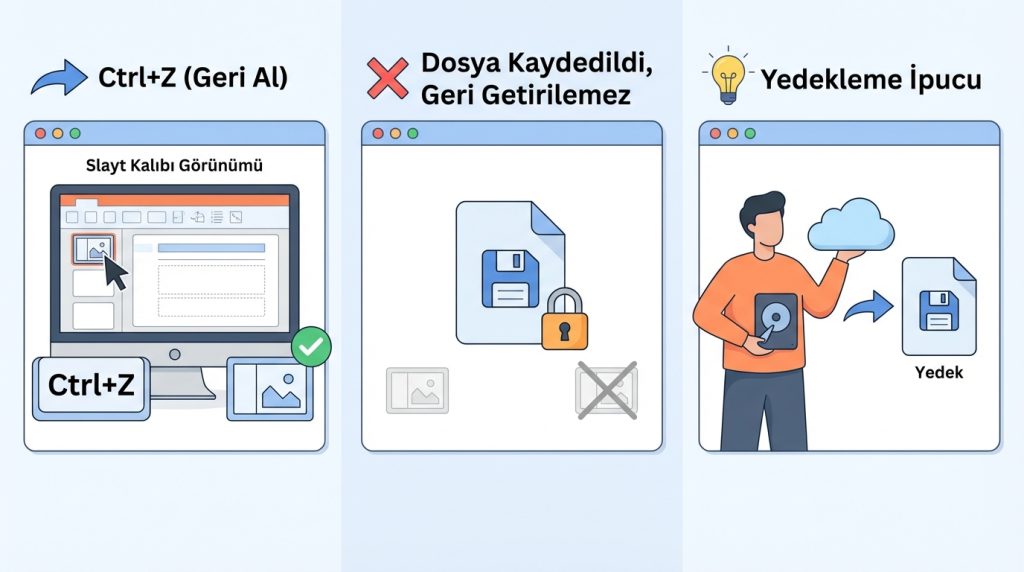
Slayt Kalıbı görünümündeyken Ctrl+Z ile geri alabilirsin. Ancak görünümü kapattıktan ve dosyayı kaydettikten sonra silinen düzeni geri getirmek mümkün olmaz. Bu yüzden önemli değişiklikler yapmadan önce dosyanın bir yedeğini almak iyi bir alışkanlıktır.
PowerPoint Online’da özel düzen oluşturabilir miyim?
PowerPoint Online’da Slayt Kalıbı özelliği sınırlıdır. Tam kapsamlı özel düzen oluşturmak için masaüstü uygulamasını kullanman gerekir. Online sürümde mevcut düzenleri uygulayabilirsin ancak yeni düzen oluşturma seçenekleri kısıtlıdır.
Kaç tane özel düzen oluşturabilirim?
Teknik olarak bir sınır yok, ancak pratikte 10-15 düzen genellikle yeterli olur. Çok fazla düzen, hem dosya boyutunu artırır hem de kullanımı zorlaştırır. İhtiyacına göre makul sayıda düzen oluşturmak en verimli yaklaşımdır.
Sonuç
PowerPoint’te özel slayt düzenleri oluşturmak, sunumlarını bir üst seviyeye taşımanın en etkili yollarından biri. Slayt Kalıbı özelliğini kullanarak tutarlı, profesyonel ve zamandan tasarruf sağlayan şablonlar hazırlayabilirsin. İster kişisel projeler için ister kurumsal kullanım için olsun, bir kez oluşturduğun düzenleri defalarca kullanabilirsin.
Bu rehberdeki adımları takip ederek kendi özel slayt düzenlerini oluşturmaya bugün başlayabilirsin. İlk denemende mükemmel olmasa da endişelenme; birkaç denemeyle Slayt Kalıbı mantığını kavrayacak ve sunumlarında fark yaratacaksın.

