

Sunumunda harika animasyonlar ekledinama hepsi aynı anda mı çalışıyor, yoksa yanlış sırayla mı geliyor? PowerPoint’te animasyon sırası ve zamanlama ayarlarını bilmeden profesyonel bir sunum hazırlamak neredeyse imkânsız. Neyse ki bu ayarlar göründüğü kadar karmaşık değil. Bu rehberde animasyonların hangi sırayla oynatılacağını, ne kadar süreceğini ve birbirleriyle nasıl senkronize edileceğini adım adım öğreneceksin.
Yazının sonunda animasyon bölmesini profesyonel gibi kullanabilecek, gecikme süreleri ayarlayabilecek ve sunumlarına sinematik bir akış kazandırabileceksin. Hazırsan başlayalım.
Başlamadan Önce: Gerekenler
Animasyon sırası ve zamanlama ayarlarına geçmeden önce bazı temel hazırlıkları tamamlaman gerekiyor. Eksik bir adım,ileride kafa karışıklığına yol açabilir.
Araçlar ve İhtiyaçlar
- Microsoft PowerPoint 2016, 2019, 2021 veya Microsoft365 sürümlerinden biri
- Üzerinde en az 2-3 animasyon eklenmiş bir slayt
- Animasyon Bölmesi’nin açık olması (bunu birazdan göstereceğiz)
Ön Koşullar
- PowerPoint’te temel animasyon eklemeyi bilmen (Giriş, Vurgu, Çıkış animasyonları)
- Slaytta birden fazla nesne olması (metin kutusu, resim, şekil vb.)
- Sunumun kaydedilmiş olması (beklenmedik çökmelere karşı önlem)
Kilit Çıkarım: Animasyon Bölmesi açık değilse zamanlama ayarlarını göremezsin. İlk işin bu bölmeyi aktif etmek olsun.
Animasyon Bölmesi Nedir ve Nasıl Açılır?
Animasyon Bölmesi, PowerPoint’teki animasyonların “kontrol merkezi” gibidir. Burada tüm animasyonları liste halinde görür, sıralarını değiştirir ve zamanlama detaylarını ayarlarsın. Bu bölme olmadan karmaşık animasyon düzenlemeleri yapmak oldukça zor.
Animasyon Bölmesini Açma Adımları
1) Üst menüden Animasyonlar sekmesine tıkla.
2) Sağ taraftayer alan Animasyon Bölmesi butonuna bas.
3) Ekranın sağ tarafında animasyonların listelendiği bir panel açılacak.
Artık slaytta hangi nesneye hangi animasyonunuygulandığını, hangi sırayla çalışacaklarını ve ne kadar süreceklerini bu panelden takip edebilirsin. Her animasyonun yanında küçük bir numara görürsün; bu numara oynatma sırasını gösterir.
PowerPoint’te Animasyon Sırasını Değiştirme
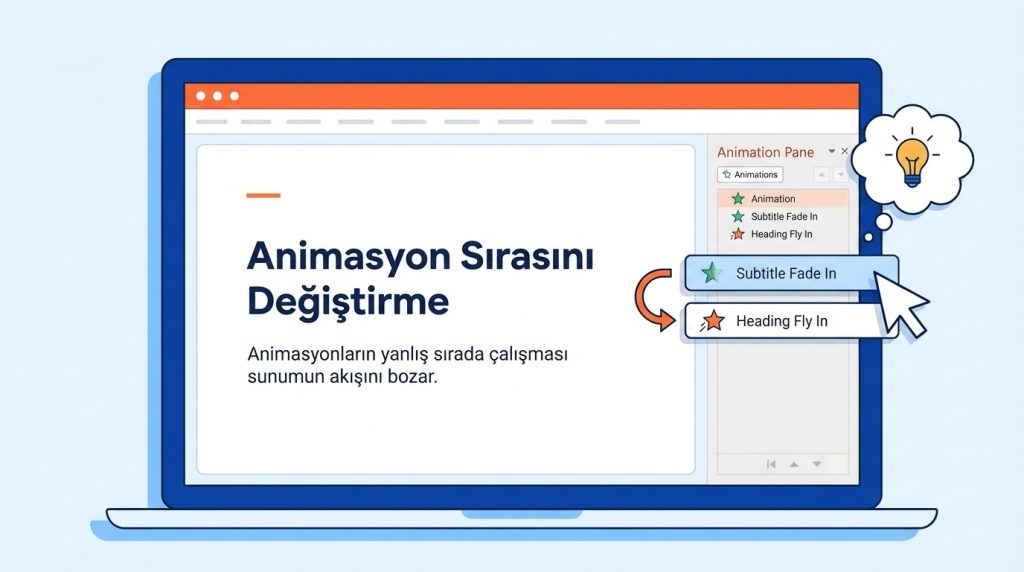
Animasyonların yanlış sırada çalışması sunumun akışını bozar. Örneğin önce başlığın, sonra alt başlığın gelmesini istersin ama PowerPoint tam tersini yapıyorsa, işte bu bölüm tam sana göre.
Sürükle-Bırak Yöntemi
1) Animasyon Bölmesi’nde sırasını değiştirmek istediğin animasyonu bul.
2) Animasyonun üzerine tıkla ve basılı tut.
3) Yukarı veya aşağı sürükleyerek istediğin konuma bırak.
Bu yöntem en hızlı ve sezgisel olanı. Özellikle çok sayıda animasyon varsa sürükle-bırak ile saniyeler içinde düzenleme yapabilirsin.
Ok Tuşlarıyla Sıra Değiştirme
1) Animasyon Bölmesi’nde taşımak istediğin animasyonu seç.
2) Panelin üst kısmındaki yukarı/aşağı ok simgelerine tıkla.
3) Her tıklamada animasyon bir sıra yukarı veya aşağı kayar.
Mini Senaryo: Diyelim ki bir slaytta 5 maddelik bir liste var ve her madde tek tek belirmeli. Ancak 3. madde yanlışlıkla en sona gitmiş. Animasyon Bölmesi’nde 3. maddeyi seçip yukarı okunaiki kez tıklaman yeterli.
Zamanlama Ayarları: Başlangıç, Süre ve Gecikme
Animasyon sırası kadar zamanlama da kritik. Bir animasyonun ne zaman başlayacağı, ne kadar süreceği ve öncekiyle arasında ne kadar bekleme olacağı sunumun profesyonelliğini belirler.
Başlangıç Seçenekleri
PowerPoint’te üç temel başlangıç seçeneği var:
- Tıklatıldığında: Animasyon ancak fare tıklaması veya klavye tuşuyla başlar. Sunucu kontrolünde sunumlar için ideal.
- Öncekiyle: Animasyon, bir önceki animasyonla aynı anda başlar. Eş zamanlı efektler için kullanılır.
- Öncekinden Sonra: Bir önceki animasyon biter bitmez otomatik olarak başlar. Akıcı geçişler için tercih edilir.
Bu ayarı değiştirmek için Animasyon Bölmesi’nde ilgili animasyona sağ tıkla ve açılan menüden istediğin seçeneği işaretle.
Süre (Duration) Ayarı
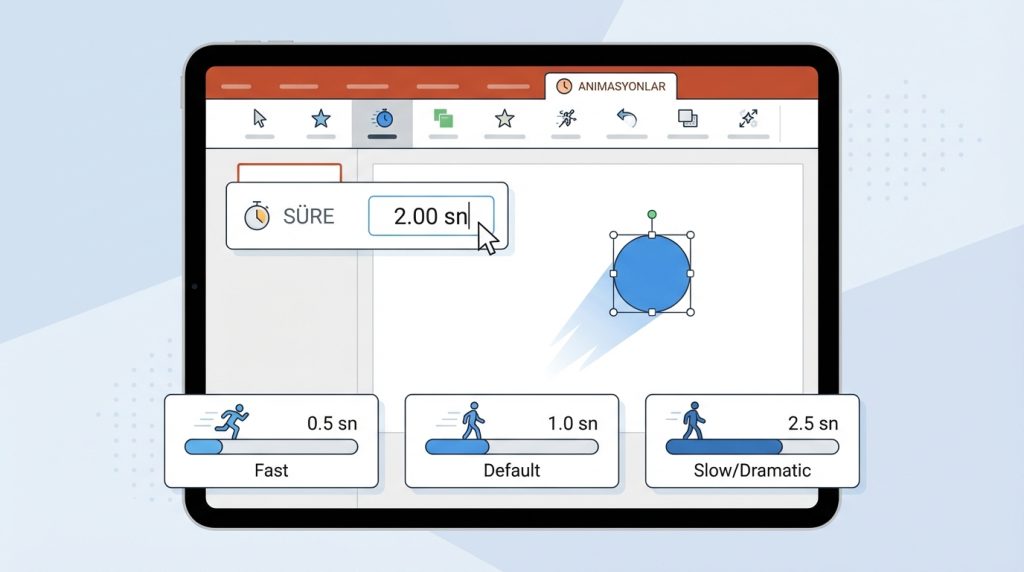
Süre, animasyonun başından sonuna kadar geçen zamanı belirler. Varsayılan olarak genellikle 0.5 veya 1 saniye gelir ama bunu değiştirebilirsin.
1) Animasyonu seç.
2) Üst menüdeki Animasyonlar sekmesinde “Süre” kutucuğunu bul.
3) Saniye cinsinden istediğin değeri gir (örneğin 0.75 veya 2.00).
Kısa süreler (0.25-0.5 sn) hızlı ve dinamik bir his verir. Uzun süreler (1.5-3 sn) daha dramatik ve ağır bir etki yaratır. Sunum türüne göre dengeyi kendin bul.
Gecikme (Delay) Ayarı
Gecikme, animasyonun başlaması gereken andan itibaren ne kadar bekleyeceğini belirler. Örneğin bir animasyon “Öncekinden Sonra” modundaysa ve 0.5 sn gecikme ayarladıysan, önceki animasyon bittikten yarım saniye sonra başlar.
1) Animasyonu seç.
2) Animasyonlar sekmesinde “Gecikme” kutucuğuna istediğin süreyi yaz.
3) Önizleme yaparak sonucu kontrol et.
Pro İpucu: Madde işaretli listelerde her maddeye0.3-0.5 sn gecikme vermek, izleyicinin her maddeyi ayrı ayrı okumasına zaman tanır. Tüm maddeler aynı anda belirirse dikkatdağılır.
Gelişmiş Zamanlama: Efekt Seçenekleri
Temel zamanlama ayarlarınınötesinde, her animasyonun kendi efekt seçenekleri de var. Bu seçenekler animasyonun nasıl davranacağınıdaha detaylı kontrol etmeni sağlar.
Efekt Seçeneklerine Erişim
1) Animasyon Bölmesi’nde istediğin animasyona çift tıkla veya sağ tıklayıp “Efekt Seçenekleri”ni seç.
2) Açılan pencerede üç sekme göreceksin: Efekt, Zamanlama ve Metin Animasyonu.
3) Zamanlama sekmesinde başlangıç, gecikme, süre ve tekrar sayısı gibi ayarları bulursun.
Tekrar ve Geri Sarma
Bazı durumlarda animasyonun birden fazla kez tekrar etmesini isteyebilirsin. Zamanlama sekmesindeki “Tekrarla” açılır menüsünden şu seçenekleri kullanabilirsin:
- Belirli bir sayı (2, 3, 5 kez vb.)
- Slayt sonuna kadar
- Sonraki tıklamaya kadar
“Kaydettikten sonra geri sar” seçeneği işaretlenirse animasyon bittiğinde nesne başlangıç konumuna döner. Döngüsel animasyonlar için bu seçenek işine yarar.
Şu Durumda Ne Yaparsın?
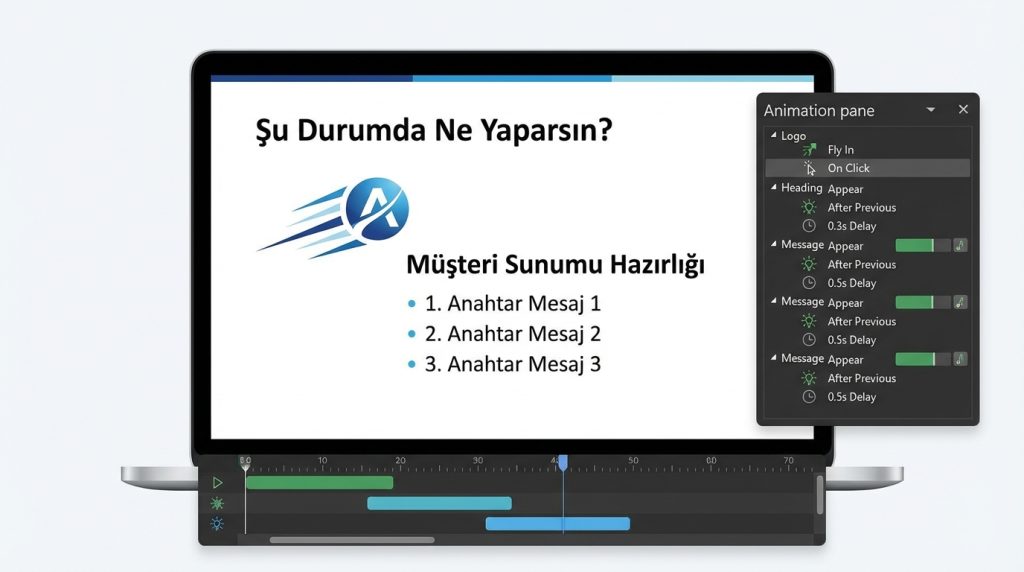
Bir müşteri sunumu hazırlıyorsun. Slaytta şirket logosu, başlık ve üç anahtar mesaj var. Logo önce soldan kayarak gelmeli, ardından başlık belirmeli, sonra da üç mesaj alt alta0.5 sn arayla görünmeli. Peki bunu nasıl ayarlarsın?
1) Logoya “Uçuş” animasyonu ekle ve başlangıcı “Tıklatıldığında” yap.
2) Başlığa “Belirme” animasyonu ekle, başlangıcı “Öncekinden Sonra” yap ve gecikmeyi 0.3 sn ayarla.
3) İlk mesaja “Belirme” ekle, başlangıcı “Öncekinden Sonra” yap, gecikme 0.5 sn.
4) İkinci ve üçüncü mesajlara da aynı ayarları uygula.
Sonuç: Tek bir tıklamayla tüm animasyonlar sırayla ve akıcı şekilde oynar.
Sık Yapılan Hatalar ve Çözümleri
Animasyon zamanlama ayarlarında bazı hatalar sürekli tekrarlanır. Bunları bilmek seni birçok dertten kurtarır.
- Tüm animasyonları “Tıklatıldığında” bırakmak: Bu durumda her nesne için ayrı tıklama gerekir. Sunum sırasında sürekli tıklamak yorucu olur. Çözüm: “Öncekinden Sonra” seçeneğini kullan.
- Gecikmeyi sıfır bırakmak: Animasyonlar üst üste biner ve karmaşık görünür. Çözüm: En az 0.2-0.3 sn gecikme ekle.
- Çok uzun süre ayarlamak: 3saniyeden uzun animasyonlar izleyiciyi sıkar. Çözüm: Çoğu animasyon için 0.5-1.5 sn arası ideal.
- Animasyon Bölmesi’ni kullanmamak: Slaytta hangi animasyonun nerede olduğunu takip edemezsin. Çözüm: Her zaman Animasyon Bölmesi açık olsun.
Frequently Asked Questions
Animasyon sırası neden önemli?
Animasyon sırası, sunumun anlatım akışını belirler. Yanlış sırada çalışan animasyonlar izleyicinin dikkatinidağıtır ve mesajın etkisini azaltır. Doğru sıralama ise profesyonel bir izlenim yaratır.
Birden fazla animasyonu aynı anda nasıl başlatırım?
Aynı anda başlamasını istediğin animasyonların başlangıç ayarını “Öncekiyle” olarak değiştir. Bu sayede seçtiğin animasyonlar, bir önceki animasyonla eş zamanlı çalışır.
Animasyon önizlemesi nasıl yapılır?
Animasyonlar sekmesinde sol taraftaki “Önizleme” butonuna tıklayarak mevcut slayttaki tüm animasyonları test edebilirsin. Alternatif olarak F5 tuşuyla sunum moduna geçip gerçek zamanlı kontrol yapabilirsin.
Tüm slaytlara aynı zamanlama ayarını uygulayabilir miyim?
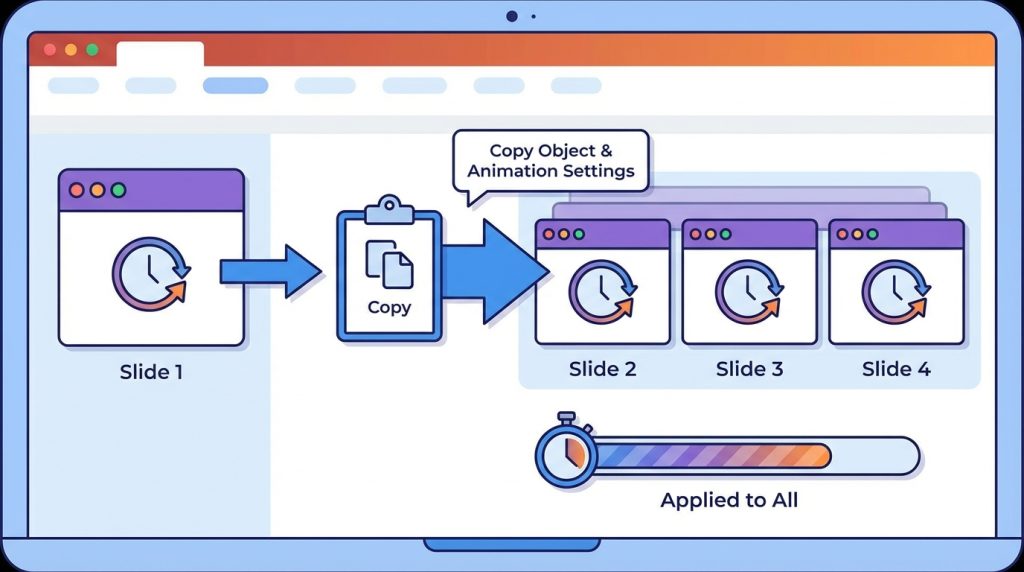
PowerPoint’te toplu zamanlama ayarıdoğrudan yok. Ancak bir slayttaki nesneleri kopyalayıp diğer slaytlara yapıştırdığında animasyon ayarları da birlikte gelir. Bu yöntemi kullanarak zaman kazanabilirsin.
Animasyon zamanlaması sunumu yavaşlatır mı?
Hayır, animasyon zamanlama ayarları dosya boyutunu veya performansı etkilemez. Ancak çok sayıda karmaşık animasyon eski bilgisayarlarda takılmalara neden olabilir. Sunumdan önce test etmeni öneririm.
Sonuç: Animasyonlarını Kontrol Altına Al
PowerPoint’te animasyon sırası ve zamanlama ayarları, sunumlarını amatör görünümden profesyonel seviyeye taşıyan detaylardır. Animasyon Bölmesi’ni aktif kullanarak sıralamayı düzenleyebilir, başlangıç seçenekleriyle akışı kontrol edebilir ve gecikme-süre ayarlarıyla mükemmel bir ritim yakalayabilirsin.
Şimdi PowerPoint’i aç, bu rehberdeki adımları uygula ve bir sonraki sunumunda farkı gör. Küçük zamanlama değişiklikleri bile izleyici deneyimini büyük ölçüde iyileştirebilir.

