


Ekip arkadaşlarınla toplantı düzenlerken veya yöneticinin programını takip ederken takvim paylaşımı neredeyse zorunlu hale geliyor. Outlook for Mac kullanıyorsan takvim paylaşma, düzenleme ve delege izni ayarlarını doğru yapılandırarak iş akışını ciddi ölçüde hızlandırabilirsin. Peki bu izin seviyeleri tam olarak ne anlama geliyor, nasıl tanımlanıyor ve hangi senaryolarda hangisini tercih etmelisin?
Bu rehberde Outlook for Mac’te takvim paylaşımının temellerinden başlayarak düzenleme ve delege izinlerinin farkını, adım adım kurulum sürecini ve sık karşılaşılan sorunların çözümünü bulacaksın. Hem basit “sadece görüntüleme” paylaşımı yapmak isteyenler hem de tam yetkili delege atamak isteyenler için pratik bilgiler bir arada.
Başlamadan Önce: Gerekenler
Takvim paylaşma ve delege izni ayarlarına geçmeden önce birkaç ön koşulu kontrol etmekte fayda var. Eksik bir adım, sonradan “izin yok” hatalarıyla karşılaşmana neden olabilir.
Araçlar ve İhtiyaçlar
- Mac için Outlook uygulaması (güncel sürüm önerilir)
- Microsoft365 veya Exchange hesabı (kişisel Outlook.com hesapları bazı özellikleri desteklemeyebilir)
- Paylaşım yapacağın kişinin e-posta adresi
- İnternet bağlantısı (değişiklikler sunucuyla senkronize edilir)
Ön Koşullar
- Hesabının Exchange veya Microsoft 365 sunucusuna bağlı olması gerekiyor
- Kuruluş yöneticisinin takvim paylaşımını engellememiş olması şart
- Delege izni için heriki tarafın da aynı kuruluş içinde olması genellikle gerekli
- Outlook for Mac’in “New Outlook” veya klasik sürümde olması bazı menü farklılıkları yaratabilir
Kilit Çıkarım: Takvim paylaşımı ve delege izinleri yalnızca Exchange tabanlı hesaplarda tam olarak çalışır. IMAP veya POP hesaplarında bu özellikler kısıtlıdır.
Takvim Paylaşma ve Delege İzni Arasındaki Fark
İlk bakışta “takvim paylaşma” ve “delege izni” aynı şey gibi görünebilir ama aslında önemli farklar var. Bu farkları anlamadan yanlış izin seviyesi atayabilir, güvenlik açığı oluşturabilir veya ihtiyacını karşılayamayan bir yapı kurabilirsin.
Takvim Paylaşma Nedir?
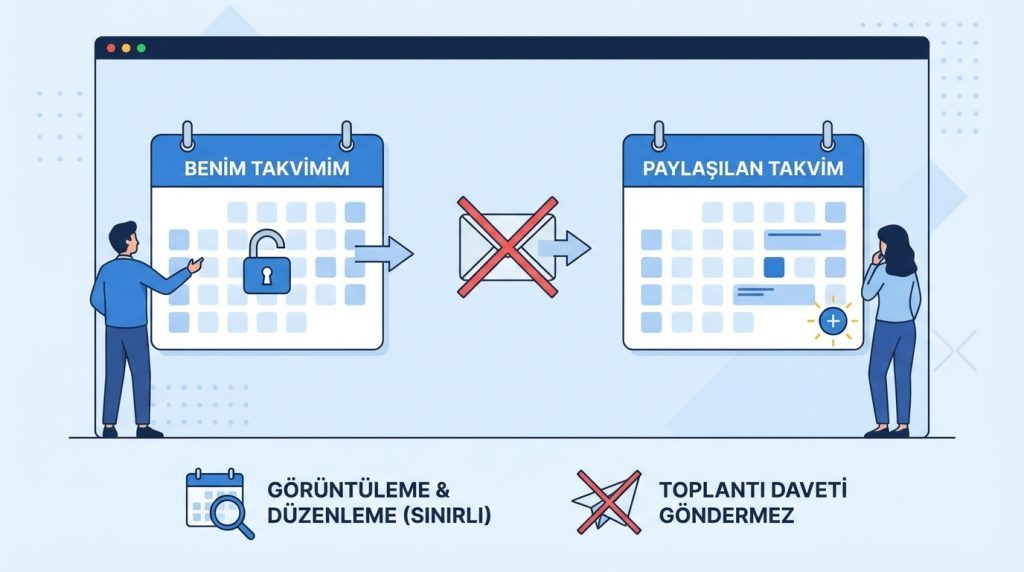
Takvim paylaşma, belirli bir kişiye takvimini görüntüleme veya düzenleme hakkı vermek anlamına gelir. Paylaşım yaptığın kişi senin adına toplantı daveti gönderemez; sadece mevcut etkinlikleri görebilir veya izin verdiysen yeni etkinlik ekleyebilir. Kısaca: takvimini “açıyorsun” ama yetki sınırlı kalıyor.
Delege İzni Nedir?
Delege izni ise çok daha kapsamlı bir yetkilendirme. Delege olarak atanan kişi senin adına toplantı davetleri gönderebilir, gelen davetleri kabul veya reddedebilir, hatta e-posta erişimi de tanımlandıysa posta kutunu yönetebilir. Genellikle yönetici asistanları veya ekip koordinatörleri için kullanılır.
- Paylaşım: Görüntüleme veya düzenleme izni, senin adına işlem yapamaz
- Delege: Senin adına hareket edebilir, toplantı organize edebilir, davetleri yönetebilir
Örnek senaryo: Satış müdürüsün ve saha ekibinin takvimini görmek istiyorsun. Bu durumda basit “görüntüleme” paylaşımı yeterli. Ancak asistanının senin adına müşteri toplantıları planlamasını istiyorsan delege izni gerekiyor.
Outlook for Mac’te Takvim Paylaşma Adımları
Takvimini paylaşmak için Outlook for Mac’te birkaç basit adım yeterli. Aşağıdaki yönergeleri takip ederek istediğin kişiyeuygun izin seviyesini tanımlayabilirsin.
Adım Adım Paylaşım Kurulumu
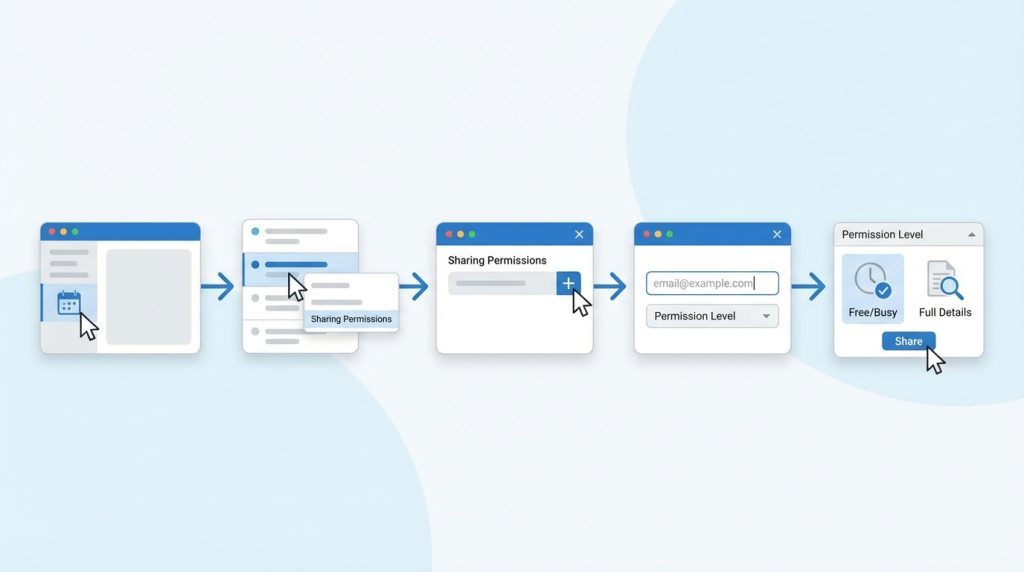
1) Outlook for Mac’i aç ve sol panelden Takvim bölümüne geç.
2) Paylaşmak istediğin takvimin üzerine sağ tıkla veya Control tuşuna basılı tutarak tıkla.
3) Açılan menüden Paylaşım İzinleri (Sharing Permissions) seçeneğini seç.
4) Açılan pencerede + (artı) simgesine tıklayarak yeni bir kişi ekle.
5) Paylaşım yapacağın kişinin e-posta adresini yaz ve izin seviyesini belirle:
- Meşgul/Boş bilgisi görebilir: Sadece müsaitlik durumunu görür, etkinlik detaylarını göremez
- Tüm ayrıntıları görebilir: Etkinlik başlıkları, saatleri ve notları dahil her şeyi görür
- Düzenleyebilir: Etkinlik ekleyebilir, değiştirebilir veya silebilir
6) İzin seviyesini seçtikten sonra Ekle veya Tamam butonuna tıkla.
7) Karşı tarafa otomatik olarak bir davet e-postası gider; kabul ettikten sonra takvimin onun Outlook’unda görünür.
Pro İpucu: “Tüm ayrıntıları görebilir” izni verirken dikkatli ol. Özel randevuların başlıkları da görünür hale gelir. Hassas bilgiler içeren etkinlikleri “Özel” olarak işaretlemeyi unutma.
Delege İzni Tanımlama ve Yönetme
Delege izni, takvim paylaşımından farklı bir menüden ayarlanır. Bu izin türü daha kapsamlı olduğu için adımlar biraz farklı.
DelegeEkleme Adımları
1) Outlook for Mac’te üst menüden Araçlar (Tools) seçeneğine tıkla.
2) Açılan menüden Hesaplar (Accounts) seçeneğini seç.
3) Delege izni tanımlamak istediğin hesabı seç ve Temsilci ve Paylaşım (Delegation and Sharing) butonuna tıkla.
4) Açılan pencerede Temsilciler (Delegates) sekmesine geç.
5)+ simgesine tıklayarak delege olarak atamak istediğin kişiyi ekle.
6) Her delege için ayrı ayrı izin seviyelerini ayarla:
- Takvim: Görüntüleme, düzenleme veya tam yetki
- Görevler: Görev listesine erişim izni
- Gelen Kutusu: E-posta erişimi (isteğe bağlı)
7) “Temsilcinin benim adıma toplantı istekleri almasına izin ver” seçeneğini işaretleyerek toplantı davetlerinin delegeye yönlendirilmesini sağlayabilirsin.
8) Değişiklikleri kaydet ve pencereyi kapat.
Delege Olarak Başkasının Takvimini Açma
Eğer sen delege olarak atandıysan, karşı tarafın takvimini kendi Outlook’unda açman gerekiyor:
1) Araçlar menüsünden Hesaplar seçeneğine git.
2) Hesabını seç ve Temsilci ve Paylaşım butonuna tıkla.
3)Paylaşılan (Shared) sekmesinde, erişim izni verilen takvimleri göreceksin.
4) İlgili takvimi seç ve Aç butonuna tıkla.
Açılan takvim, sol panelde ayrı bir takvim olarak görünür. Buradan etkinlik ekleyebilir, düzenleyebilir veya silebilirsin (izin seviyene bağlı olarak).
Şu durumda ne yaparsın? Delegenin eklediği toplantılar “kimin adına” gönderildiğini göstermeli. Eğer toplantı davetlerinde senin adın yerine delegenin adı görünüyorsa, “Gönderen” alanınındoğru ayarlandığından emin ol.
Yaygın Sorunlar ve Çözümleri

Takvim paylaşımı ve delege izinleri bazen beklendiği gibi çalışmayabilir. İşte sık karşılaşılan sorunlar ve çözüm önerileri:
Hızlı Teşhis
- Belirti: Paylaşılan takvim görünmüyor →Muhtemel Neden: Davet e-postası kabul edilmemiş → İlk Deneme: Karşı tarafın gelen kutusunu kontrol etmesiniiste
- Belirti: “İzin yok” hatası alıyorsun → Muhtemel Neden: İzin seviyesi yetersiz → İlk Deneme: Takvim sahibinden izin seviyesini yükseltmesini iste
- Belirti: Değişiklikler senkronize olmuyor → Muhtemel Neden: Bağlantı sorunu → İlk Deneme: Outlook’u yeniden başlat veya çevrimdışı/çevrimiçi modunu kontrol et
Yaygın Hatalar
- Kişisel Outlook.com hesabıyla kurumsal Exchange hesabı arasında delege izni tanımlamaya çalışmak (desteklenmez)
- New Outlook ve klasik Outlook arasındaki menü farklılıklarını karıştırmak
- Paylaşım davetini spam klasöründe aramayı unutmak
- Takvim paylaşımı ile delege iznini karıştırarak yanlış izin seviyesi vermek
Ne Zaman Profesyonel Destek?
- Kuruluş genelinde takvim paylaşımı engellenmiş görünüyorsa IT departmanına başvur
- Hesap güvenliği ile ilgili şüpheli bir durum varsa (örneğin, tanımadığın bir delege eklenmiş) hemen IT’ye bildir
- Exchange sunucu ayarları değiştirilmesi gerekiyorsa yönetici yetkisi şart
Yanlış Bilinenler
- Yanlış: “Takvim paylaşınca herkes her şeyi görür.” →Doğru: İzin seviyesine göre sadece meşgul/boş bilgisi veya tam detay görülebilir.
- Yanlış: “Delege izni sadece takvim içindir.” → Doğru: Delege izni e-posta ve görevleri de kapsayabilir.
- Yanlış: “Paylaşımı kaldırınca eski etkinlikler de silinir.” → Doğru: Paylaşımı kaldırmak sadece erişimi keser, etkinlikler yerinde kalır.
Sık Sorulan Sorular
Outlook for Mac’te takvim paylaşımı ücretsiz mi?
Evet, Microsoft 365 veya Exchange hesabın varsa takvim paylaşımı ekücret gerektirmez. Ancak bu özellikler yalnızca desteklenen hesap türlerinde çalışır; ücretsiz Outlook.com hesaplarında bazı kısıtlamalar olabilir.
Delege izni verdikten sonra geri alabilir miyim?
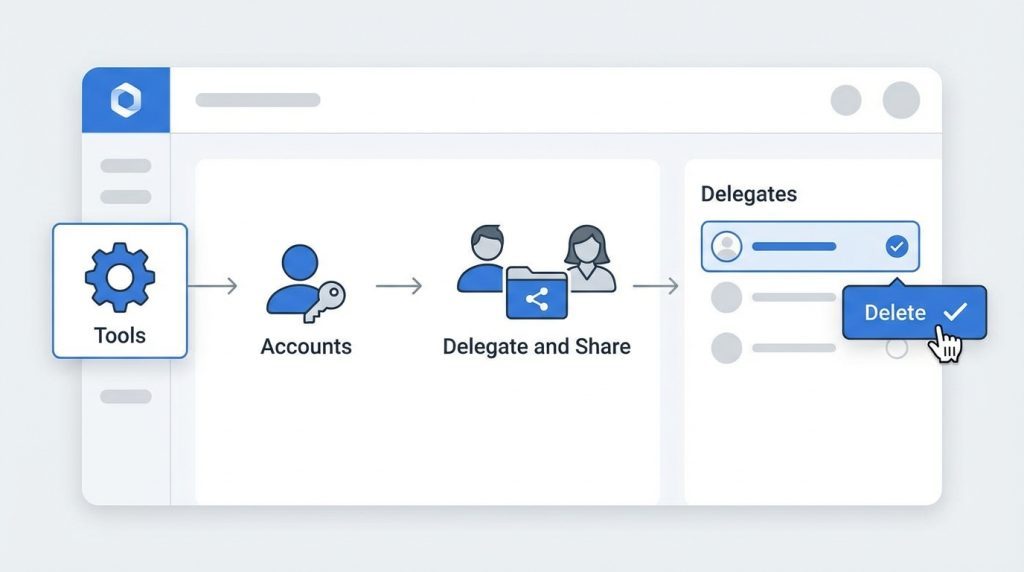
Evet, istediğin zaman delege iznini kaldırabilirsin. Araçlar → Hesaplar → Temsilci ve Paylaşım yolunu izleyerek ilgili delegeyi seç ve sil. Değişiklik anında geçerli olur.
Paylaşılan takvimde yapılan değişiklikleri kim görebilir?

Takvim sahibi ve düzenleme izni olan herkes yapılan değişiklikleri görebilir. Outlook, kimin hangi değişikliği yaptığını genellikle takip eder; ancak bu detaylar her zaman görünür olmayabilir.
Farklı kuruluşlardaki kişilerle takvim paylaşabilir miyim?
Kuruluş dışı paylaşım, IT yöneticisinin izin verdiği durumlarda mümkündür. Genellikle sadece meşgul/boş bilgisi paylaşılabilir; tam detay paylaşımı güvenlik nedeniyle kısıtlanabilir.
New Outlook for Mac ile klasik sürüm arasında fark var mı?
Temel işlevler aynı olsa da menü konumları ve bazı seçeneklerin isimleri farklılık gösterebilir. Microsoft, New Outlook’u sürekli güncelliyor; bu yüzden bazı özellikler klasik sürümde farklı yerlerde olabilir.
Sonuç ve Öneriler
Outlook for Mac’te takvim paylaşma, düzenleme ve delege izni ayarlarıdoğru yapılandırıldığında ekip içi koordinasyonu önemli ölçüde kolaylaştırır. Basit görüntüleme izni ile tam yetkili delege arasındaki farkı anlamak, güvenlik ve verimlilik açısından kritik öneme sahip. Hangi izin seviyesini vereceğine karar verirken “bu kişinin benim adıma işlem yapması gerekiyor mu?” sorusunusor.
Paylaşım ayarlarını yaptıktan sonra düzenli olarak kimlerin erişimi olduğunu kontrol etmeyi alışkanlık haline getir. Özellikle ekip değişikliklerinde eski delegelerin izinlerini kaldırmayı unutma. Bu adımları uygulayarak hem zamanından tasarruf edebilir hem de takviminin güvenliğini koruyabilirsin.