

Excel’de büyük veri setleriyle çalışırken PivotTable’lar hayat kurtarır; ama asıl sihir PivotTable Alan Listesi panelinde gizlidir. Binlerce satırlık veriyi birkaç sürükle-bırak hareketiyle anlamlı özetlere dönüştürmek ister misin? İşte bu yazıda tam olarak bunu öğreneceksin. Alan Listesi’nin her bölümünü, hangi alanı nereye sürüklemen gerektiğini ve pratik senaryolarla mantığını kavrayacaksın.
PivotTable Alan Listesi, Excel’in en güçlü analiz araçlarından birini kontrol ettiğin “kumanda merkezi” gibidir. Doğru kullanıldığında saatler sürecek manuel hesaplamaları saniyeler içinde halledebilirsin. Hazırsan, adım adım başlayalım.
Kısa Tanım: PivotTable Alan Listesi Nedir?
PivotTable Alan Listesi, bir PivotTable oluşturduğunda veya seçtiğinde Excel penceresinin sağ tarafında açılan paneldir. Bu panel, kaynak verindeki tüm sütun başlıklarını (alanları) listeler ve bunları dört farklı bölgeye sürükleyerek raporunu şekillendirmeni sağlar.
Kısacası: Verideki hangi bilginin nerede görüneceğine bu panel üzerinden karar verirsin. Formül yazmana, hücre referansı belirleme derdine girmen gerekmez. Sadece sürükle, bırak ve sonucu gör.
Nerede Kullanılır?
- Satış verilerini ürün, bölge veya zaman dilimine göre özetlerken
- Çalışan performans raporları hazırlarken
- Stok hareketlerini kategorilere ayırırken
- Anket sonuçlarını analiz ederken
Başlamadan Önce: Gerekenler
PivotTable Alan Listesi ile çalışmaya başlamadan önce birkaç şeyin hazır olması gerekiyor. Eksik bir adım, ileride kafa karışıklığına yol açabilir.
Araçlar ve İhtiyaçlar
- Microsoft Excel 2010 veya üzeri (Office 365 dahil)
- En az birkaç yüz satırlık düzenli bir veri seti
- Sütun başlıkları olan, boş satır içermeyen bir tablo
Ön Koşullar
- Verinin “Tablo” formatına dönüştürülmüş olması (Ctrl+T ile yapabilirsin)
- Her sütunun benzersiz ve anlamlı bir başlığa sahip olması
- Boş hücrelerin mümkün olduğunca az olması
- Tarih ve sayı formatlarının tutarlı olması
Kilit Çıkarım: Verin ne kadar temiz ve düzenliyse, PivotTable o kadar sorunsuz çalışır.
Alan Listesinin Dört Temel Bölgesi

PivotTable Alan Listesi panelinin alt kısmında dört kutu görürsün. Her birinin farklı bir görevi var ve sürükle-bırak mantığının temeli bu dört bölgeyi anlamaktan geçiyor.
1) Filtreler (Filters)
Buraya sürüklediğin alan, PivotTable’ın üstünde bir açılır menü olarak görünür. Tüm raporu tek bir kritere göre filtrelemek istediğinde kullanırsın. Örneğin “Yıl” alanını buraya sürüklersen, sadece 2024 verilerini görmek için açılır menüden seçim yapabilirsin.
Pratikte en sık görülen kullanım: Bölge yöneticisine sadece kendi bölgesinin verilerini göstermek istediğinde “Bölge” alanını Filtreler kutusuna atarsın.
2) Sütunlar (Columns)
Bu bölgeye eklediğin alanlar, PivotTable’da yatay olarak (sütun başlıkları şeklinde) sıralanır. Genellikle zaman bazlı karşılaştırmalar veya kategori kırılımları için kullanılır.
Örnek senaryo: Aylık satış karşılaştırması yapmak istiyorsun. “Ay” alanını Sütunlar bölgesine sürüklediğinde, her ay ayrı bir sütun olarak görünür ve yan yana karşılaştırma yapabilirsin.
3) Satırlar (Rows)
Satırlar bölgesi, verilerin dikey olarak gruplandığı yerdir. Buraya sürüklediğin alan, PivotTable’ın sol tarafında liste halinde görünür. Çoğu raporda ana kırılım noktası burasıdır.
“Ürün Adı” alanını Satırlar bölgesine sürüklediğinde, her ürün ayrı bir satırda listelenir. Birden fazla alan ekleyerek hiyerarşik gruplamalar da oluşturabilirsin. Önce “Kategori”, sonra “Ürün Adı” eklersen, ürünler kategorileri altında gruplanır.
4) Değerler (Values)
İşte asıl hesaplamaların yapıldığı yer burası. Değerler bölgesine sürüklediğin sayısal alanlar otomatik olarak toplanır, ortalaması alınır veya sayılır. Bu bölge olmadan PivotTable sadece bir liste olur; anlam kazanması için mutlaka en az bir değer alanı gerekir.
“Satış Tutarı” alanını Değerler kutusuna sürüklediğinde, Excel varsayılan olarak toplam (SUM) hesaplar. İstersen sağ tıklayıp ortalama, maksimum, minimum gibi farklı hesaplama türlerini seçebilirsin.
Sürükle-Bırak ile Adım Adım Rapor Oluşturma
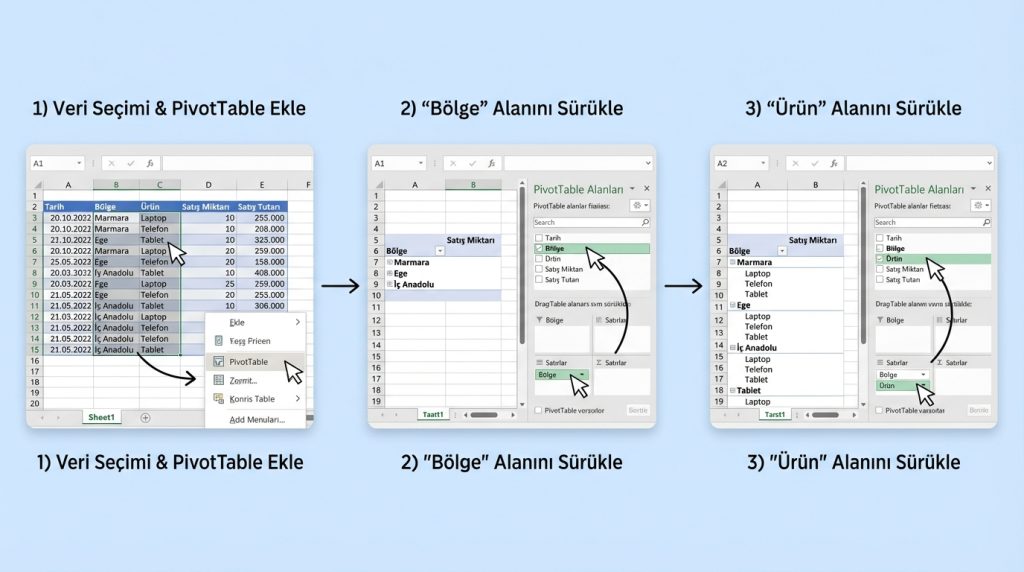
Şimdi öğrendiklerini pratiğe dökelim. Diyelim ki elinde bir satış verisi var: Tarih, Bölge, Ürün, Satış Miktarı ve Satış Tutarı sütunları mevcut. Bölgelere göre ürün satışlarını görmek istiyorsun.
1) Veri setinin içinde herhangi bir hücreyi seç ve Ekle > PivotTable yolunu izle. Yeni bir çalışma sayfasına PivotTable ekle.
2) Sağ tarafta Alan Listesi paneli açılacak. “Bölge” alanını Satırlar kutusuna sürükle. PivotTable’da bölge isimleri alt alta sıralanacak.
3) “Ürün” alanını da Satırlar kutusuna, Bölge’nin altına sürükle. Artık her bölgenin altında o bölgede satılan ürünler listelenecek.
4) “Satış Tutarı” alanını Değerler kutusuna sürükle. Her ürünün yanında toplam satış tutarı görünecek.
5) Son olarak “Tarih” alanını Sütunlar kutusuna sürükle. Excel tarihleri otomatik olarak yıl veya aya göre gruplayabilir. Böylece bölge-ürün kırılımında aylık karşılaştırma yapabilirsin.
Pro İpucu: Bir alanı yanlış yere sürüklediysen panik yapma. O alanı kutucuktan tutup dışarı sürükle veya başka bir kutuya taşı. Değişiklikler anında yansır, geri alma tuşuna bile gerek kalmaz.
Şu Durumda Ne Yaparsın? Mini Senaryolar
Teoriyi anladın, peki gerçek hayatta karşına çıkabilecek durumlara bakalım.
Senaryo 1: Sadece Belirli Bir Yılı Görmek İstiyorsun
“Yıl” veya “Tarih” alanını Filtreler kutusuna sürükle. PivotTable’ın üstünde açılır menü belirecek. Oradan istediğin yılı seç, rapor otomatik güncellenecek.
Senaryo 2: Toplamı Değil Ortalamayı Görmek İstiyorsun
Değerler kutusundaki alana sağ tıkla, “Değer Alanı Ayarları” seç. Açılan pencereden “Ortalama” seçeneğini işaretle. Artık toplam yerine ortalama değerler görünecek.
Senaryo 3: Çok Fazla Detay Var, Sadeleştirmek İstiyorsun
Satırlar veya Sütunlar kutusundaki gereksiz alanları dışarı sürükleyerek çıkar. Ya da Filtreler bölgesine taşıyarak gerektiğinde erişilebilir tut ama ana görünümü sadeleştir.
Yaygın Hatalar ve Çözümleri
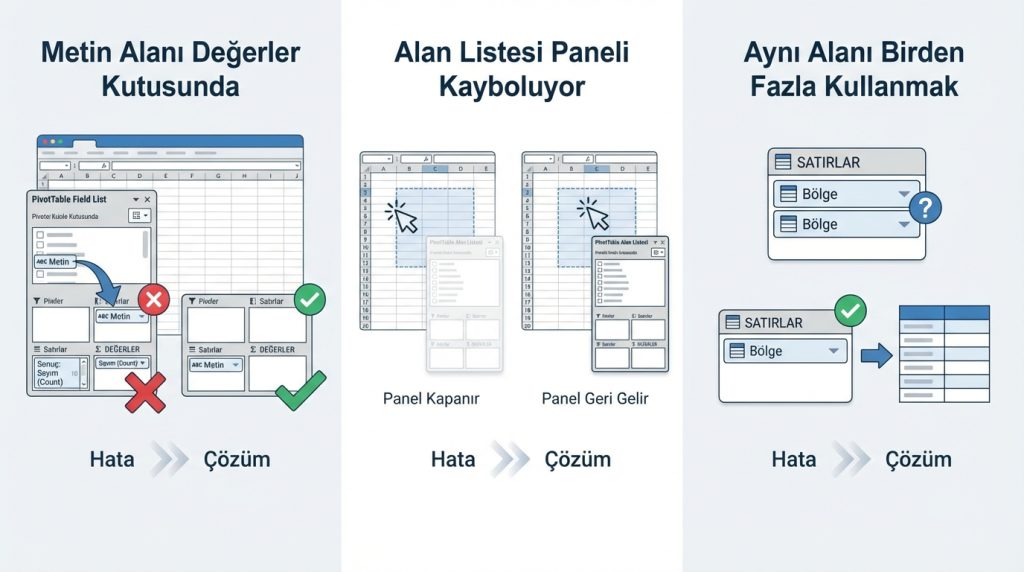
PivotTable Alan Listesi kullanırken sık yapılan bazı hatalar var. Bunları bilmek, saatlerce hata aramaktan kurtarır.
- Metin alanını Değerler kutusuna sürüklemek: Excel sayı bekler, metin görürse “Sayım” (Count) yapar. Bu genellikle istenen sonuç değildir. Metin alanlarını Satırlar veya Sütunlar bölgesinde kullan.
- Alan Listesi panelinin kaybolması: PivotTable dışında bir yere tıkladığında panel kapanır. PivotTable içindeki herhangi bir hücreye tıkla, panel geri gelecek.
- Aynı alanı birden fazla yere eklemek: Aslında bu bir hata değil, bazen kasıtlı yapılır. Örneğin “Ürün” alanını hem Satırlar hem Değerler kutusuna ekleyerek ürün sayısını görebilirsin.
- Veri güncellendiğinde PivotTable’ın güncellenmemesi: PivotTable’a sağ tıkla ve “Yenile” seç. Kaynak veri değiştiğinde otomatik güncelleme olmaz, manuel yenileme gerekir.
Sıkça Sorulan Sorular
PivotTable Alan Listesi neden görünmüyor?
PivotTable dışında bir hücre seçili olabilir. PivotTable’ın içine tıkla. Hâlâ görünmüyorsa, Görünüm sekmesinden “Alan Listesi” seçeneğinin açık olduğundan emin ol.
Bir alanı birden fazla bölgeye ekleyebilir miyim?
Evet, aynı alanı farklı bölgelere ekleyebilirsin. Örneğin bir tarih alanını hem Satırlar hem Sütunlar bölgesine ekleyerek çapraz tarih analizi yapabilirsin. Değerler bölgesine eklenen metin alanları ise sayım olarak hesaplanır.
Sürükle-bırak yerine başka yöntem var mı?
Evet, alan adının yanındaki onay kutusunu işaretleyebilirsin. Excel, alanın türüne göre otomatik olarak uygun bölgeye yerleştirir. Sayısal alanlar Değerler’e, metin alanları Satırlar’a gider. Ancak sürükle-bırak daha fazla kontrol sağlar.
Alan sırasını nasıl değiştiririm?
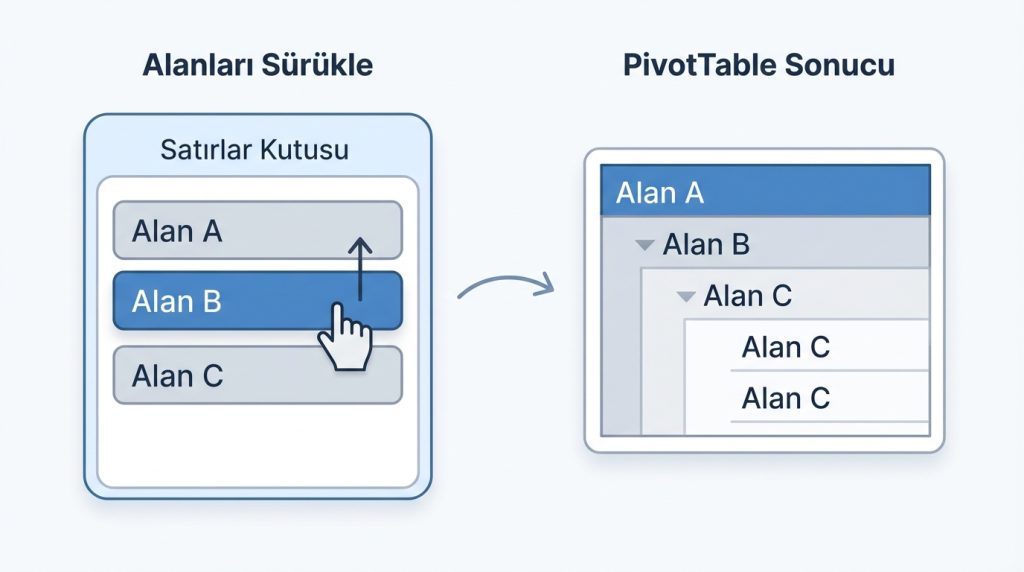
Aynı kutu içinde alanları yukarı-aşağı sürükleyerek sıralamayı değiştirebilirsin. Satırlar kutusunda üstte olan alan, PivotTable’da ana gruplama olur; alttakiler alt kırılımlar olarak görünür.
Sonuç
Excel PivotTable Alan Listesi, karmaşık veri analizini sürükle-bırak kadar basit hale getiren güçlü bir araçtır. Dört temel bölgeyi (Filtreler, Sütunlar, Satırlar, Değerler) anladığında, neredeyse her türlü raporu dakikalar içinde oluşturabilirsin. Önemli olan hangi alanın nereye gideceğini kavramak ve biraz pratik yapmak.
Şimdi kendi veri setinle deneme yaparak öğrendiklerini pekiştir. Birkaç farklı kombinasyon dene, alanları bölgeler arasında taşı ve sonuçların nasıl değiştiğini gözlemle. Kısa sürede PivotTable’lar senin için vazgeçilmez bir analiz aracına dönüşecek.

