

Düğün davetiyesi, toplu e-posta veya müşteri mektubu hazırlarken her belgeye tek tek isim ve adres yazmak hem zaman kaybı hem de hata riski demek. Microsoft Word’ün Adres Mektup Birleştirme (Mail Merge) özelliği tam da bu sorunu çözmek için var. Bir şablon belge ve bir adres listesiyle yüzlerce kişiselleştirilmiş belgeyi dakikalar içinde oluşturabilirsin.
Bu rehberde adres listesi hazırlamaktan Word’de birleştirme işlemini tamamlamaya kadar tüm adımları öğreneceksin. Ayrıca sık yapılan hataları ve pratik ipuçlarını da paylaşacağız.
Başlamadan Önce: Gerekenler
Adres mektup birleştirme işlemine başlamadan önce birkaç şeyi hazır bulundurman gerekiyor. Eksik bir adımla başlarsan süreç ortasında takılabilirsin.
Araçlar ve İhtiyaçlar
- Microsoft Word (2016, 2019, 2021 veya Microsoft 365 sürümlerinden biri)
- Adres listesi içeren bir dosya (Excel, Access veya Word tablosu olabilir)
- Şablon olarak kullanacağın ana belge
Ön Koşullar
- Adres listendeki sütun başlıkları düzgün tanımlanmış olmalı (Ad, Soyad, Adres, Şehir gibi)
- Listede boş satır veya birleştirilmiş hücre bulunmamalı
- Excel kullanıyorsan verilerin ilk sayfada ve A1 hücresinden başlaması önerilir
Adres Listesi Nasıl Hazırlanır?
Kişiselleştirilmiş belge oluşturmanın temeli düzgün bir adres listesi. Excel bu iş için en pratik araç çünkü Word ile sorunsuz çalışıyor. Ancak istersen Word’ün kendi içinde de liste oluşturabilirsin.
Excel’de Adres Listesi Oluşturma
Excel’de adres listesi hazırlarken şu kurallara dikkat et:
- İlk satırı sütun başlıkları için ayır: Ad, Soyad, E-posta, Telefon, Adres, Şehir gibi
- Her kişi için ayrı bir satır kullan
- Hücreleri birleştirme; her veri kendi hücresinde olsun
- Tarih ve sayı formatlarını kontrol et (özellikle posta kodu gibi alanlar)
Kilit Çıkarım: Sütun başlıkları ne kadar açık ve anlaşılır olursa, Word’de birleştirme alanlarını eklerken o kadar rahat edersin.
Word İçinde Liste Oluşturma
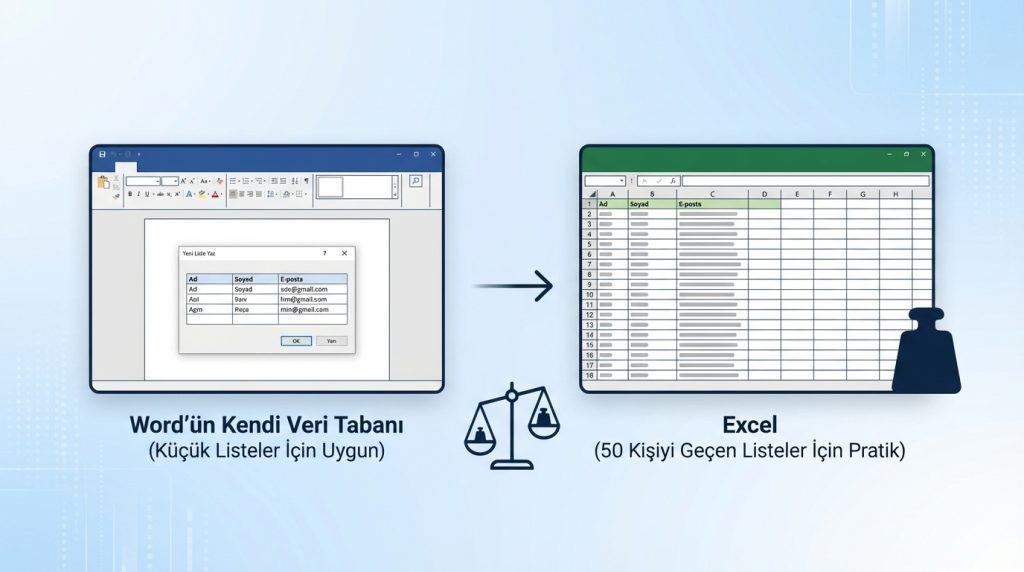
Harici dosya kullanmak istemiyorsan Word’ün kendi veri tabanı özelliğini kullanabilirsin. Adres Mektup Birleştirme sihirbazında “Yeni liste yaz” seçeneğiyle doğrudan Word içinde tablo oluşturursun. Ancak bu yöntem küçük listeler için uygun; 50 kişiyi geçen listelerde Excel çok daha pratik.
Word’de Adres Mektup Birleştirme Adımları
Şimdi asıl işleme geçelim. Word’de kişiselleştirilmiş belge oluşturmak için şu adımları takip et:
Ana Belgeyi Hazırlama
1) Word’de yeni bir belge aç veya mevcut şablonunu kullan.
2) Mektup, etiket veya zarf formatında temel içeriğini yaz. Kişiselleştirilecek alanları şimdilik boş bırak.
3) Üst menüden Postalar (Mailings) sekmesine git.
Alıcı Listesini Bağlama
4) “Adres Mektup Birleştirmeyi Başlat” butonuna tıkla ve belge türünü seç (Mektuplar, E-posta İletileri, Zarflar, Etiketler veya Dizin).
5) “Alıcıları Seç” butonuna tıkla. Üç seçenek göreceksin:
- Var olan listeyi kullan: Hazırladığın Excel veya Access dosyasını seç
- Outlook Kişilerinden seç: E-posta rehberini kullan
- Yeni liste yaz: Word içinde sıfırdan liste oluştur
6) Excel dosyası seçtiysen hangi sayfayı kullanacağını belirle ve “Tamam”a tıkla.
Birleştirme Alanlarını Ekleme
7) Belgede kişiselleştirmek istediğin yere imleci getir.
8) “Birleştirme Alanı Ekle” butonuna tıkla. Açılan listede Excel’deki sütun başlıklarını göreceksin.
9) İstediğin alanı seç. Belgede «Ad» veya «Şehir» gibi yer tutucular görünecek.
10) Tüm kişiselleştirilecek alanlar için bu işlemi tekrarla.
Pro İpucu: “Adres Bloğu” ve “Selamlama Satırı” butonları hazır formatlar sunar. Özellikle resmi mektuplarda bu seçenekler zaman kazandırır.
Önizleme ve Tamamlama
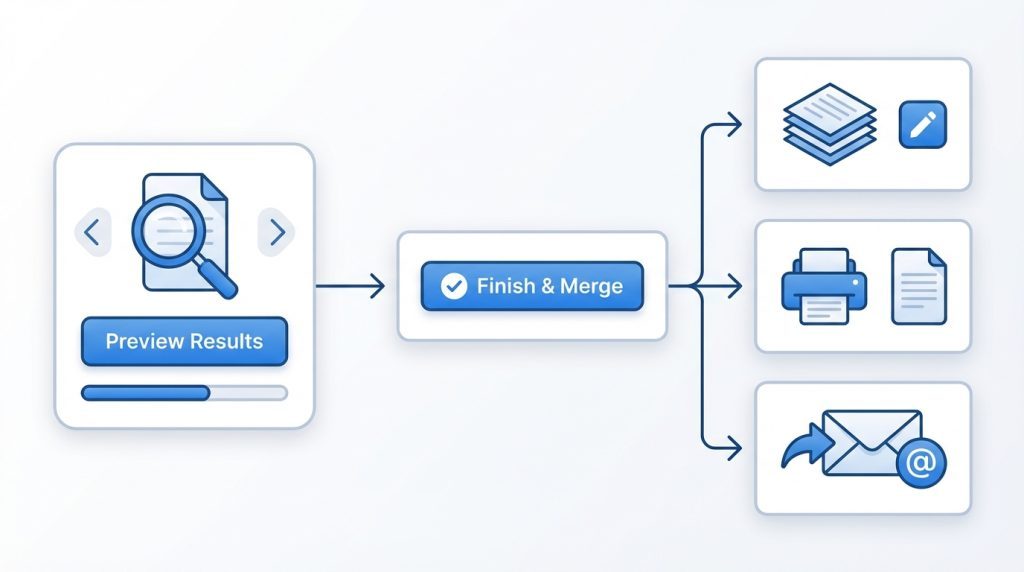
11) “Sonuçları Önizle” butonuyla birleştirmenin nasıl görüneceğini kontrol et. Ok tuşlarıyla farklı kayıtlar arasında gezinebilirsin.
12) Her şey doğru görünüyorsa “Bitir ve Birleştir” butonuna tıkla.
13) Üç seçenek sunulacak:
- Belgeleri Düzenle: Tüm mektupları tek bir Word dosyasında birleştirir
- Belgeleri Yazdır: Doğrudan yazıcıya gönderir
- E-posta İletileri Gönder: Outlook üzerinden toplu e-posta atar
Pratik Senaryolar ve İpuçları
Adres mektup birleştirme farklı senaryolarda hayat kurtarır. İşte en yaygın kullanım alanları:
Toplu Davetiye Hazırlama
Düğün, açılış veya etkinlik davetiyeleri için mükemmel. Excel’de misafir listeni hazırla, davetiye şablonunu Word’de tasarla ve birleştir. Her davetiyede misafirin adı otomatik olarak yerleşir.
Müşteri Mektupları
Şirketler için fatura hatırlatması, kampanya duyurusu veya teşekkür mektubu göndermek çok kolay. CRM sisteminden dışa aktardığın müşteri listesiyle yüzlerce kişiselleştirilmiş mektup dakikalar içinde hazır.
Etiket ve Zarf Basımı
Posta etiketleri veya zarflar için de aynı mantık geçerli. Word’de etiket boyutunu seçip adres listeniyle birleştirdiğinde, her etiket farklı bir alıcı için hazırlanır.
Pro İpucu: Etiket basarken önce bir test sayfası yazdır. Etiket kağıdının markasına göre hizalama ayarı gerekebilir.
Yaygın Hatalar ve Çözümleri
Adres mektup birleştirme işleminde sık karşılaşılan sorunlar ve çözümleri:
- Alan adları görünmüyor: Excel dosyasında ilk satırın sütun başlığı olarak tanımlandığından emin ol
- Türkçe karakterler bozuk çıkıyor: Excel dosyasını UTF-8 formatında kaydet
- Sayılar yanlış görünüyor: Excel’de hücre formatını “Metin” olarak ayarla (özellikle telefon ve posta kodu için)
- Boş satırlar belgeye yansıyor: “Alıcı Listesini Düzenle” ile boş kayıtları filtrele
Şu durumda ne yaparsın? Diyelim ki bazı kişilere farklı içerik göstermek istiyorsun. “Kurallar” butonundaki “Eğer… O Zaman… Değilse” seçeneğiyle koşullu içerik ekleyebilirsin. Örneğin VIP müşterilere farklı bir selamlama satırı gösterebilirsin.
Sık Sorulan Sorular
Adres mektup birleştirme için hangi dosya formatları desteklenir?
Word; Excel (.xlsx, .xls), Access (.mdb, .accdb), Word tabloları, Outlook kişileri ve metin dosyalarını (.txt, .csv) destekler. En sorunsuz deneyim için Excel önerilir.
Birleştirme işlemini kaydedebilir miyim?
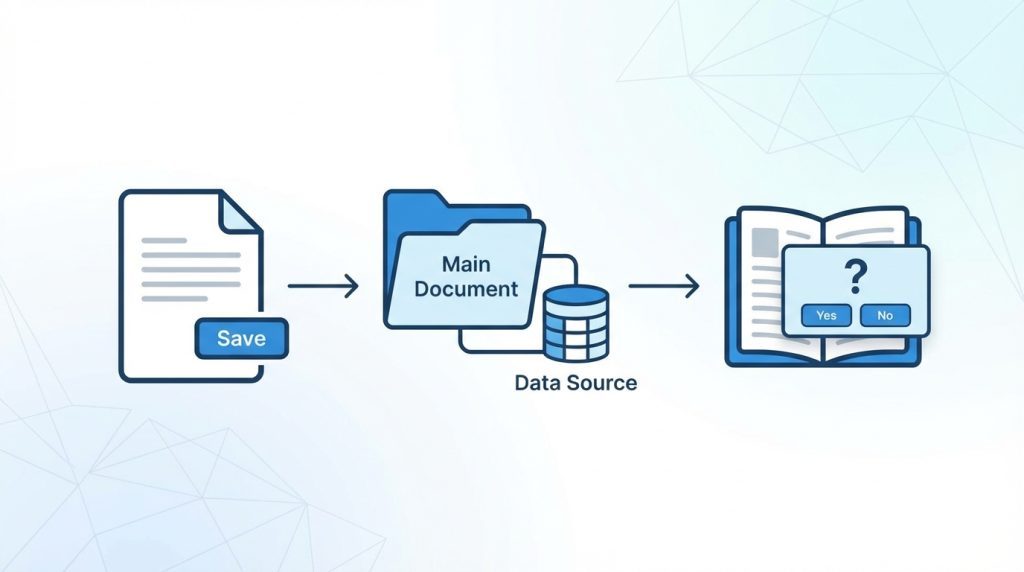
Evet. Ana belgeyi kaydettiğinde veri kaynağı bağlantısı da korunur. Belgeyi tekrar açtığında Word, veri kaynağını güncellemek isteyip istemediğini sorar.
E-posta gönderimi için Outlook şart mı?
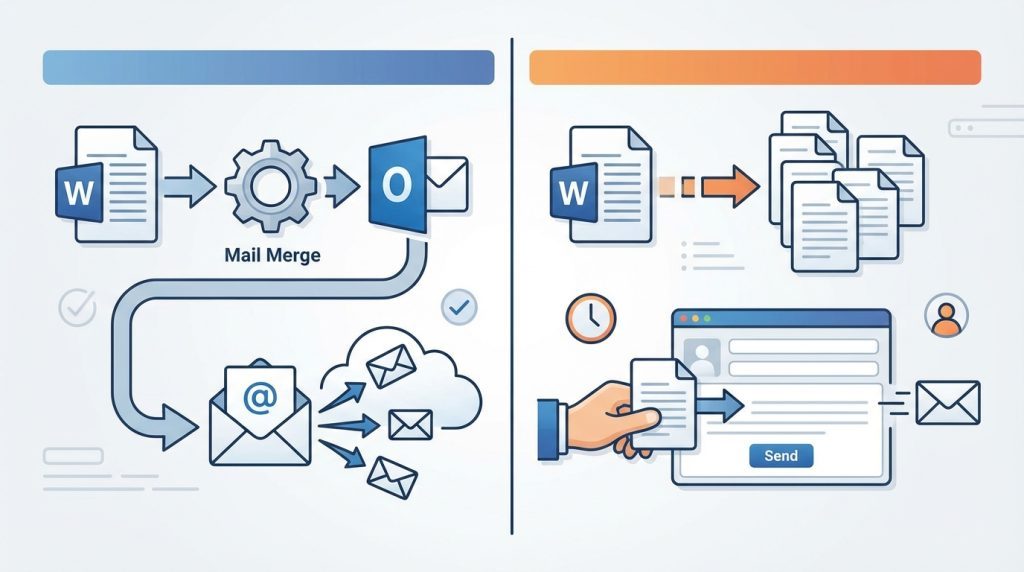
Word’ün yerleşik e-posta birleştirme özelliği Outlook ile çalışır. Farklı bir e-posta istemcisi kullanıyorsan belgeleri ayrı ayrı kaydetip manuel gönderim yapman gerekir.
Kaç kayıt ile birleştirme yapabilirim?
Teknik olarak bir sınır yok ancak binlerce kayıtla çalışırken performans düşebilir. Çok büyük listeler için işlemi parçalara bölmek mantıklı olabilir.
Birleştirme alanlarına özel format uygulayabilir miyim?
Evet. Birleştirme alanını seçip normal metin gibi kalın, italik veya farklı yazı tipi uygulayabilirsin. Format tüm kayıtlara yansır.
Sonuç
Word’de adres listesi ile kişiselleştirilmiş belge oluşturmak, ilk bakışta karmaşık görünse de birkaç denemeyle kolayca öğrenilir. Önemli olan düzgün bir adres listesi hazırlamak ve birleştirme alanlarını doğru yerlere eklemek. Bu rehberdeki adımları takip ederek davetiyeden müşteri mektubuna, etiketten zarfa kadar her türlü toplu belgeyi hızlıca hazırlayabilirsin.
Küçük bir listeyle deneme yaparak başla. Birkaç test baskısından sonra süreci tamamen kavrayacak ve onlarca saatlik manuel işten kurtulacaksın.