


Outlook’ta bir e-postayı silerken mi yoksa arşivlerken mi daha doğru bir şey yaptığını hiç düşündün mü? Gelen kutusu temizliği yaparken çoğu kullanıcı bu iki seçeneği birbirine karıştırıyor veya ikisinin de aynı işi yaptığını sanıyor. Oysa Outlook’ta arşiv ve silme arasında oldukça önemli farklar var ve yanlış seçim, önemli bir e-postanı kalıcı olarak kaybetmene neden olabilir.
Bu yazıda arşivleme ve silme işlemlerinin tam olarak ne anlama geldiğini, hangi durumlarda hangisini tercih etmen gerektiğini ve her iki yöntemin avantajlarını öğreneceksin. Ayrıca sık yapılan hataları ve pratik ipuçlarını da bulacaksın.
Kısa Tanım: Arşiv ve Silme Ne Demek?
Arşivleme: E-postayı gelen kutusundan kaldırıp ayrı bir “Arşiv” klasörüne taşıma işlemidir. E-posta silinmez, sadece görünümden çıkar. İstediğin zaman arşiv klasöründen tekrar erişebilirsin.
Silme: E-postayı “Silinmiş Öğeler” (veya “Çöp Kutusu”) klasörüne gönderme işlemidir. Belirli bir süre sonra veya manuel olarak çöp kutusu boşaltıldığında e-posta kalıcı olarak silinir.
Kilit Çıkarım: Arşivleme = saklama, Silme = atma. İkisi tamamen farklı amaçlara hizmet eder.
Outlook’ta Arşiv Nasıl Çalışır?
Outlook’ta arşivleme özelliği, gelen kutunu temiz tutarken önemli e-postaları kaybetmemeni sağlar. Bir e-postayı arşivlediğinde, o e-posta “Arşiv” adlı özel bir klasöre taşınır. Bu klasör, hesap türüne göre farklı konumlarda bulunabilir.
Arşiv Klasörü Nerede Bulunur?
- Microsoft 365 ve Outlook.com hesaplarında sol panelde “Arşiv” klasörü otomatik olarak oluşturulur
- IMAP hesaplarında (Gmail, Yahoo vb.) arşiv klasörü sağlayıcının yapısına göre değişebilir
- Outlook masaüstü uygulamasında “Dosya > Bilgi > Araçlar > Eski Öğeleri Temizle” seçeneğiyle yerel arşiv dosyası (.pst) oluşturabilirsin
Arşivleme Yöntemleri
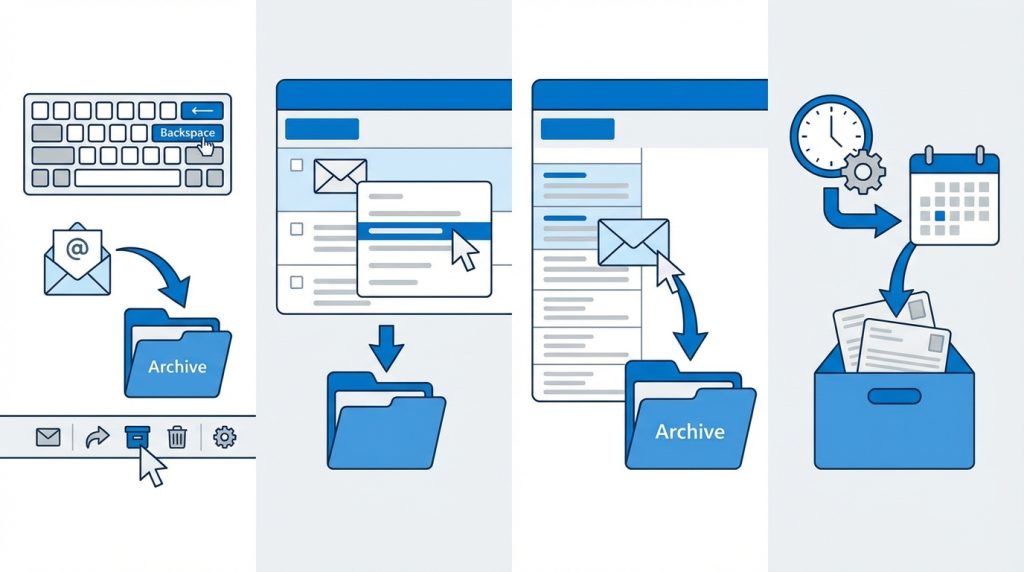
Outlook’ta e-posta arşivlemenin birkaç farklı yolu var:
- Tek tuşla arşivleme: E-postayı seç ve klavyede “Backspace” tuşuna bas (Windows) veya araç çubuğundaki arşiv simgesine tıkla
- Sağ tıklama: E-postaya sağ tıkla ve “Arşivle” seçeneğini seç
- Sürükle-bırak: E-postayı tutup Arşiv klasörüne sürükle
- Otomatik arşivleme: Outlook ayarlarından belirli bir süreden eski e-postaların otomatik arşivlenmesini sağlayabilirsin
Basit örnek: Diyelim ki bir müşterinden 6 ay önce aldığın teklif e-postası var. Şu an aktif olarak kullanmıyorsun ama ileride referans olarak lazım olabilir. Bu e-postayı arşivlersen, gelen kutun temiz kalır ve ihtiyaç duyduğunda arşiv klasöründen kolayca bulabilirsin.
Outlook’ta Silme Nasıl Çalışır?
Silme işlemi, arşivlemenin aksine e-postayı kalıcı olarak kaldırmaya yönelik bir adımdır. Ancak bu işlem genellikle iki aşamalı çalışır ve hemen kalıcı silme gerçekleşmez.
Silme Süreci
- İlk silme: E-posta “Silinmiş Öğeler” klasörüne taşınır
- İkinci silme: Silinmiş Öğeler klasöründen de silinirse, e-posta “Kurtarılabilir Öğeler” klasörüne gider (Microsoft 365 hesaplarında)
- Kalıcı silme: Belirli bir süre sonra (genellikle 14-30 gün) e-posta tamamen silinir
Silme Yöntemleri
- Delete tuşu: E-postayı seç ve klavyede “Delete” tuşuna bas
- Sağ tıklama: E-postaya sağ tıkla ve “Sil” seçeneğini seç
- Kalıcı silme: Shift + Delete kombinasyonu ile e-postayı Silinmiş Öğeler klasörüne göndermeden doğrudan kalıcı olarak silebilirsin (dikkatli kullan!)
Pratikte en sık görülen hata: Kullanıcılar önemli bir e-postayı yanlışlıkla siler ve Silinmiş Öğeler klasörünü kontrol etmeden çöp kutusunu boşaltır. Bu durumda e-postayı kurtarmak zorlaşır veya imkansız hale gelir.
Arşiv ve Silme Arasındaki Temel Farklar
İki özellik arasındaki farkları net olarak anlamak, doğru kararı vermeni kolaylaştırır:
Amaç Farkı
- Arşiv: E-postayı saklamak ama gelen kutusundan çıkarmak istediğinde kullanılır
- Silme: E-postaya artık ihtiyacın olmadığında ve kalıcı olarak kaldırmak istediğinde kullanılır
Geri Dönüş Kolaylığı
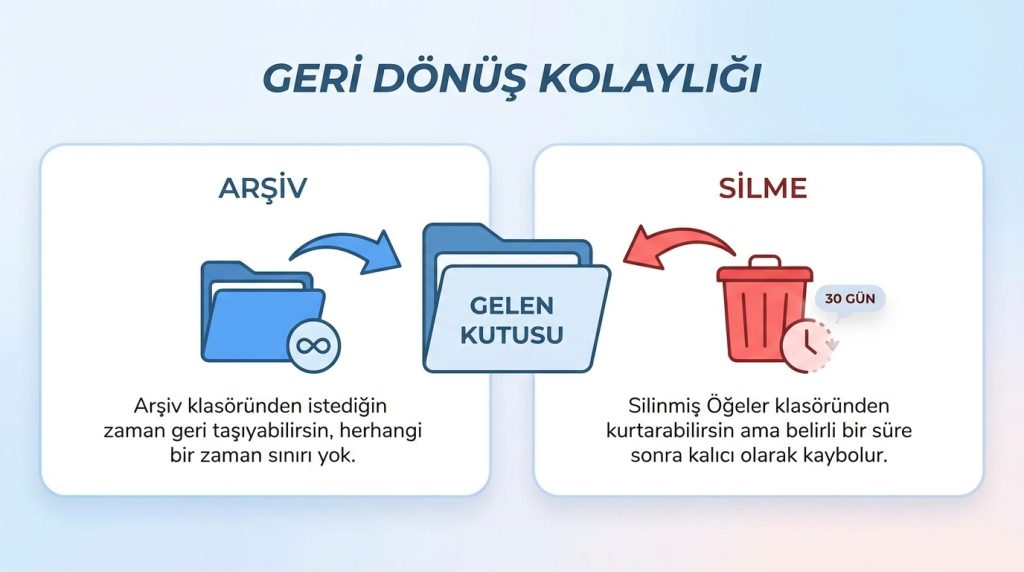
- Arşiv: Arşiv klasöründen istediğin zaman geri taşıyabilirsin, herhangi bir zaman sınırı yok
- Silme: Silinmiş Öğeler klasöründen kurtarabilirsin ama belirli bir süre sonra kalıcı olarak kaybolur
Depolama Etkisi
- Arşiv: E-posta hâlâ posta kutunda yer kaplar (yerel arşiv dosyası hariç)
- Silme: Kalıcı silme sonrası depolama alanı boşalır
Arama Sonuçları
- Arşiv: Arşivlenen e-postalar normal aramada görünür
- Silme: Silinmiş e-postalar için ayrıca Silinmiş Öğeler klasöründe arama yapman gerekir
Hangi Durumda Hangisini Kullanmalısın?
Doğru seçimi yapmak için şu senaryoları değerlendirebilirsin:
Arşivlemeyi Tercih Et
- İleride referans olarak ihtiyaç duyabileceğin e-postalar için
- Tamamlanmış projelerle ilgili yazışmalar için
- Fatura, sözleşme veya onay içeren e-postalar için
- Müşteri veya iş ortaklarıyla yapılan önemli görüşmeler için
- Yasal veya vergi amaçlı saklanması gereken belgeler için
Silmeyi Tercih Et
- Spam veya istenmeyen e-postalar için
- Artık geçerliliği olmayan promosyon ve reklam e-postaları için
- Tek seferlik bildirimler (şifre sıfırlama, giriş bildirimi vb.) için
- Güncelliğini yitirmiş duyurular için
- Depolama alanı açmak istediğinde gereksiz e-postalar için
Mini senaryo: İş yerinden bir toplantı daveti aldın, toplantı gerçekleşti ve notlar ayrıca paylaşıldı. Davet e-postasını silmek mantıklı çünkü artık bir işlevi yok. Ancak toplantı notlarını içeren e-postayı arşivlemek daha akıllıca olur.
Outlook’ta Arşiv Ayarlarını Özelleştirme
Outlook, arşivleme deneyimini kişiselleştirmeni sağlayan çeşitli ayarlar sunar:
Otomatik Arşivleme Ayarları
Outlook masaüstü uygulamasında otomatik arşivlemeyi şu şekilde ayarlayabilirsin:
- Dosya > Seçenekler > Gelişmiş > Otomatik Arşivleme yolunu izle
- Otomatik arşivlemenin ne sıklıkta çalışacağını belirle (örneğin her 14 günde bir)
- Hangi yaştaki öğelerin arşivleneceğini seç (örneğin 6 aydan eski e-postalar)
- Arşiv dosyasının kaydedileceği konumu belirle
Klasör Bazlı Arşiv Kuralları
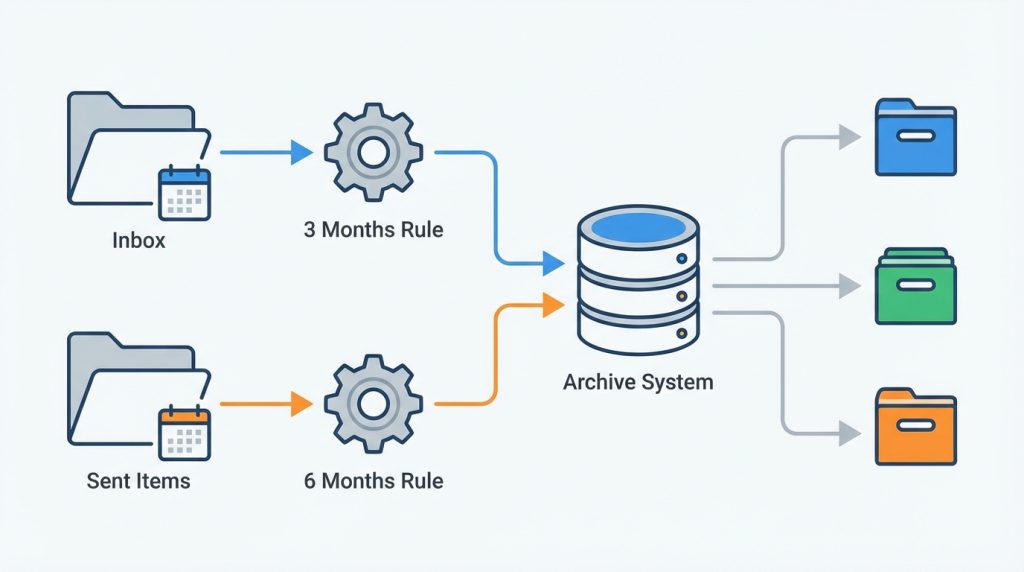
Her klasör için farklı arşivleme kuralları tanımlayabilirsin. Örneğin, gelen kutusu için 3 aylık, gönderilmiş öğeler için 6 aylık arşivleme süresi belirleyebilirsin. Bu özellik, farklı türdeki e-postaları farklı şekilde yönetmeni sağlar.
Sık Yapılan Hatalar ve Çözümleri
Outlook’ta arşiv ve silme konusunda kullanıcıların sıkça yaptığı hatalar şunlar:
- Her şeyi silmek: Depolama alanı açmak için tüm eski e-postaları silmek yerine, önemli olanları arşivle
- Arşivi hiç kontrol etmemek: Arşiv klasörünü düzenli olarak gözden geçir, artık gerekmeyen e-postaları sil
- Yerel arşivi yedeklememek: .pst dosyasını düzenli olarak yedekle, disk arızasında tüm arşivini kaybedebilirsin
- Shift + Delete’i alışkanlık haline getirmek: Bu kombinasyon kalıcı silme yapar, yanlışlıkla önemli bir e-postayı kaybedebilirsin
Pro İpucu: Outlook’ta “Geri Al” özelliği kısa bir süre için aktiftir. Yanlışlıkla sildiğin veya arşivlediğin bir e-postayı hemen Ctrl + Z ile geri alabilirsin.
Sıkça Sorulan Sorular
Arşivlenen e-postalar sunucudan silinir mi?
Hayır, standart arşivleme işleminde e-postalar sunucuda kalmaya devam eder, sadece farklı bir klasöre taşınır. Ancak yerel arşiv dosyasına (.pst) taşınan e-postalar sunucudan kaldırılabilir; bu ayara bağlıdır.
Silinmiş e-postaları ne kadar süre içinde kurtarabilirim?
Microsoft 365 hesaplarında Silinmiş Öğeler klasöründeki e-postalar genellikle 30 gün saklanır. Bu süre içinde kurtarabilirsin. Bazı kurumsal hesaplarda bu süre farklı olabilir.
Arşiv klasörü çok yer kaplıyor, ne yapmalıyım?
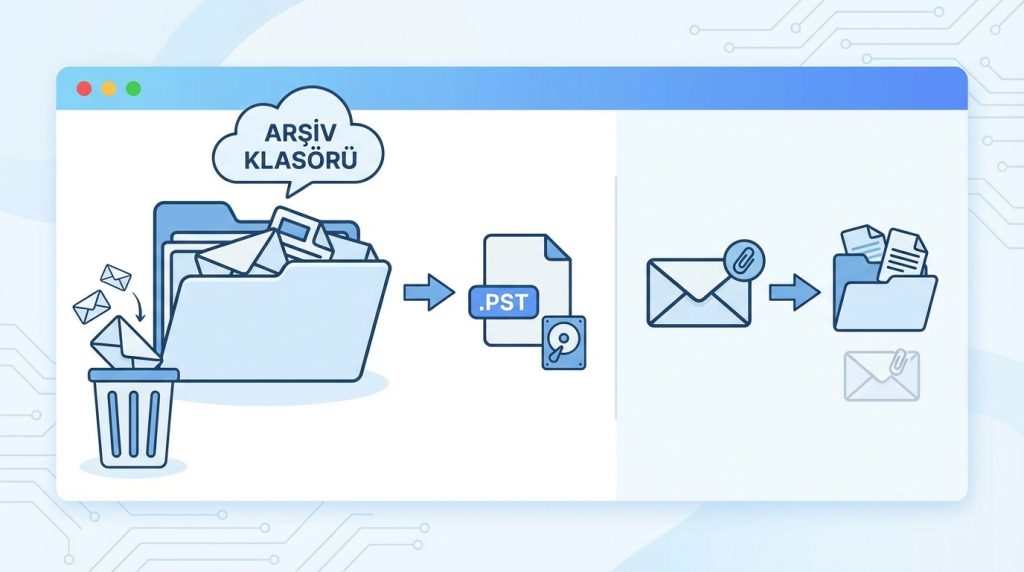
Arşiv klasöründeki gereksiz e-postaları silebilir veya yerel bir arşiv dosyasına (.pst) taşıyarak sunucu kotanı boşaltabilirsin. Ayrıca ekleri ayrı olarak kaydedip e-postalardan kaldırabilirsin.
Outlook mobil uygulamasında arşivleme var mı?
Evet, Outlook mobil uygulamasında da arşivleme özelliği mevcut. E-postayı sola veya sağa kaydırarak (ayarlara bağlı olarak) arşivleyebilirsin. Kaydırma hareketlerini uygulama ayarlarından özelleştirebilirsin.
Arşivlenen e-postalar arama sonuçlarında çıkar mı?
Evet, arşivlenen e-postalar Outlook’un genel arama sonuçlarında görünür. Arama yaparken “Tüm posta kutuları” seçeneğinin aktif olduğundan emin ol.
Sonuç
Outlook’ta arşiv ve silme arasındaki fark, temelde e-postayı saklamak mı yoksa kalıcı olarak kaldırmak mı istediğinle ilgili. Arşivleme, gelen kutunu temiz tutarken önemli e-postalara erişimini korur. Silme ise artık ihtiyacın olmayan e-postaları kaldırarak depolama alanı açar.
Doğru strateji, her iki özelliği de amacına uygun kullanmaktır. Önemli yazışmaları arşivle, gereksiz e-postaları sil ve düzenli olarak hem arşiv hem de silinmiş öğeler klasörünü gözden geçir. Bu alışkanlıkları edindiğinde, hem düzenli bir gelen kutusuna hem de ihtiyaç duyduğunda kolayca erişebileceğin bir e-posta geçmişine sahip olursun.

