


Mac’te Outlook kullanıyorsun ama her işlem için fareye uzanmak iş akışını yavaşlatıyor mu? Günde onlarca e-posta gönderen, toplantı planlayan ve görev takibi yapan kullanıcılar için klavye kısayolları ciddi bir zaman tasarrufu sağlar. Outlook for Mac’te doğru kısayolları bilmek, günlük e-posta yönetim süresini neredeyse yarıya indirebilir. Bu rehberde Mac’te Outlook kullanırken en faydalı 25 kısayolu kategorilere ayırarak inceleyeceğiz; her birinin ne işe yaradığını ve hangi senaryolarda kullanabileceğini öğreneceksin.
Outlook kısayolları özellikle yoğun iş temposunda büyük fark yaratır. Bir toplantıya yetişmeye çalışırken hızlıca e-posta göndermek ya da gelen kutusunu temizlerken onlarca mesajı saniyeler içinde işlemek istiyorsan, bu kısayollar tam sana göre.
Başlamadan Önce: Gerekenler
Araçlar/İhtiyaçlar:
- macOS yüklü bir Mac bilgisayar
- Microsoft Outlook for Mac uygulaması (Microsoft 365 veya bağımsız sürüm)
- Aktif bir e-posta hesabı (Exchange, Microsoft 365, Outlook.com, Gmail vb.)
Ön koşullar:
- Outlook uygulamasının güncel sürümde olması (eski sürümlerde bazı kısayollar farklılık gösterebilir)
- Mac klavye düzenine aşinalık (Command ⌘, Option ⌥, Shift ⇧, Control ⌃ tuşları)
- Sistem Tercihleri’nde klavye kısayollarının varsayılan ayarlarda olması
E-posta Oluşturma ve Gönderme Kısayolları
Outlook’ta en sık yapılan işlem yeni e-posta oluşturmak ve göndermek. Bu temel kısayolları ezberlemen, günlük iş akışını hızlandırır.
Yeni E-posta ve Gönderme

- ⌘ + N: Yeni e-posta penceresi açar. Posta görünümündeyken bu kısayol anında boş bir e-posta oluşturur.
- ⌘ + Return: Yazdığın e-postayı gönderir. Mesajını tamamladıktan sonra fareyle “Gönder” butonuna tıklamak yerine bu kombinasyonu kullan.
- ⌘ + S: E-postayı taslak olarak kaydeder. Henüz göndermek istemediğin ama kaybetmek de istemediğin mesajlar için ideal.
Mini senaryo: Acil bir toplantıya girmeden önce hızlıca bir e-posta göndermen gerekiyor. ⌘ + N ile yeni pencere aç, mesajını yaz, ⌘ + Return ile gönder. Toplam süre: 30 saniyeden az.
Yanıtlama ve İletme
- ⌘ + R: Seçili e-postayı yanıtlar. Sadece gönderene cevap verir.
- ⌘ + Shift + R: Tümünü yanıtla. E-postadaki tüm alıcılara cevap gönderir.
- ⌘ + J: E-postayı başka birine iletir.
Pratikte en sık yapılan hata: Tümünü yanıtla yerine sadece yanıtla kullanmak veya tam tersi. Kısayolları öğrenirken ⌘ + R (tek kişi) ve ⌘ + Shift + R (herkes) ayrımını kafana iyi kazı.
Outlook’ta Gezinme ve Görünüm Kısayolları
Outlook sadece e-posta değil; takvim, kişiler ve görevler de içerir. Bu modüller arasında hızlıca geçiş yapmak için gezinme kısayollarını bilmek şart.
Modüller Arası Geçiş
- ⌘ + 1: Posta görünümüne geçer.
- ⌘ + 2: Takvim görünümüne geçer.
- ⌘ + 3: Kişiler (Rehber) görünümüne geçer.
- ⌘ + 4: Görevler görünümüne geçer.
- ⌘ + 5: Notlar görünümüne geçer.
Pro İpucu: Gün içinde sık sık takvim kontrolü yapıyorsan, ⌘ + 2 ile takvime geç, işini gör, ⌘ + 1 ile postaya dön. Fareye hiç dokunmadan iki görünüm arasında saniyeler içinde geçiş yapabilirsin.
Posta Listesinde Gezinme
- ↑ / ↓ (Ok tuşları): E-postalar arasında yukarı-aşağı hareket eder.
- ⌘ + [ : Önceki e-postaya gider.
- ⌘ + ] : Sonraki e-postaya gider.
Gelen kutunda yüzlerce e-posta varsa ok tuşlarıyla hızlıca tarama yapabilirsin. Bir e-postayı açtıktan sonra ⌘ + [ ve ⌘ + ] ile açık pencerede kalarak diğer mesajlara geçebilirsin.
E-posta Yönetimi ve Düzenleme Kısayolları
Gelen kutusunu temiz tutmak, e-postaları silmek, arşivlemek ve işaretlemek günlük rutinin parçası. Bu kısayollar inbox zero hedefine ulaşmanı kolaylaştırır.
Silme ve Arşivleme
- Delete (⌫): Seçili e-postayı siler ve Çöp Kutusu’na taşır.
- ⌘ + E: E-postayı arşivler. Silmek istemediğin ama gelen kutusunda da tutmak istemediğin mesajlar için kullan.
- ⌘ + Shift + J: Seçili mesajı önemsiz (junk) olarak işaretler.
İşaretleme ve Kategorilendirme
- ⌘ + Shift + L: E-postaya bayrak (flag) ekler veya kaldırır. Daha sonra takip etmen gereken mesajları işaretlemek için ideal.
- ⌘ + Option + ‘ (kesme işareti): E-postayı okundu olarak işaretler.
Mini senaryo: Sabah gelen kutunu açtın, 50 yeni e-posta var. Ok tuşlarıyla hızlıca tara, önemsizleri Delete ile sil, sonra bakacaklarını ⌘ + Shift + L ile işaretle, bilgi amaçlı olanları ⌘ + E ile arşivle. 5 dakikada gelen kutusu temiz.
Arama ve Bulma Kısayolları
Outlook’ta arama yapmak, eski e-postaları bulmak için kritik. Doğru kısayollarla arama kutusuna anında ulaşabilirsin.
- ⌘ + Option + F: Outlook arama çubuğuna odaklanır. Arama terimini yazıp Enter’a bas.
- ⌘ + F: Açık e-posta içinde metin arar. Uzun bir e-postada belirli bir kelimeyi bulmak için kullan.
- Esc: Aramayı iptal eder ve normal görünüme döner.
Arama yaparken gönderen adı, konu satırı veya tarih aralığı gibi filtreler kullanabilirsin. ⌘ + Option + F ile arama kutusuna geç, “from:ahmet konu:rapor” gibi gelişmiş arama terimleri yazabilirsin.
Metin Biçimlendirme Kısayolları
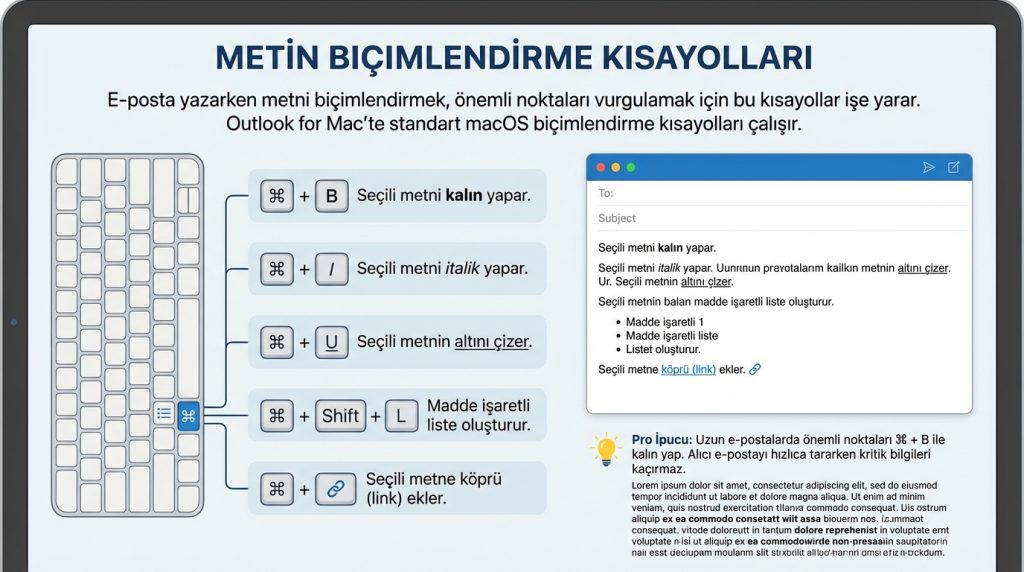
E-posta yazarken metni biçimlendirmek, önemli noktaları vurgulamak için bu kısayollar işe yarar. Outlook for Mac’te standart macOS biçimlendirme kısayolları çalışır.
- ⌘ + B: Seçili metni kalın yapar.
- ⌘ + I: Seçili metni italik yapar.
- ⌘ + U: Seçili metnin altını çizer.
- ⌘ + Shift + L: Madde işaretli liste oluşturur.
- ⌘ + K: Seçili metne köprü (link) ekler.
Pro İpucu: Uzun e-postalarda önemli noktaları ⌘ + B ile kalın yap. Alıcı e-postayı hızlıca tararken kritik bilgileri kaçırmaz.
Takvim ve Toplantı Kısayolları
Outlook’un takvim modülü de kısayollarla daha verimli kullanılabilir. Toplantı oluşturmak ve takvimde gezinmek için bu kombinasyonları dene.
- ⌘ + N (Takvim görünümündeyken): Yeni etkinlik veya toplantı oluşturur.
- ⌘ + T: Bugüne gider. Takvimde farklı tarihlere baktıktan sonra bugüne dönmek için kullan.
- ⌘ + Option + → : Sonraki güne/haftaya/aya geçer (görünüme göre değişir).
- ⌘ + Option + ← : Önceki güne/haftaya/aya geçer.
Mini senaryo: Bir meslektaşınla telefonda konuşurken hızlıca toplantı planlamanız gerekiyor. ⌘ + 2 ile takvime geç, ⌘ + N ile yeni toplantı oluştur, detayları gir, ⌘ + Return ile daveti gönder. Telefonu kapatmadan toplantı ayarlandı.
Pencere ve Uygulama Kontrolü
Outlook penceresini yönetmek ve uygulamayı kontrol etmek için bu genel kısayollar kullanışlı.
- ⌘ + W: Aktif pencereyi kapatır. Açık e-posta penceresini kapatmak için kullan.
- ⌘ + M: Pencereyi simge durumuna küçültür.
- ⌘ + H: Outlook’u gizler.
- ⌘ + Q: Outlook’tan tamamen çıkar.
- ⌘ + , (virgül): Outlook Tercihlerini açar.
Frequently Asked Questions
Mac’te Outlook kısayolları Windows’tan farklı mı?
Evet, farklı. Windows’ta Ctrl tuşu kullanılırken Mac’te Command (⌘) tuşu kullanılır. Örneğin Windows’ta Ctrl + N olan kısayol, Mac’te ⌘ + N olur. Bazı kısayollar tamamen farklı kombinasyonlara sahip olabilir, bu yüzden Mac’e geçiş yapan kullanıcıların yeni kısayolları öğrenmesi gerekir.
Outlook kısayolları çalışmıyorsa ne yapmalıyım?

Önce Outlook’un güncel olduğundan emin ol. Ardından Sistem Tercihleri > Klavye > Kısayollar bölümünde çakışan kısayol olup olmadığını kontrol et. Bazı üçüncü parti uygulamalar sistem genelinde kısayolları ele geçirebilir. Outlook’u yeniden başlatmak da sorunu çözebilir.
Kendi özel kısayollarımı oluşturabilir miyim?
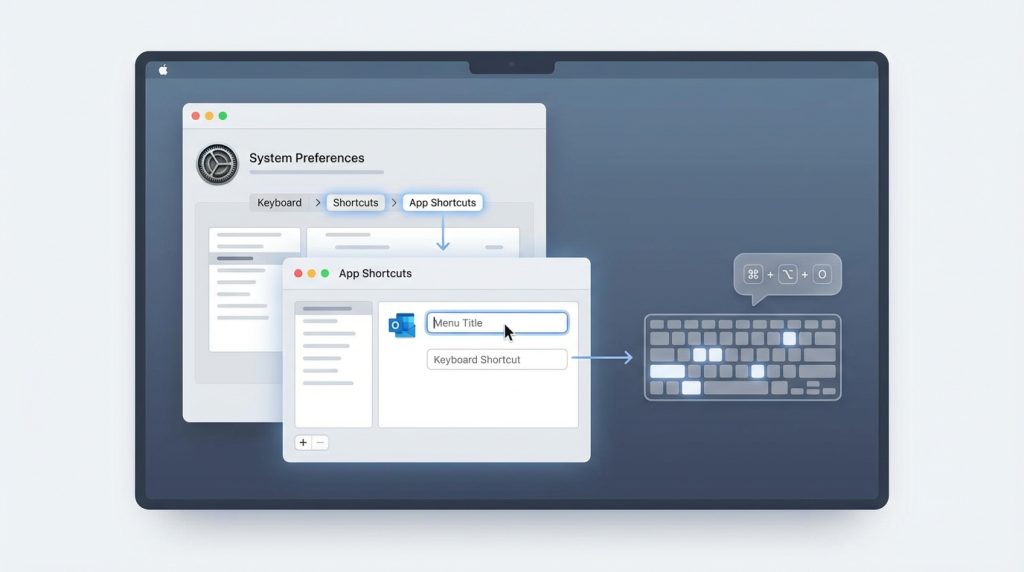
macOS’ta Sistem Tercihleri > Klavye > Kısayollar > Uygulama Kısayolları bölümünden Outlook için özel kısayollar tanımlayabilirsin. Menüdeki komutun tam adını yazarak istediğin tuş kombinasyonunu atayabilirsin.
Yeni Outlook (New Outlook) ile klasik sürümde kısayollar aynı mı?
Büyük ölçüde aynı olsa da bazı farklılıklar var. Microsoft’un yeni Outlook sürümünde bazı kısayollar değişmiş veya kaldırılmış olabilir. Kullandığın sürümün belgelerini kontrol etmeni öneririm.
En önemli 5 Outlook kısayolu hangisi?
Günlük kullanımda en çok işe yarayan beş kısayol: ⌘ + N (yeni e-posta), ⌘ + Return (gönder), ⌘ + R (yanıtla), Delete (sil) ve ⌘ + Option + F (ara). Bu beş kısayolu ezberlemen bile verimliliğini gözle görülür şekilde artırır.
Sonuç: Kısayollarla Outlook Deneyimini Dönüştür
Mac’te Outlook kullanırken klavye kısayolları, fare kullanımını minimize ederek iş akışını hızlandırır. Bu rehberde ele aldığımız 25 kısayol; e-posta oluşturma, yanıtlama, gezinme, yönetim, arama, biçimlendirme ve takvim işlemlerini kapsar. Hepsini bir anda ezberlemek zor olabilir; en sık kullandığın 5-6 kısayolla başla ve zamanla diğerlerini ekle.
Kısayolları günlük rutinine dahil etmek için küçük bir öneri: Masanın yanına bu kısayolların bir listesini as veya ekranına yapışkan not koy. Birkaç hafta içinde parmakların otomatik olarak doğru tuşlara gidecek. Outlook’ta geçirdiğin zamanı azaltarak daha önemli işlere odaklanabilirsin.

