


Excel’de onlarca farklı tabloyla mı uğraşıyorsun? Verileri tek tek kopyala-yapıştır yapmaktan bıktıysan, Power Query tam sana göre. Power Query’nin en güçlü iki özelliği olan Birleştir (Merge) ve Ekle (Append) işlemleri, farklı tablolardaki verileri saniyeler içinde bir araya getirmeni sağlıyor. Bu yazıda her iki özelliğin ne işe yaradığını, aralarındaki farkı ve adım adım nasıl kullanılacağını en net şekilde öğreneceksin.
Merge mi kullanmalısın, Append mi? Hangi durumda hangisi işe yarar? Bu soruların cevaplarını pratik örneklerle birlikte bulacaksın.
Power Query Nedir ve Neden Kullanmalısın?
Power Query, Excel ve Power BI içinde bulunan bir veri dönüştürme aracıdır. Farklı kaynaklardan (Excel dosyaları, CSV, veritabanları, web sayfaları) veri çekip bunları temizlemeni, şekillendirmeni ve birleştirmeni sağlar. Kod yazmadan, görsel bir arayüzle tüm bu işlemleri yapabilirsin.
Kısa Tanım: Power Query, ham veriyi kullanılabilir hale getiren bir ETL (Extract, Transform, Load) aracıdır. Yani veriyi çeker, dönüştürür ve Excel’e yükler.
Power Query’nin en büyük avantajı tekrarlanabilirlik. Bir kez kurduğun sorguyu, veri kaynağın güncellendiğinde tek tıkla yenileyebilirsin. Manuel işlemlerle saatler harcamak yerine, dakikalar içinde işini bitirebilirsin.
Başlamadan Önce: Gerekenler
Araçlar ve İhtiyaçlar
- Excel 2016 veya üzeri (Office 365 önerilir)
- En az iki adet veri tablosu (Excel tablosu veya harici dosya)
- Tablolarının “Tablo” formatında olması (Ctrl+T ile dönüştürebilirsin)
Ön Koşullar
- Temel Excel bilgisi
- Tablolarında tutarlı sütun başlıkları olmalı
- Merge için ortak bir anahtar sütun (ID, isim, kod gibi) gerekli
Birleştir (Merge) Nedir ve Nasıl Kullanılır?
Merge, iki tabloyu ortak bir sütun üzerinden yatay olarak birleştirir. SQL’deki JOIN işlemine benzer. Örneğin bir tabloda müşteri bilgileri, diğerinde sipariş bilgileri varsa, müşteri ID’si üzerinden bu iki tabloyu birleştirebilirsin.
Merge Türleri
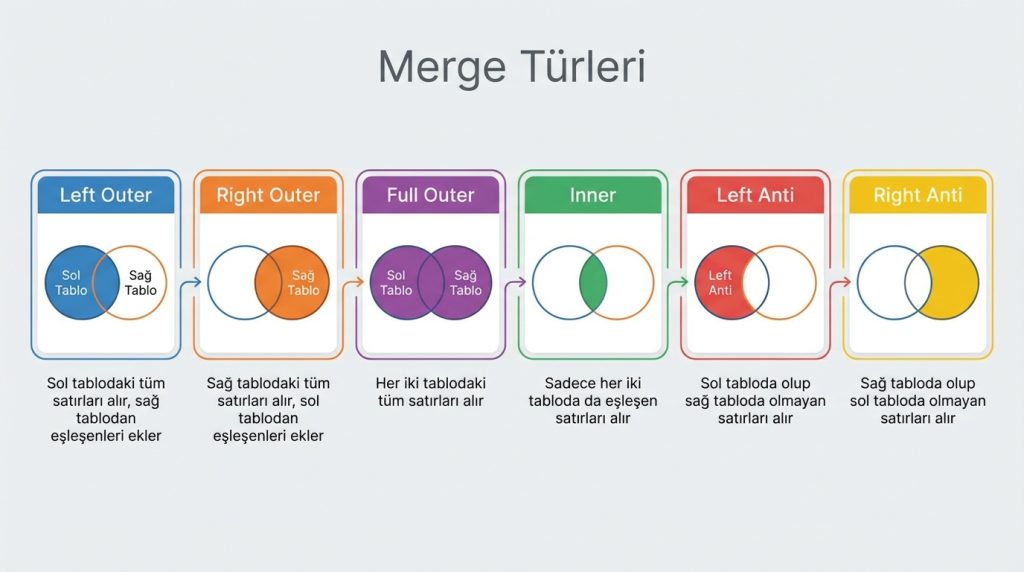
- Left Outer: Sol tablodaki tüm satırları alır, sağ tablodan eşleşenleri ekler
- Right Outer: Sağ tablodaki tüm satırları alır, sol tablodan eşleşenleri ekler
- Full Outer: Her iki tablodaki tüm satırları alır
- Inner: Sadece her iki tabloda da eşleşen satırları alır
- Left Anti: Sol tabloda olup sağ tabloda olmayan satırları alır
- Right Anti: Sağ tabloda olup sol tabloda olmayan satırları alır
Adım Adım Merge İşlemi
1) Excel’de birleştirmek istediğin tablolardan birine tıkla ve Veri > Tablodan/Aralıktan seçeneğiyle Power Query Düzenleyicisi’ni aç.
2) Power Query Düzenleyicisi’nde Giriş > Sorguları Birleştir > Sorguları Birleştir seçeneğine tıkla.
3) Açılan pencerede ikinci tabloyu seç. Her iki tabloda da eşleştirme yapacağın sütuna tıkla (örneğin Müşteri ID).
4) Birleştirme türünü seç. Genelde Left Outer en sık kullanılan seçenektir.
5) Tamam’a tıkladıktan sonra yeni bir sütun oluşur. Bu sütunun yanındaki genişletme ikonuna tıklayarak hangi sütunları görmek istediğini seç.
6) Giriş > Kapat ve Yükle ile sonucu Excel’e aktar.
Pro İpucu: Eşleştirme sütunlarındaki veriler birebir aynı olmalı. Büyük-küçük harf farkı veya fazladan boşluklar eşleşmeyi bozar. Merge öncesi “Dönüştür > Biçim > Kırp” ve “Küçük Harf” işlemlerini uygula.
Mini Senaryo: Merge Ne Zaman Lazım?
Diyelim ki bir e-ticaret sitesi yönetiyorsun. Bir tabloda ürün kodları ve ürün adları var, diğer tabloda ürün kodları ve satış adetleri var. Merge ile bu iki tabloyu ürün kodu üzerinden birleştirip “hangi ürün kaç adet satılmış” raporunu tek tabloda görebilirsin.
Ekle (Append) Nedir ve Nasıl Kullanılır?
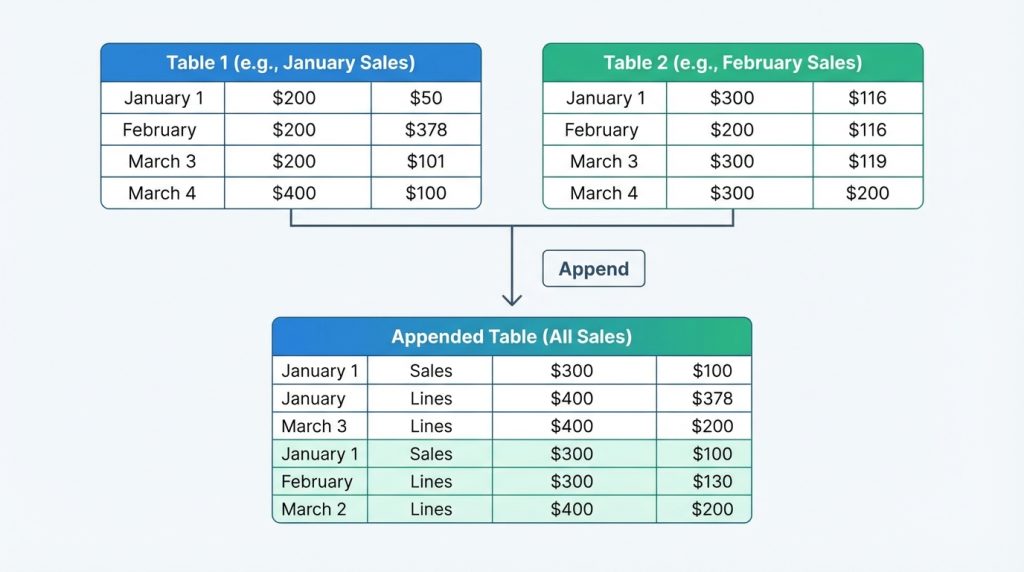
Append, iki veya daha fazla tabloyu dikey olarak birleştirir. Yani tabloları alt alta ekler. SQL’deki UNION işlemine benzer. Aynı yapıdaki tabloları tek bir tabloda toplamak istediğinde Append kullanırsın.
Örneğin her ay ayrı bir Excel dosyasında satış verisi tutuyorsan, Append ile tüm ayları tek tabloda birleştirebilirsin.
Adım Adım Append İşlemi
1) İlk tabloyu Power Query’ye aktar: Veri > Tablodan/Aralıktan.
2) Diğer tabloları da Power Query’ye ekle. Her tablo için aynı işlemi tekrarla veya Veri > Veri Al menüsünü kullan.
3) Power Query Düzenleyicisi’nde Giriş > Sorguları Ekle > Sorguları Ekle seçeneğine tıkla.
4) “İki tablo” veya “Üç veya daha fazla tablo” seçeneklerinden birini seç.
5) Eklemek istediğin tabloları listeden seç ve Tamam’a tıkla.
6) Sonucu Kapat ve Yükle ile Excel’e aktar.
Pro İpucu: Append işleminde sütun adları önemli. Sütun adları farklıysa Power Query bunları ayrı sütunlar olarak algılar ve boş hücreler oluşur. Append öncesi tüm tablolarda sütun adlarının aynı olduğundan emin ol.
Mini Senaryo: Append Ne Zaman Lazım?
Şirketinin farklı şubelerinden gelen haftalık raporları düşün. Her şube aynı formatta rapor gönderiyor ama ayrı dosyalarda. Append ile tüm şubelerin verilerini tek tabloda toplayıp genel bir analiz yapabilirsin. Üstelik yeni hafta verileri geldiğinde sadece “Yenile” butonuna basman yeterli.
Merge ve Append Arasındaki Fark
Bu iki özellik sıkça karıştırılır ama aslında tamamen farklı işler yapar:
- Merge: Tabloları yatay birleştirir (sütun ekler). Ortak bir anahtar sütun gerektirir.
- Append: Tabloları dikey birleştirir (satır ekler). Aynı sütun yapısı gerektirir.
Kısaca: Merge = yan yana, Append = alt alta.
Kilit Çıkarım: Farklı bilgileri tek satırda görmek istiyorsan Merge, aynı yapıdaki verileri çoğaltmak istiyorsan Append kullan.
Yaygın Hatalar ve Çözümleri

- Eşleşme olmuyor: Anahtar sütunlardaki verilerde boşluk, büyük-küçük harf farkı veya görünmez karakter olabilir. “Kırp” ve “Temizle” işlemlerini uygula.
- Append sonrası fazla sütun çıkıyor: Sütun adları farklı. Tüm kaynak tablolarda sütun adlarını standartlaştır.
- Null değerler görünüyor: Merge türünü kontrol et. Left Outer seçtiysen, sağ tabloda eşleşmeyen satırlar için null görürsün.
- Sorgu çok yavaş: Büyük veri setlerinde önce filtreleme yap, sonra birleştir. Gereksiz sütunları erken aşamada kaldır.
Sıkça Sorulan Sorular
Power Query’de Merge ve Append aynı anda kullanılabilir mi?
Evet, kullanılabilir. Önce Append ile tabloları alt alta birleştirip, sonra başka bir tabloyla Merge yapabilirsin. Power Query’de adımlar sırayla uygulandığı için istediğin kadar işlemi zincirleme yapabilirsin.
Merge işleminde birden fazla sütun üzerinden eşleştirme yapılabilir mi?
Evet. Merge penceresinde Ctrl tuşuna basılı tutarak birden fazla sütun seçebilirsin. Örneğin hem “Ad” hem “Soyad” sütununu aynı anda eşleştirme kriteri olarak kullanabilirsin.
Append ile kaç tablo birleştirilebilir?

Teorik olarak sınır yok. “Üç veya daha fazla tablo” seçeneğiyle istediğin kadar tabloyu tek seferde birleştirebilirsin. Ancak çok sayıda tablo için klasör bazlı içe aktarma daha pratik olabilir.
Power Query olmadan bu işlemler yapılabilir mi?
DÜŞEYARA (VLOOKUP) veya INDEX-MATCH ile benzer sonuçlar alabilirsin ama Power Query çok daha esnek ve güçlü. Özellikle tekrarlayan işlemlerde ve büyük veri setlerinde Power Query vazgeçilmez.
Merge sonrası orijinal tablolar değişir mi?
Hayır. Power Query kaynak verilere dokunmaz. Sadece bir sorgu oluşturur ve sonucu ayrı bir tabloya yükler. Orijinal tablolarında herhangi bir değişiklik olmaz.
Sonuç
Power Query’nin Birleştir (Merge) ve Ekle (Append) özellikleri, Excel’de veri yönetimini tamamen değiştiren araçlar. Merge ile farklı tablolardaki bilgileri ortak bir anahtar üzerinden yan yana getirebilir, Append ile aynı yapıdaki tabloları alt alta birleştirebilirsin. Her iki özellik de manuel kopyala-yapıştır işlemlerinden kurtarır ve hata riskini minimuma indirir.
Artık hangi durumda hangisini kullanacağını biliyorsun. Kendi veri setlerinde bu adımları uygulayarak Power Query’nin gücünü keşfetmeye başlayabilirsin. İlk denemelerinde küçük tablolarla pratik yap, sonra daha karmaşık senaryolara geç.

