

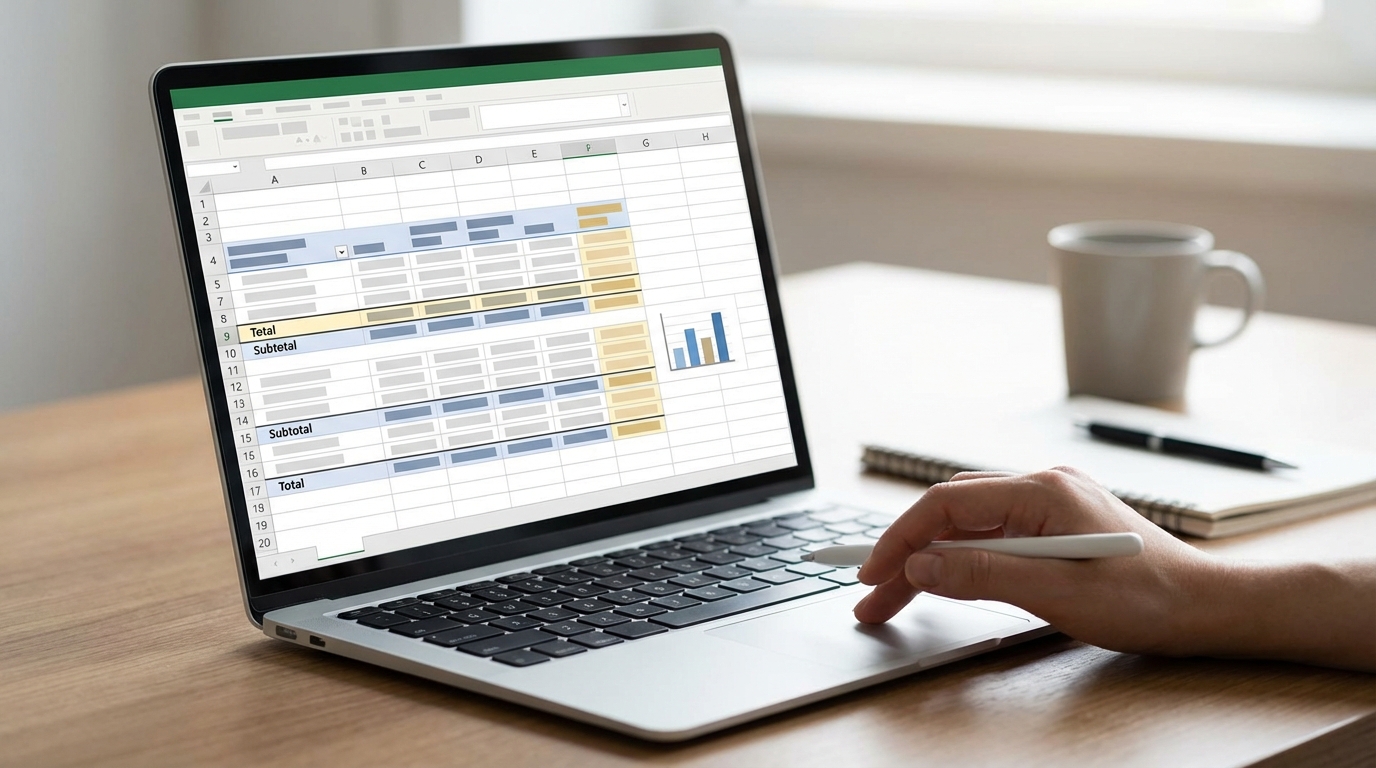
Excel’de PivotTable kullanıyorsun ama raporunun altında beliren devasa “Genel Toplam” satırı seni rahatsız mı ediyor? Ya da kategori bazlı alt toplamları göstermek istiyorsun ama nereye tıklayacağını bulamıyor musun? PivotTable’ın toplam ve alt toplam ayarları ilk bakışta karmaşık görünebilir; ancak birkaç basit adımla bu öğeleri tam istediğin gibi kontrol edebilirsin. Bu yazıda Excel’de PivotTable toplam ve alt toplam kontrolünü adım adım öğrenecek, raporlarını daha temiz ve profesyonel hale getireceksin.
Yazının sonunda şu soruların cevaplarını bulacaksın: Genel toplamı nasıl gizlerim? Alt toplamları nasıl açıp kapatırım? Sadece belirli alanlar için alt toplam gösterebilir miyim? Hadi başlayalım.
Başlamadan Önce: Gerekenler
PivotTable toplam ayarlarıyla oynamaya başlamadan önce birkaç şeyi hazır bulundurman işini kolaylaştırır.
Araçlar ve İhtiyaçlar
- Microsoft Excel 2016 veya üzeri (Office 365 dahil)
- Üzerinde çalışacağın bir PivotTable içeren Excel dosyası
- Temel PivotTable oluşturma bilgisi
Ön Koşullar
- PivotTable’ın en az bir satır alanı ve bir değer alanı içermesi gerekiyor
- Verilerinin düzgün bir tablo formatında olması önemli
- Excel’in “PivotTable Araçları” sekmesine erişebilmen lazım (PivotTable’a tıkladığında otomatik açılır)
PivotTable’da Genel Toplam Kontrolü Nasıl Yapılır?
Genel toplam, PivotTable’ın en altında ve/veya en sağında görünen büyük özet satırı veya sütunudur. Bazı raporlarda bu bilgi kritik önem taşırken, bazılarında sadece görsel karmaşa yaratır. İşte genel toplamı kontrol etmenin yolu:
Genel Toplamı Açma veya Kapatma Adımları
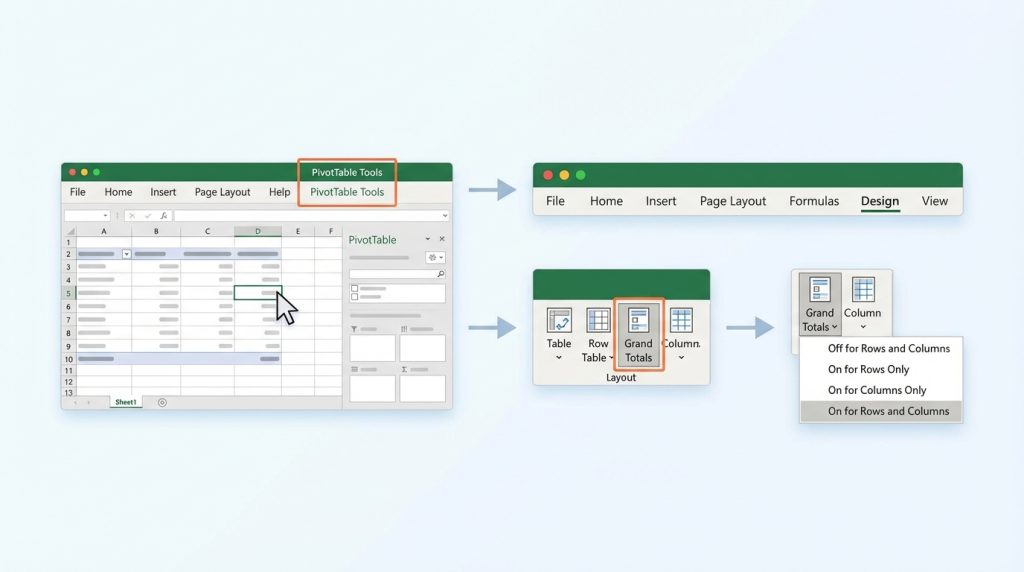
1) PivotTable’ın herhangi bir hücresine tıkla. Üst menüde “PivotTable Araçları” sekmesi belirecek.
2) “Tasarım” (Design) sekmesine geç.
3) “Genel Toplamlar” (Grand Totals) düğmesini bul. Bu düğme genellikle “Düzen” grubunda yer alır.
4) Açılan menüden şu seçeneklerden birini seç:
- Satırlar ve Sütunlar İçin Kapalı: Hem satır hem sütun toplamlarını gizler
- Yalnızca Satırlar İçin Açık: Sadece en alttaki satır toplamını gösterir
- Yalnızca Sütunlar İçin Açık: Sadece en sağdaki sütun toplamını gösterir
- Satırlar ve Sütunlar İçin Açık: Her iki toplamı da gösterir
Pro İpucu: Eğer raporunu yazdıracaksan ve sayfa sınırlarına sığdırmakta zorlanıyorsan, genel toplamları kapatmak sayfa düzenini önemli ölçüde rahatlatabilir.
Mini senaryo: Diyelim ki aylık satış raporunu yöneticine sunacaksın. Yöneticin sadece kategori bazlı rakamları görmek istiyor, genel toplamla ilgilenmiyor. Bu durumda “Satırlar ve Sütunlar İçin Kapalı” seçeneğini kullanarak temiz bir görünüm elde edebilirsin.
Alt Toplam Ayarları: Detaylı Kontrol
Alt toplamlar, PivotTable’daki her grup için ayrı ayrı hesaplanan ara özet değerleridir. Örneğin, ürün kategorilerine göre grupladığın bir satış raporunda her kategorinin altında o kategoriye ait toplam satış rakamı görünür. Bu alt toplamları kontrol etmenin birkaç farklı yolu var.
Tüm Alt Toplamları Açma veya Kapatma
1) PivotTable’a tıkla ve “Tasarım” sekmesine git.
2) “Alt Toplamlar” (Subtotals) düğmesine tıkla.
3) Şu seçeneklerden birini seç:
- Alt Toplamları Gösterme: Tüm ara toplamları gizler
- Tüm Alt Toplamları Grubun Altında Göster: Her grubun sonunda alt toplam satırı ekler
- Tüm Alt Toplamları Grubun Üstünde Göster: Her grubun başında alt toplam satırı ekler
Kilit Çıkarım: Alt toplamların konumu (üstte veya altta) raporun okunabilirliğini doğrudan etkiler. Genelde “altta göster” seçeneği daha sezgisel bir okuma deneyimi sunar.
Belirli Bir Alan İçin Alt Toplam Kontrolü
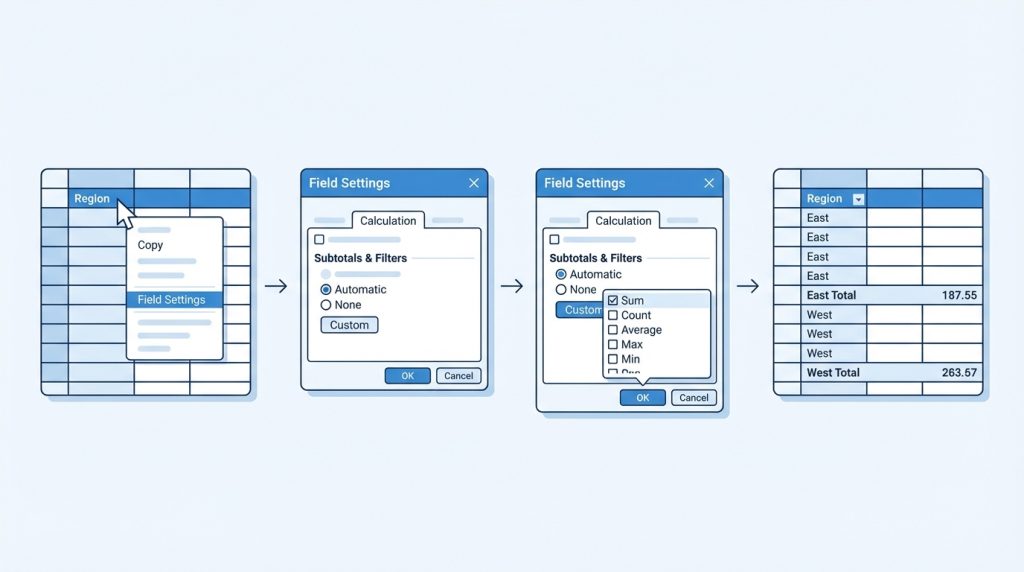
Bazen tüm alanlar için değil, sadece belirli bir alan için alt toplam göstermek veya gizlemek isteyebilirsin. Bu durumda şu adımları izle:
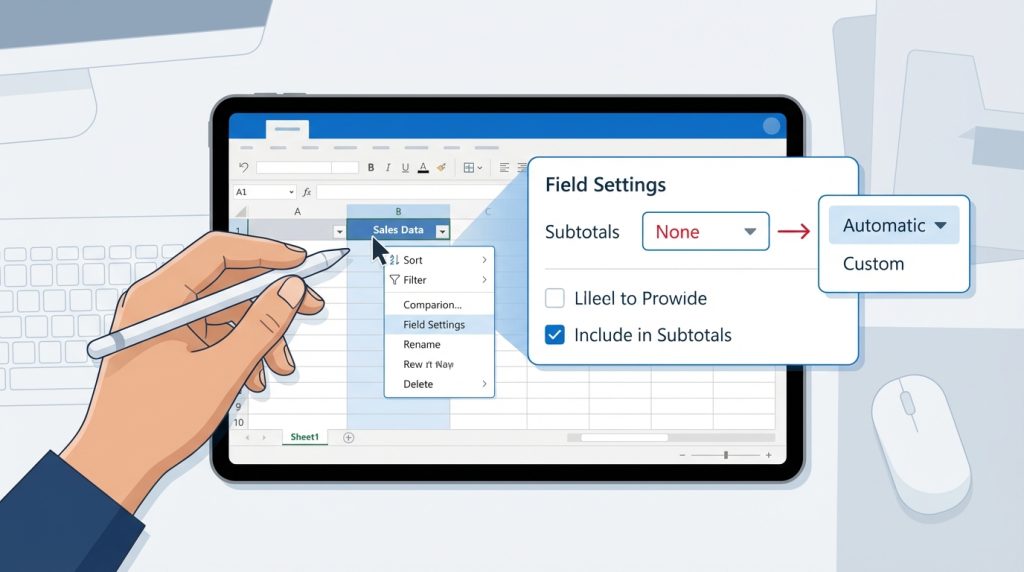
1) PivotTable’da alt toplamını kontrol etmek istediğin alan başlığına sağ tıkla.
2) Açılan menüden “Alan Ayarları” (Field Settings) seçeneğini seç.
3) Açılan pencerede “Alt Toplamlar” bölümünü bul.
4) Üç seçenek göreceksin:
- Otomatik: Excel varsayılan ayarı kullanır
- Yok: Bu alan için alt toplam göstermez
- Özel: Toplam, Ortalama, Sayı gibi farklı hesaplama türleri seçebilirsin
5) İstediğin seçeneği işaretle ve “Tamam”a tıkla.
Pro İpucu: “Özel” seçeneğiyle aynı alan için birden fazla alt toplam türü gösterebilirsin. Örneğin hem toplam satışı hem de ortalama satışı aynı anda görmek istersen, “Özel” seçeneğinden “Toplam” ve “Ortalama”yı birlikte işaretleyebilirsin.
Pratik Senaryolar ve Çözümler
Gerçek hayatta karşılaşabileceğin bazı durumlar ve bunların çözümleri:
Senaryo 1: Sadece Ana Kategoriler İçin Alt Toplam
Diyelim ki üç seviyeli bir hiyerarşin var: Bölge → Şehir → Mağaza. Sadece bölge bazında alt toplam görmek, şehir ve mağaza için ara toplam istemiyorsun.
Çözüm: “Şehir” ve “Mağaza” alanlarına sağ tıklayıp Alan Ayarları’ndan alt toplamları “Yok” olarak ayarla. “Bölge” alanını olduğu gibi bırak.
Senaryo 2: Alt Toplamları Farklı Renkte Gösterme
Alt toplam satırlarının görsel olarak öne çıkmasını istiyorsan:
1) “Tasarım” sekmesinden bir PivotTable stili seç.
2) Alternatif olarak, alt toplam hücrelerini manuel seçip “Giriş” sekmesinden arka plan rengi uygulayabilirsin.
3) Daha kalıcı bir çözüm için koşullu biçimlendirme kullanabilirsin.
Senaryo 3: Yüzde Olarak Alt Toplam Gösterme
Bazen mutlak rakamlar yerine yüzdelik dağılım görmek daha anlamlı olabilir:
1) Değer alanına sağ tıkla.
2) “Değerleri Farklı Göster” (Show Values As) seçeneğine git.
3) “Üst Toplamın Yüzdesi” veya “Genel Toplamın Yüzdesi” seçeneklerinden birini seç.
Yaygın Hatalar ve Çözümleri
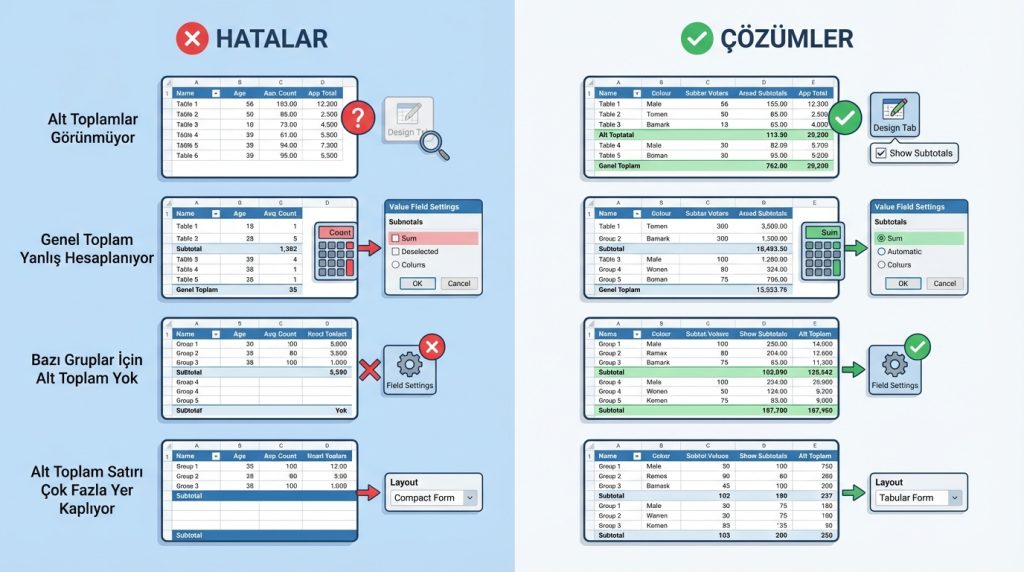
PivotTable toplam ayarlarıyla çalışırken sık yapılan hatalar şunlar:
- Alt toplamlar görünmüyor: Muhtemelen “Alt Toplamları Gösterme” seçili. Tasarım sekmesinden kontrol et.
- Genel toplam yanlış hesaplanıyor: Değer alanının hesaplama türünü kontrol et. “Sayı” yerine “Toplam” olması gerekebilir.
- Bazı gruplar için alt toplam yok: O alanın bireysel ayarlarında alt toplam kapatılmış olabilir. Alan Ayarları’nı kontrol et.
- Alt toplam satırı çok fazla yer kaplıyor: Kompakt düzen yerine tablo düzeni kullanıyorsan, kompakt düzene geçmeyi dene.
Ne zaman profesyonel destek? Eğer PivotTable’ın veri kaynağında sorun varsa veya hesaplamalar tutarsız sonuçlar veriyorsa, Excel dosyanın bozulmuş olma ihtimali var. Bu durumda IT desteği almak mantıklı olabilir.
Frequently Asked Questions
PivotTable’da genel toplamı kalıcı olarak kapatabilir miyim?
Evet, ancak bu ayar PivotTable bazındadır. Her yeni PivotTable oluşturduğunda varsayılan ayarlar gelir. Kalıcı bir şablon istiyorsan, ayarlarını yaptığın bir PivotTable içeren dosyayı şablon olarak kaydedebilirsin.
Alt toplamda toplam yerine ortalama gösterebilir miyim?
Evet, alan ayarlarından “Özel” seçeneğini seçip “Ortalama”yı işaretleyebilirsin. Hatta aynı anda birden fazla hesaplama türü de seçebilirsin.
Genel toplam ve alt toplam aynı anda kapatılabilir mi?
Evet, ikisi bağımsız ayarlardır. Tasarım sekmesinden her ikisini de ayrı ayrı kapatabilirsin. Bu özellikle ham veri görünümü istediğinde işe yarar.
Alt toplamlar neden bazı alanlarda görünmüyor?
Muhtemelen o alanın bireysel ayarlarında alt toplam “Yok” olarak seçilmiş. Alana sağ tıklayıp “Alan Ayarları”ndan kontrol edebilirsin.
PivotTable’ı yenileyince toplam ayarları sıfırlanır mı?
Hayır, veri yenileme işlemi toplam ve alt toplam ayarlarını etkilemez. Bu ayarlar PivotTable’ın yapısal özelliklerindendir ve veri güncellemesinden bağımsızdır.
Sonuç
Excel’de PivotTable toplam ve alt toplam kontrolü, raporlarının profesyonel görünmesi için kritik bir beceridir. Genel toplamları Tasarım sekmesinden tek tıkla açıp kapatabilir, alt toplamları hem genel hem de alan bazında özelleştirebilirsin. Özellikle çok seviyeli hiyerarşilerde hangi seviyelerde ara toplam göstereceğini seçmek, raporunun okunabilirliğini büyük ölçüde artırır.
Bu yazıda öğrendiklerini kendi PivotTable’larında uygulayarak başla. Birkaç denemeyle bu ayarları refleks haline getirecek ve raporlarını tam istediğin formatta sunabileceksin.

