


iPhone’da Uygulama İzinleri Neden Bu Kadar Önemli?
Yeni bir uygulama indirdiğinizde karşınıza çıkan “Kameraya erişmek istiyor”, “Konumunuzu kullanmak istiyor” gibi izin talepleri sizi de düşündürüyor mu? iPhone’da uygulama izinleri nasıl yönetilir sorusu, gizliliğinizi korumak isteyen her iOS kullanıcısının mutlaka bilmesi gereken bir konudur. Apple, bu alanda sektörün en detaylı kontrol panellerinden birini sunuyor; ancak bu seçeneklerin nerede olduğunu ve nasıl kullanılacağını bilmezseniz, uygulamalar farkında olmadan verilerinize erişmeye devam edebilir.
Bu rehberde iPhone izin ayarlarını adım adım ele alacak, hangi izinlerin kritik olduğunu açıklayacak ve gizliliğinizi maksimum seviyede tutmanız için pratik ipuçları sunacağız.
Başlamadan Önce
İzin ayarlarını düzenlemeye geçmeden önce birkaç ön hazırlık yapmanız işinizi kolaylaştıracaktır.
Gerekenler
- iOS 15 veya üzeri yüklü bir iPhone (iOS 17/18 için en güncel özellikler mevcuttur)
- Güncel yazılım sürümü (Ayarlar → Genel → Yazılım Güncelleme’den kontrol edin)
- Yaklaşık 10-15 dakika süre
Ön Koşullar
- Cihazınızda hangi uygulamaların yüklü olduğunadair genel birfikir
- Düzenli kullandığınız uygulamaların listesi (sosyal medya, bankacılık, navigasyon vb.)
- Ekran Süresi parolası (eğer aktifse)
iPhone İzin Türleri ve Ne Anlama Geliyorlar?
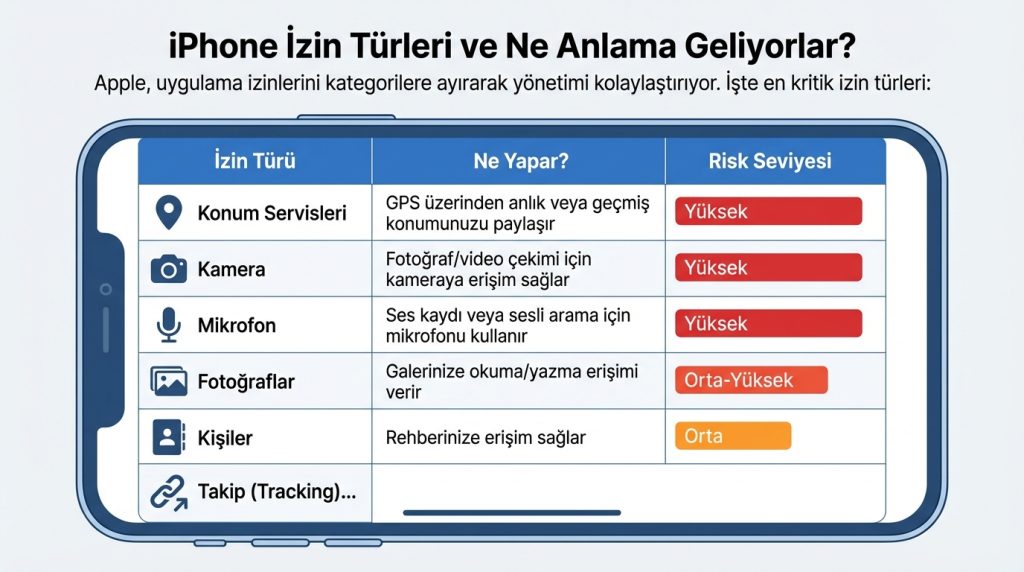
Apple, uygulama izinlerini kategorilere ayırarak yönetimi kolaylaştırıyor. İşte en kritik izin türleri:
| İzin Türü | Ne Yapar? | Risk Seviyesi |
|---|---|---|
| Konum Servisleri | GPS üzerinden anlık veya geçmiş konumunuzu paylaşır | Yüksek |
| Kamera | Fotoğraf/video çekimi için kameraya erişim sağlar | Yüksek |
| Mikrofon | Ses kaydı veya sesli arama için mikrofonu kullanır | Yüksek |
| Fotoğraflar | Galerinize okuma/yazma erişimi verir | Orta-Yüksek |
| Kişiler | Rehberinize erişim sağlar | Orta |
| Takip (Tracking) | Uygulamalar arası aktivite takibi yapar | Yüksek |
| Bildirimler | Push bildirim gönderme yetkisi verir | Düşük |
Kilit Çıkarım: Konum, kamera ve mikrofon izinleri “üçlü tehdit” olarak bilinir. Bu üç izni gereksiz yere veren uygulamalar, teorik olarak sizi izleyebilir, dinleyebilir ve nerede olduğunuzu bilebilir.
Adım Adım: Uygulama İzinlerini Yönetme
İzinleri iki farklı yoldan kontrol edebilirsiniz: tüm izin türlerini merkezi olarak veya uygulama bazlı olarak.
Yöntem 1: Gizlilik Menüsünden Toplu Yönetim
- Ayarlaruygulamasını aç.
- Gizlilik ve Güvenlik seçeneğine dokun.
- Kontrol etmek istediğin izin kategorisini seç (örneğin: Konum Servisleri, Kamera, Mikrofon).
- Açılan listede o izne erişimi olan tüm uygulamaları göreceksin.
- Herhangi bir uygulamaya dokun ve izin seviyesini değiştir:
- Asla: İzin tamamen kapalı
- Sor: Her kullanımda onay ister
- Uygulama Kullanılırken: Sadece uygulama açıkken aktif
- Her Zaman:Arka planda bile erişim (sadece konum için)
Pro İpucu: Konum Servisleri altındaki “Sistem Servisleri” bölümünü de kontrol et. Burada iPhone’un kendi konum tabanlı özelliklerini (Önemli Konumlar, iPhone Analizi vb.) kapatabilirsin.
Yöntem 2: Uygulama Bazlı Kontrol
- Ayarlar uygulamasını aç.
- Aşağı kaydırarak yüklü uygulamalar listesine ulaş.
- İzinlerini kontrol etmek istediğin uygulamaya dokun.
- O uygulamanın sahip olduğu tüm izinleri tek bir ekranda göreceksin.
- Her bir izni aç/kapat yaparak özelleştir.
Bu yöntem özellikle şüphelendiğiniz bir uygulama olduğunda veya yeni indirdiğiniz bir uygulamanın hangi izinleri aldığını görmek istediğinizde kullanışlıdır.
iOS 17ve iOS 18’de Gelen Yeni Gizlilik Özellikleri
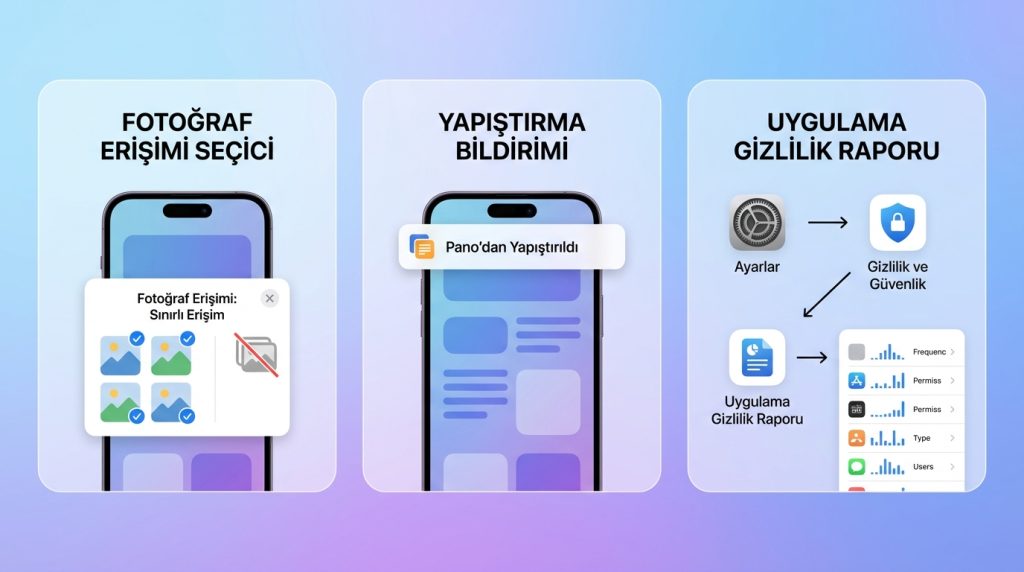
Apple, son iOS sürümlerinde uygulama izinleri konusunda önemli geliştirmeler yaptı:
- Fotoğraf Erişimi Seçici: Artık biruygulamaya tüm galeriyi açmak yerine sadece belirli fotoğrafları seçerek paylaşabilirsiniz. “Sınırlı Erişim” seçeneği tam da bunu yapıyor.
- Yapıştırma Bildirimi: Bir uygulama panonuzdaki içeriği okuduğunda ekranın üstünde bildirim görürsünüz.
- Uygulama Gizlilik Raporu: Ayarlar → Gizlilik ve Güvenlik → Uygulama Gizlilik Raporu bölümünden hangi uygulamanın ne sıklıkla hangi izni kullandığını görebilirsiniz.
- Kamera/Mikrofon Göstergesi: Bir uygulama kameranızı veya mikrofonunuzu kullandığında ekranın sağ üst köşesinde turuncu (mikrofon) veya yeşil (kamera) nokta belirir.
Kilit Çıkarım: Uygulama Gizlilik Raporu, sessizce arka planda konum veya mikrofon kullanan uygulamaları tespit etmek için altın değerinde bir araçtır.
Hangi Uygulamalara Hangi İzinler Verilmeli?
Pratikte en sık karşılaşılan senaryolar için öneriler:
Sosyal Medya Uygulamaları (Instagram, TikTok, X)
- Kamera: Uygulama kullanılırken (içerik üretiyorsanız)
- Mikrofon: Uygulama kullanılırken
- Konum: Asla veya Sor (konum etiketi eklemek istiyorsanız)
- Takip: Kesinlikle kapalı
Navigasyon Uygulamaları (Google Maps, Yandex Navi)
- Konum: Uygulama kullanılırken (Her Zaman gereksiz)
- Mikrofon: Sesli arama yapıyorsanız açık
Bankacılık Uygulamaları
- Kamera: Uygulama kullanılırken (QR kod, belge tarama için)
- Konum: Asla veya Sor
- Face ID/Touch ID: Açık tutun
Oyunlar
- Konum: Asla (AR oyunlar hariç)
- Mikrofon: Sesli sohbet yoksa kapalı
- Takip: Kapalı
- Fotoğraflar: Sadece ekran görüntüsü kaydetmek istiyorsanız sınırlı erişim
Şu Durumda Ne Yaparsın?
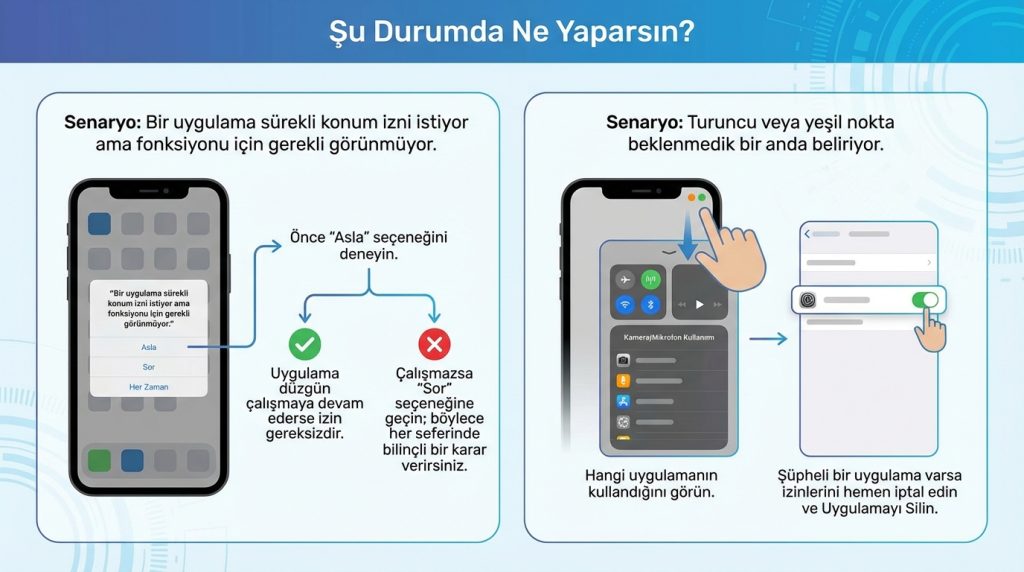
Senaryo: Bir uygulama sürekli konum izni istiyor ama fonksiyonu için gerekli görünmüyor.
Çözüm: Önce “Asla” seçeneğini deneyin. Uygulama düzgün çalışmaya devam ederse izin gereksizdir. Çalışmazsa “Sor” seçeneğine geçin; böylece her seferinde bilinçli bir karar verirsiniz.
Senaryo: Turuncu veya yeşil nokta beklenmedik bir anda beliriyor.
Çözüm: Kontrol Merkezi’ni aşağı kaydırarak hangi uygulamanın kamera/mikrofon kullandığını görün. Şüpheli bir uygulama varsa izinlerini hemen iptal edin ve Uygulama Gizlilik Raporu’nu inceleyin.
Sıkça Sorulan Sorular
Biruygulamanın izinlerini kapattığımda uygulama bozulur mu?
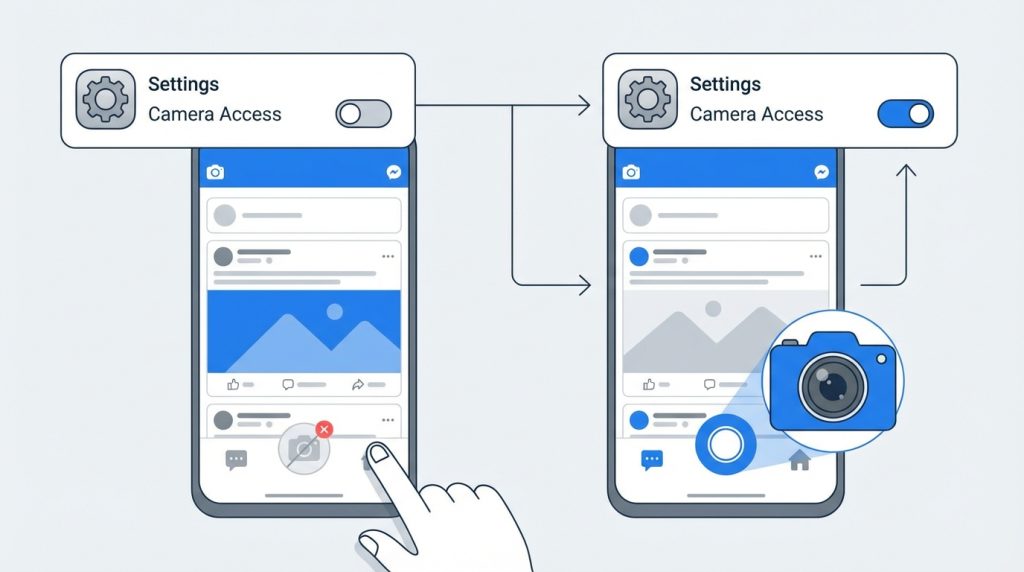
Hayır, uygulama çalışmaya devam eder ancak ilgili özellik devre dışı kalır. Örneğin, kamera izni kapalı bir sosyal medya uygulamasında fotoğraf çekemezsiniz ama diğer tüm özellikler çalışır.
Konum izni “Her Zaman” seçeneği pilömrünü etkiler mi?
Evet, arka planda sürekli konum takibi pil tüketimini artırır. Navigasyon uygulamaları dışında “Uygulama Kullanılırken” seçeneği hem gizlilik hem de pil için idealdir.
Takip (Tracking) iznini tüm uygulamalar için nasıl kapatırım?
Ayarlar → Gizlilik ve Güvenlik → Takip yolunu izleyin. “Uygulamaların Takip İzni İstemesine İzin Ver” seçeneğini kapatırsanız, hiçbir uygulama takip izni isteyemez ve varsayılan olarak tümü engellenir.
Sildiğim bir uygulamanın daha önce topladığı verilere ne olur?
Uygulama cihazdan silindiğinde yerel veriler de silinir. Ancak uygulamanın sunucularına aktarılmış veriler orada kalmaya devam eder. Bu nedenle izin yönetimi, veri toplamayı en başından sınırlamak için kritiktir.
Sonuç
iPhone’da uygulama izinlerini yönetmek, dijital gizliliğiniz üzerinde tam kontrol sahibi olmanın en etkili yollarından biridir. Apple’ın sunduğu detaylı izin sistemi sayesinde hangi uygulamanın hangi veriye eriştiğini görebilir, gereksiz izinleri anında iptal edebilirsiniz.
Hemen yapmanız gerekenler:
- Ayarlar → Gizlilik ve Güvenlik → Takip bölümünden uygulama takibini kapatın
- Konum izinlerini gözden geçirin; “Her Zaman” seçeneğini sadece gerçekten gerekliuygulamalara verin
- Uygulama Gizlilik Raporu’nu aktif edin ve haftalık kontrol alışkanlığı edinin
- Yeni uygulamalarda izin taleplerine otomatik “Evet” demek yerine bir saniye düşünün
Gizlilik, bir kez verilen izinlerle değil, sürekli farkındalıkla korunur. Bu rehberdeki adımları uygulayarak iPhone’unuzu çok daha güvenli bir hale getirebilirsiniz.

