


Word’de uzun bir metin yazdın ve sonra fark ettin ki tamamı büyük harf olmalıydı. Ya da tam tersi: Caps Lock açık kalmış, her şey büyük harfle yazılmış. Tek tek silip yeniden yazmak mı? Kesinlikle hayır. Microsoft Word, metin büyük/küçük harf dönüşümlerini saniyeler içinde yapmanı sağlayan güçlü araçlara sahip. Bu rehberde Word’de büyük harfe çevirme yöntemlerini, klavye kısayollarını ve hızlı düzenleme tekniklerini adım adım öğreneceksin.
Yazının sonunda hem temel hem de ileri düzey kullanıcılar için pratik ipuçları bulacaksın. Ayrıca sık yapılan hataları ve bunlardan nasıl kaçınacağını da ele alacağız.
Başlamadan Önce: Gerekenler
Word’de metin düzenleme işlemlerine başlamadan önce birkaç şeyi kontrol etmekte fayda var.
Araçlar/İhtiyaçlar:
- Microsoft Word (2010, 2013, 2016, 2019, 2021 veya Microsoft 365 sürümlerinden biri)
- Düzenlemek istediğin metin içeren bir Word belgesi
- Temel klavye ve fare kullanım bilgisi
Ön Koşullar:
- Word’ün düzgün yüklenmiş ve çalışır durumda olması
- Belgenin salt okunur modda açık olmaması
- Değiştirmek istediğin metnin seçilebilir durumda olması (korumalı bölgelerde olmayan)
Word’de Büyük Harfe Çevirme: Temel Yöntemler
Word’de metni büyük harfe çevirmek için birden fazla yol var. Hangisini kullanacağın, alışkanlıklarına ve ne kadar hızlı olmak istediğine bağlı.
1) Şerit Menüsünden Büyük/Küçük Harf Değiştirme
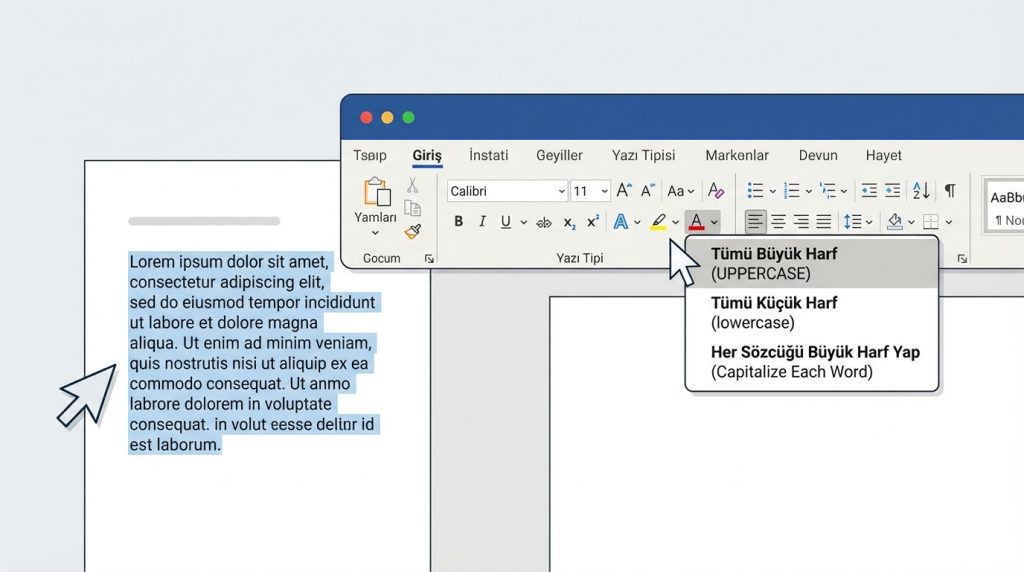
En yaygın kullanılan yöntem şerit menüsündeki “Büyük/Küçük Harf Değiştir” (Change Case) aracıdır. İşte adımlar:
- 1) Değiştirmek istediğin metni fare ile seç.
- 2) Üst menüden Giriş (Home) sekmesine git.
- 3) “Yazı Tipi” grubunda Aa simgesine tıkla (büyük ve küçük A harfi yan yana).
- 4) Açılan menüden istediğin seçeneği seç:
Karşına çıkan seçenekler şunlar:
- Tümü Büyük Harf (UPPERCASE): Seçili metnin tamamını büyük harfe çevirir.
- Tümü Küçük Harf (lowercase): Tüm harfleri küçük yapar.
- Her Sözcüğü Büyük Harfle Başlat (Capitalize Each Word): Her kelimenin ilk harfini büyük yapar.
- Cümle düzeni (Sentence case): Sadece cümle başlarını büyük harf yapar.
- Büyük/Küçük Harf Değiştir (tOGGLE cASE): Büyük harfleri küçük, küçükleri büyük yapar.
Mini Senaryo: Diyelim ki bir rapor hazırlıyorsun ve başlıkların tamamını büyük harfle yazmak istiyorsun. Başlığı seç, Aa simgesine tıkla ve “TÜMÜ BÜYÜK HARF” seçeneğini seç. İşlem bir saniyede tamamlanır.
2) Klavye Kısayolu ile Hızlı Dönüşüm
Fare kullanmadan, sadece klavye ile bu işlemi yapmak çok daha hızlı. Word’de büyük harfe çevirme kısayolu şu şekilde çalışır:
- 1) Değiştirmek istediğin metni seç (Shift + ok tuşları veya Ctrl + Shift + End gibi kısayollarla).
- 2) Shift + F3 tuşlarına bas.
- 3) Her basışta metin farklı bir formata geçer: küçük harf → Her Sözcük Büyük → TÜMÜ BÜYÜK → küçük harf…
Bu döngü sayesinde istediğin formata ulaşana kadar Shift + F3’e basmaya devam edebilirsin. Pratikte en sık kullanılan yöntem budur çünkü elini fareden kaldırmana gerek kalmaz.
Pro İpucu: Shift + F3 kısayolunu ezberlersen, günlük Word kullanımında ciddi zaman kazanırsın. Özellikle uzun belgelerde onlarca başlığı düzenlerken bu kısayol hayat kurtarır.
Hızlı Düzenleme Yöntemleri ve İleri Teknikler
Temel büyük/küçük harf dönüşümünün ötesinde, Word’de hızlı düzenleme için kullanabileceğin birçok teknik var.
Bul ve Değiştir ile Toplu Düzenleme
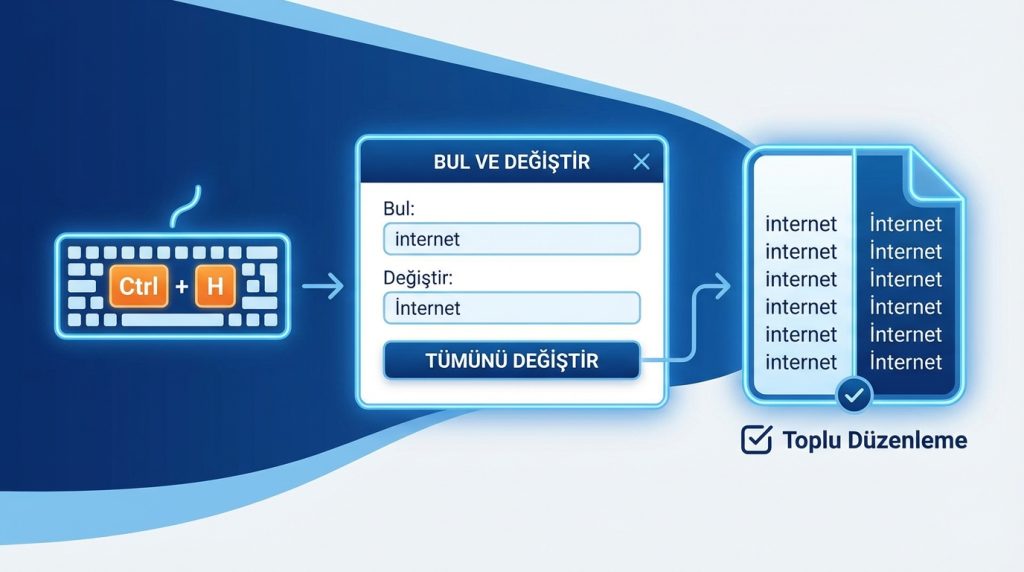
Belirli kelimeleri veya ifadeleri belgede toplu olarak değiştirmek istiyorsan:
- 1) Ctrl + H tuşlarına bas (Bul ve Değiştir penceresi açılır).
- 2) “Bul” kutusuna aramak istediğin metni yaz.
- 3) “Değiştir” kutusuna yeni halini yaz.
- 4) “Tümünü Değiştir” butonuna tıkla.
Bu yöntem özellikle bir terimi belgede her yerde aynı formata getirmek istediğinde işe yarar. Örneğin, “internet” kelimesini her yerde “İnternet” olarak değiştirmek istersen bu araç mükemmel çalışır.
Biçim Boyacısı ile Hızlı Stil Kopyalama
Bir metnin formatını başka bir metne uygulamak için Biçim Boyacısı (Format Painter) kullanabilirsin:
- 1) Formatını kopyalamak istediğin metni seç.
- 2) Giriş sekmesinde Biçim Boyacısı simgesine tıkla (fırça ikonu).
- 3) Formatı uygulamak istediğin metni seç.
Biçim Boyacısı simgesine çift tıklarsan, araç aktif kalır ve birden fazla yere aynı formatı uygulayabilirsin. İşlemi bitirmek için Esc tuşuna bas.
Otomatik Düzeltme Ayarları
Word’ün Otomatik Düzeltme özelliği, yazarken bazı harf düzeltmelerini otomatik yapar. Bu ayarları özelleştirmek için:
- 1) Dosya → Seçenekler → Yazım Denetleme yolunu izle.
- 2) “Otomatik Düzeltme Seçenekleri” butonuna tıkla.
- 3) “İki büyük harfle başlayan sözcükleri düzelt” ve “Cümlelerin ilk harfini büyük yap” gibi seçenekleri kontrol et.
Bu ayarlar aktifse, Word yazarken bazı harf hatalarını otomatik düzeltir. Ancak bazen bu özellik istenmeyen değişikliklere neden olabilir; örneğin özel kısaltmalarda.
Sık Yapılan Hatalar ve Çözümleri
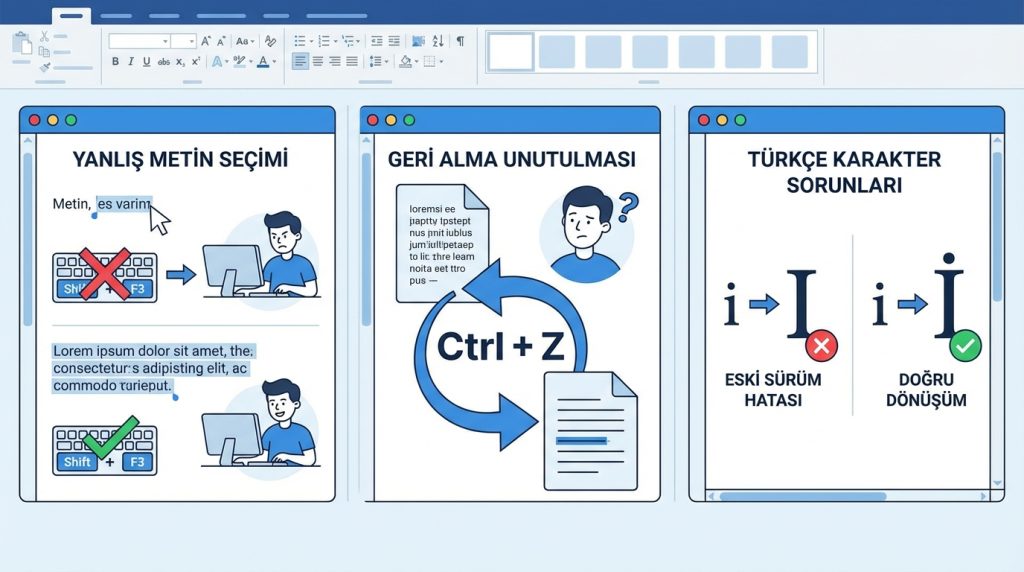
Word’de büyük/küçük harf düzenlemesi yaparken bazı yaygın hatalarla karşılaşabilirsin. İşte bunlar ve çözümleri:
- Yanlış metin seçimi: Shift + F3’e basmadan önce doğru metni seçtiğinden emin ol. Seçim yapılmamışsa kısayol çalışmaz veya beklenmedik sonuçlar verir.
- Geri alma unutulması: Yanlış bir değişiklik yaptıysan hemen Ctrl + Z ile geri al. Word birden fazla geri alma adımını destekler.
- Türkçe karakter sorunları: Bazı eski Word sürümlerinde “i” harfinin büyük hali “I” yerine “İ” olarak dönüşmeyebilir. Bu durumda dil ayarlarını kontrol et.
- Korumalı belge: Belge korumalıysa düzenleme yapamazsın. Önce korumayı kaldırman gerekir (Gözden Geçir → Düzenlemeyi Kısıtla).
Şu durumda ne yaparsın? Diyelim ki Shift + F3 kısayolu çalışmıyor. Önce başka bir belgede dene. Sorun devam ederse, Word’ü güvenli modda başlat (Windows arama çubuğuna “winword /safe” yaz). Eklentiler bazen kısayolları engelleyebilir.
Pratik İpuçları ve Zaman Kazandıran Teknikler
Word’de hızlı düzenleme yaparken işini kolaylaştıracak birkaç ek ipucu:
- Tüm belgeyi seçmek için: Ctrl + A kısayolunu kullan. Ardından Shift + F3 ile tüm belgenin harf formatını değiştirebilirsin.
- Belirli bir paragrafı seçmek için: Paragrafın herhangi bir yerine üç kez tıkla.
- Bir kelimeyi seçmek için: Kelimenin üzerine çift tıkla.
- Bir cümleyi seçmek için: Ctrl tuşunu basılı tutarak cümlenin herhangi bir yerine tıkla.
Bu seçim kısayollarını büyük/küçük harf değiştirme ile birleştirdiğinde, düzenleme hızın önemli ölçüde artar.
Kilit Çıkarım: Word’de metin düzenlemenin en hızlı yolu klavye kısayollarını öğrenmektir. Shift + F3, Ctrl + Z, Ctrl + A gibi temel kısayollar günlük işlerinde saatler kazandırabilir.
Sıkça Sorulan Sorular
Word’de büyük harfe çevirme kısayolu nedir?
Word’de metni büyük harfe çevirmek için en hızlı yol Shift + F3 kısayolunu kullanmaktır. Metni seçtikten sonra bu tuş kombinasyonuna her bastığında, metin küçük harf, her sözcük büyük ve tümü büyük harf formatları arasında geçiş yapar.
Neden Shift + F3 çalışmıyor?
Birkaç nedeni olabilir: Metin seçili olmayabilir, klavyede F tuşları için Fn tuşuna basılması gerekiyor olabilir (özellikle dizüstü bilgisayarlarda), veya bir Word eklentisi kısayolu engelliyor olabilir. Fn + Shift + F3 kombinasyonunu dene veya Word’ü güvenli modda başlat.
Türkçe karakterlerde büyük/küçük harf dönüşümü doğru çalışmıyor, ne yapmalıyım?
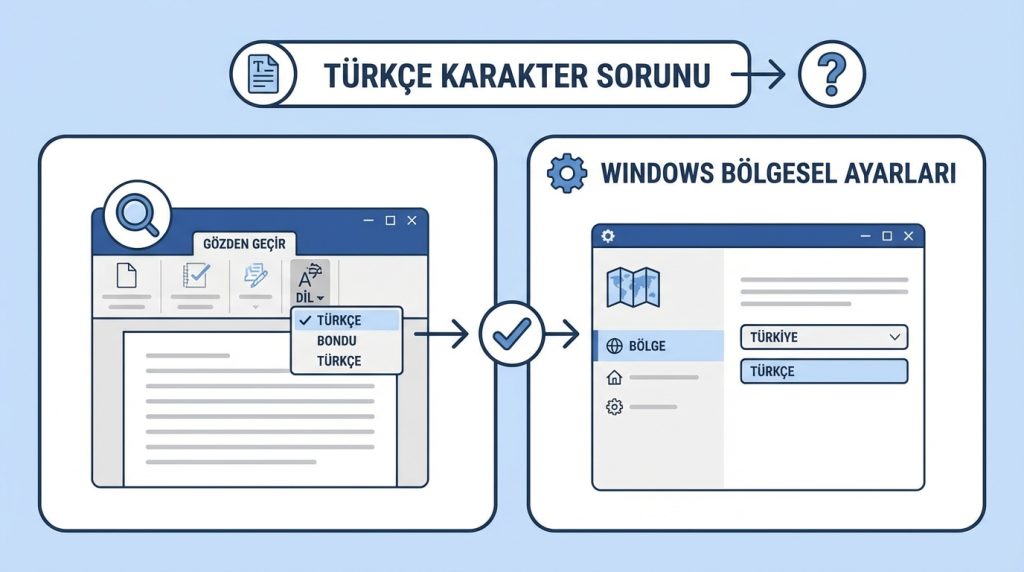
Word’ün dil ayarlarını kontrol et. Gözden Geçir sekmesinde “Dil” seçeneğinden belgenin dilinin Türkçe olarak ayarlandığından emin ol. Ayrıca Windows’un bölgesel ayarlarının da Türkçe olması gerekir.
Sadece cümle başlarını büyük harf yapmak istiyorum, nasıl yaparım?
Metni seç, Giriş sekmesinde Aa simgesine tıkla ve “Cümle düzeni” (Sentence case) seçeneğini seç. Bu seçenek sadece cümlelerin ilk harfini büyük yapar, geri kalanını küçük bırakır.
Birden fazla yerde aynı değişikliği nasıl yaparım?
Bul ve Değiştir özelliğini kullan (Ctrl + H). Aramak istediğin metni “Bul” kutusuna, yeni halini “Değiştir” kutusuna yaz ve “Tümünü Değiştir” butonuna tıkla. Bu şekilde belgede geçen tüm örnekler tek seferde değişir.
Sonuç
Word’de metni büyük harfe çevirme ve hızlı düzenleme işlemleri, doğru araçları bildiğinde son derece kolay. Shift + F3 kısayolu günlük kullanımda en pratik çözüm olurken, şerit menüsündeki Aa simgesi daha fazla seçenek sunar. Bul ve Değiştir özelliği ise toplu düzenlemeler için vazgeçilmez.
Bu rehberde anlattığımız yöntemleri kendi belgelerinde deneyerek pratik yapabilirsin. Kısayolları ezberledikçe Word’de çalışma hızın gözle görülür şekilde artacak. Herhangi bir sorunla karşılaşırsan, Ctrl + Z ile her zaman geri alabilirsin; bu yüzden denemekten çekinme.

