

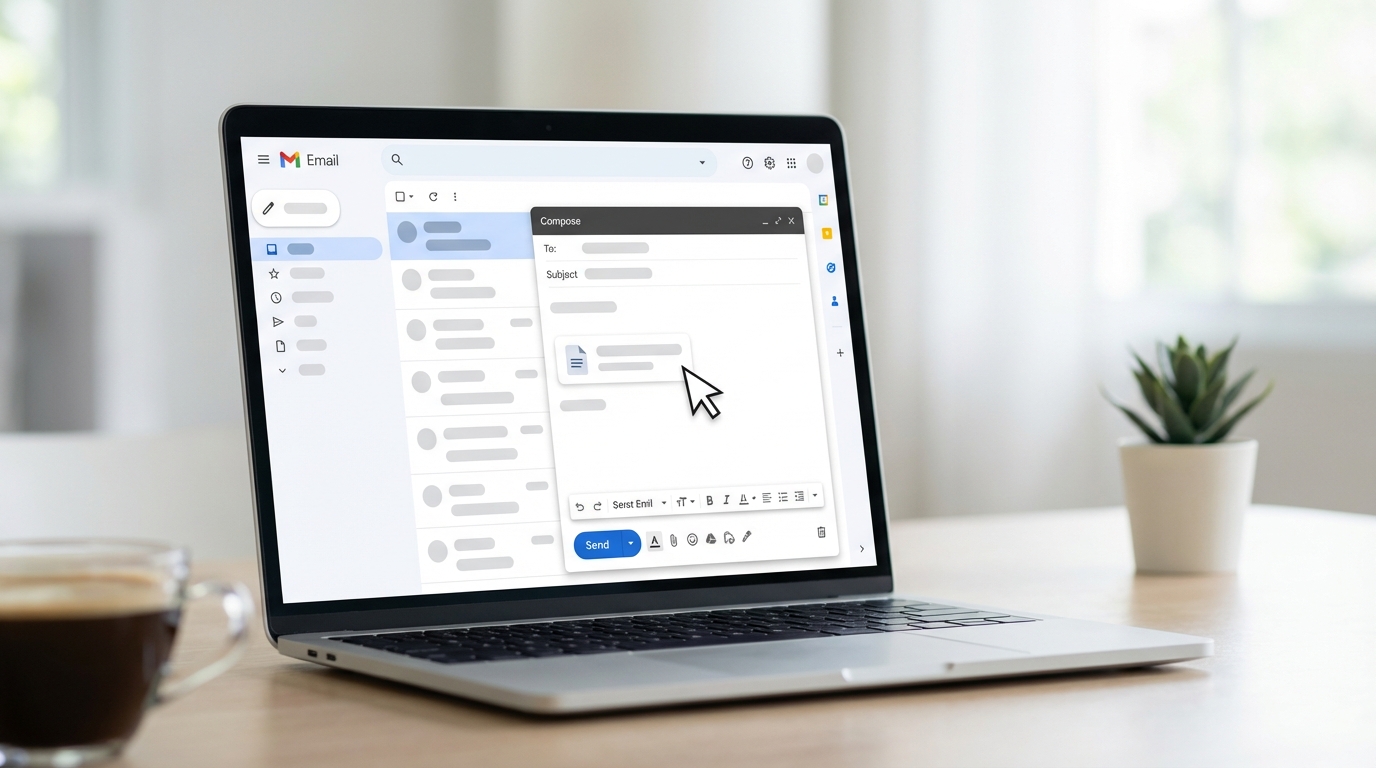
Her gün onlarca benzer e-postaya yanıt vermek zorunda kalıyorsan, Outlook for Mac’te e-posta şablonu oluşturmak sana ciddi zaman kazandırabilir. Müşteri sorularına, toplantı onaylarına ya da rutin bildirimlere hep aynı cümleleri yazmak yerine birkaç tıklamayla hazır yanıtlar gönderebilirsin. Bu rehberde Outlook for Mac’te şablon mantığını nasıl kullanacağını, hızlı yanıt hazırlamanın pratik yollarını ve işini kolaylaştıracak ipuçlarını adım adım göreceğiz.
Outlook’un Windows sürümündeki şablon sistemi (.oft dosyaları) Mac tarafında biraz farklı çalışıyor. Ama endişelenme; alternatif yöntemlerle aynı verimliliği yakalaman mümkün. Gelin, hangi yöntemin senin iş akışına uygun olduğunu birlikte keşfedelim.
Başlamadan Önce: Gerekenler
Outlook for Mac’te e-posta şablonu oluşturmaya başlamadan önce birkaç şeyi hazır bulundurman gerekiyor. Eksik bir adımla karşılaşmamak için aşağıdaki listeyi kontrol et.
Araçlar ve İhtiyaçlar
- Outlook for Mac uygulaması (Microsoft 365 aboneliği veya tek seferlik lisans)
- Aktif bir e-posta hesabı (Exchange, Microsoft 365, Outlook.com veya IMAP)
- macOS işletim sistemi (Monterey veya üzeri önerilir)
- Şablonlarını saklamak için bir klasör veya not uygulaması (opsiyonel ama faydalı)
Ön Koşullar
- Outlook uygulamasının güncel sürümünü kullanıyor olmalısın
- E-posta hesabının doğru şekilde yapılandırılmış olması gerekiyor
- Hangi tür e-postalara şablon hazırlayacağını önceden belirlemiş olman işini kolaylaştırır
Outlook for Mac’te E-posta Şablonu Oluşturma Yöntemleri
Windows’taki gibi doğrudan .oft şablon dosyası oluşturamasan da Outlook for Mac’te birkaç etkili alternatif var. Her birinin avantajları farklı; hangisinin sana uygun olduğuna karar vermek için hepsini inceleyelim.
Yöntem 1: Taslak Olarak Şablon Kaydetme
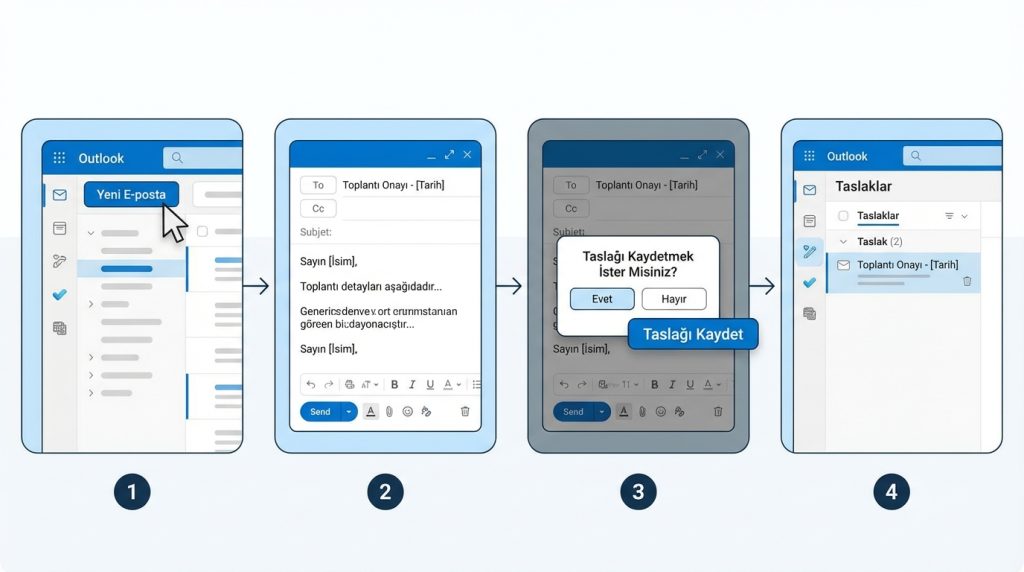
En basit ve hızlı yöntem bu. Sık kullandığın e-posta içeriklerini taslak olarak kaydedip ihtiyaç duyduğunda kopyalayabilirsin.
1) Outlook’u aç ve sol üst köşedeki “Yeni E-posta” butonuna tıkla.
2) E-postanın konu satırını ve gövde metnini şablon olarak kullanmak istediğin şekilde yaz. Örneğin: “Toplantı Onayı – [Tarih]” gibi bir konu ve standart onay metni.
3) E-postayı göndermeden kapat. Outlook sana kaydetmek isteyip istemediğini soracak; “Taslağı Kaydet” seçeneğini seç.
4) Şablonu kullanmak istediğinde Taslaklar klasörüne git, ilgili e-postayı aç ve içeriği kopyala-yapıştır ile yeni bir e-postaya aktar.
Pro İpucu: Taslak şablonlarının başına “ŞABLON -” gibi bir etiket ekle. Böylece gerçek taslakların arasında kaybolmazlar ve hızlıca bulabilirsin.
Yöntem 2: İmza Özelliğini Şablon Gibi Kullanma
Outlook for Mac’teki imza özelliği sadece isim ve iletişim bilgileri için değil. Kısa şablon metinleri için de kullanabilirsin.
1) Outlook menüsünden “Tercihler” (Preferences) seçeneğine tıkla.
2) “İmzalar” (Signatures) bölümünü aç.
3) Sol alttaki “+” butonuyla yeni bir imza oluştur ve adını “Hızlı Yanıt – Teşekkür” gibi açıklayıcı bir şekilde belirle.
4) İmza alanına şablon metnini yaz. Biçimlendirme seçeneklerini de kullanabilirsin.
5) E-posta yazarken imza seçiciden ilgili “şablonu” seç ve gerekli düzenlemeleri yap.
Bu yöntem özellikle kısa ve standart yanıtlar için çok pratik. Ancak uzun metinler için taslak yöntemi daha uygun olabilir.
Yöntem 3: Metin Değiştirme (Text Replacement) ile Hızlı Şablon
macOS’un yerleşik metin değiştirme özelliğini kullanarak Outlook dahil tüm uygulamalarda çalışan kısayollar oluşturabilirsin.
1) Sistem Ayarları > Klavye > Metin Değiştirmeleri yolunu izle.
2) “+” butonuyla yeni bir değiştirme ekle.
3) “Değiştir” alanına kısa bir kısayol yaz (örneğin: “//tesekkur”).
4) “İle” alanına tam şablon metnini yapıştır.
5) Artık Outlook’ta “//tesekkur” yazdığında otomatik olarak tam metin görünecek.
Kilit Çıkarım: Bu yöntem uygulama bağımsız çalıştığı için Mail, Notes veya diğer uygulamalarda da aynı şablonları kullanabilirsin.
Etkili E-posta Şablonu Hazırlamanın İpuçları
Şablon oluşturmak kadar içeriğini doğru hazırlamak da önemli. Kötü yazılmış bir şablon, manuel yazmaktan daha fazla zaman kaybettirebilir. İşte dikkat etmen gereken noktalar:
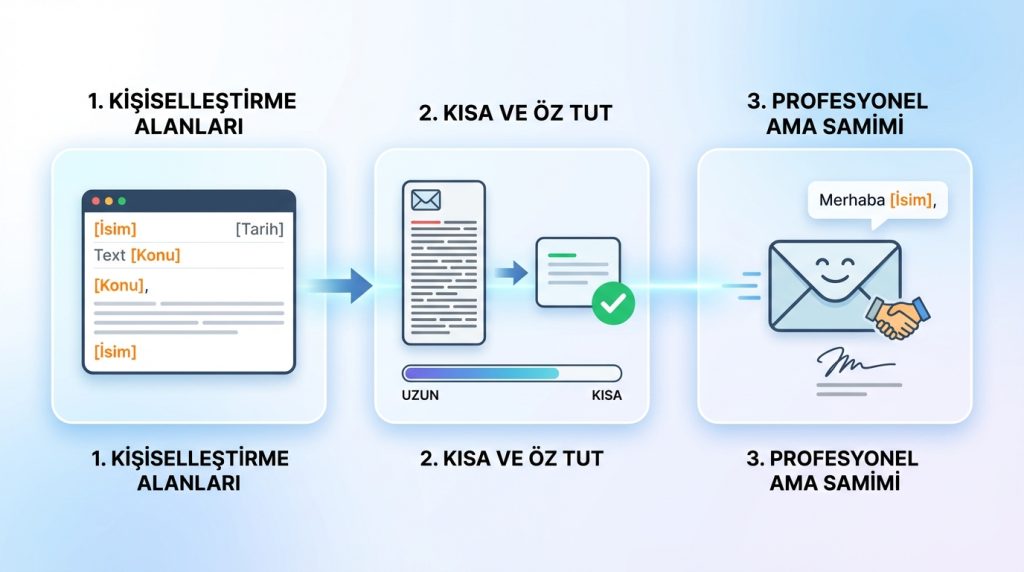
- Kişiselleştirme alanları bırak: “[İsim]”, “[Tarih]”, “[Konu]” gibi yer tutucular kullan. Böylece her kullanımda hızlıca düzenleyebilirsin.
- Kısa ve öz tut: Şablonlar uzun romanlar değil, hızlı iletişim araçları olmalı. Gereksiz cümleleri çıkar.
- Profesyonel ama samimi ol: Robotik bir dil kullanma. “Merhaba [İsim],” gibi sıcak bir giriş her zaman işe yarar.
- Farklı senaryolar için farklı şablonlar: Tek bir “genel yanıt” şablonu yerine duruma özel şablonlar oluştur.
Mini Senaryo: Diyelim ki bir e-ticaret işi yürütüyorsun ve müşterilerden sürekli kargo takip soruları geliyor. “Kargo Bilgisi” adında bir şablon oluşturup içine standart takip linkini ve tahmini teslimat süresini yazabilirsin. Müşteri adını ve sipariş numarasını değiştirmen 10 saniyeni alır; her seferinde sıfırdan yazmak ise en az 2-3 dakika.
Outlook for Mac’te Hızlı Yanıt İş Akışı Örneği
Teorik bilgiler güzel ama pratikte nasıl çalışıyor? İşte günlük kullanım için örnek bir iş akışı:
1) Sabah Outlook’u açtığında gelen kutunu tara ve benzer içerikli e-postaları grupla.
2) İlk benzer e-postaya yanıt verirken metni özenle yaz ve hemen Taslaklar’a bir kopyasını kaydet.
3) Diğer benzer e-postalara yanıt verirken taslağı aç, içeriği kopyala ve yeni yanıta yapıştır.
4) Sadece kişiye özel kısımları (isim, tarih, spesifik detaylar) düzenle ve gönder.
5) Haftalık olarak şablonlarını gözden geçir; güncelliğini yitirenleri düzenle veya sil.
Pro İpucu: Şablonlarını bir not uygulamasında (Apple Notes, Notion veya benzeri) da yedekle. Outlook’u yeniden kurman gerekirse şablonların kaybolmaz.
Şu Durumda Ne Yaparsın?
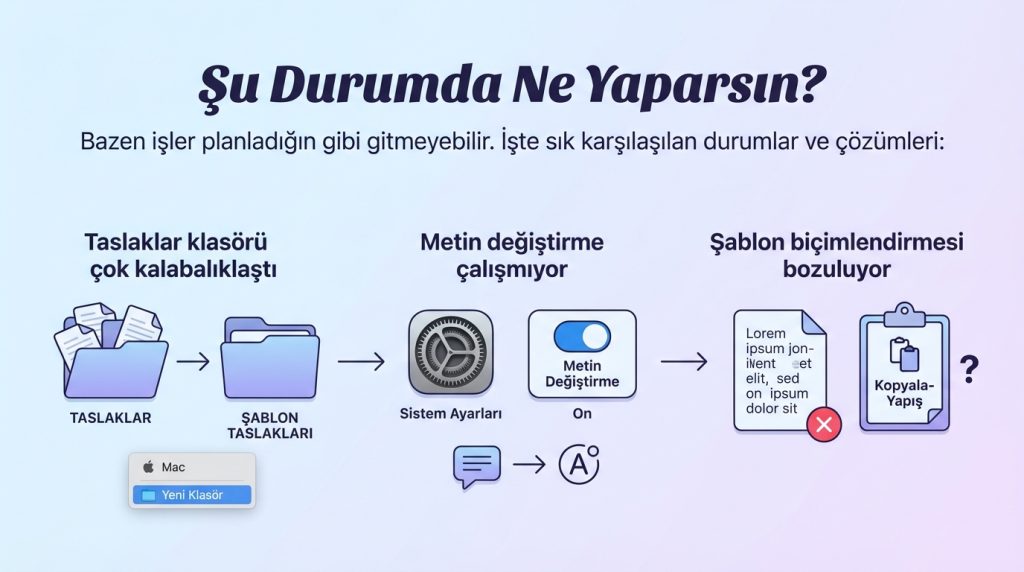
Bazen işler planladığın gibi gitmeyebilir. İşte sık karşılaşılan durumlar ve çözümleri:
- Taslaklar klasörü çok kalabalıklaştı: Şablon taslakları için ayrı bir klasör oluştur ve bunları oraya taşı. Outlook for Mac’te klasör oluşturmak için sol panelde sağ tıkla ve “Yeni Klasör” seç.
- Metin değiştirme çalışmıyor: Sistem Ayarları’nda metin değiştirmenin aktif olduğundan emin ol. Bazen Outlook güncellemelerinden sonra bu özellik devre dışı kalabiliyor.
- Şablon biçimlendirmesi bozuluyor: Kopyala-yapıştır yaparken “Biçimlendirmeyi Eşleştir ve Yapıştır” (Shift+Option+Command+V) seçeneğini kullan.
Frequently Asked Questions
Outlook for Mac’te Windows’taki gibi .oft şablon dosyası oluşturabilir miyim?
Hayır, Outlook for Mac .oft dosya formatını desteklemiyor. Ancak taslak kaydetme, imza kullanma veya macOS metin değiştirme gibi alternatif yöntemlerle aynı işlevselliği elde edebilirsin. Bu yöntemler pratikte oldukça etkili çalışıyor.
Şablonlarım farklı cihazlar arasında senkronize olur mu?
Taslak olarak kaydettiğin şablonlar e-posta hesabınla senkronize olur, yani başka bir Mac’te veya web üzerinden Outlook’a girdiğinde erişebilirsin. Ancak macOS metin değiştirme ayarları cihaza özel olduğundan, her cihazda ayrı ayrı tanımlanması gerekir.
Şablonlara resim veya ek ekleyebilir miyim?
Taslak yönteminde evet, resim ve ek ekleyebilirsin. Ancak imza yönteminde sadece metin ve basit biçimlendirme kullanabilirsin. Metin değiştirme ise yalnızca düz metin destekler.
Kaç tane şablon oluşturabilirim?
Teknik olarak bir sınır yok. Ancak pratikte 10-15 şablondan fazlası yönetimi zorlaştırabilir. En sık kullandığın yanıt türlerini belirle ve sadece onlar için şablon oluştur.
Şablonlarımı başkalarıyla paylaşabilir miyim?
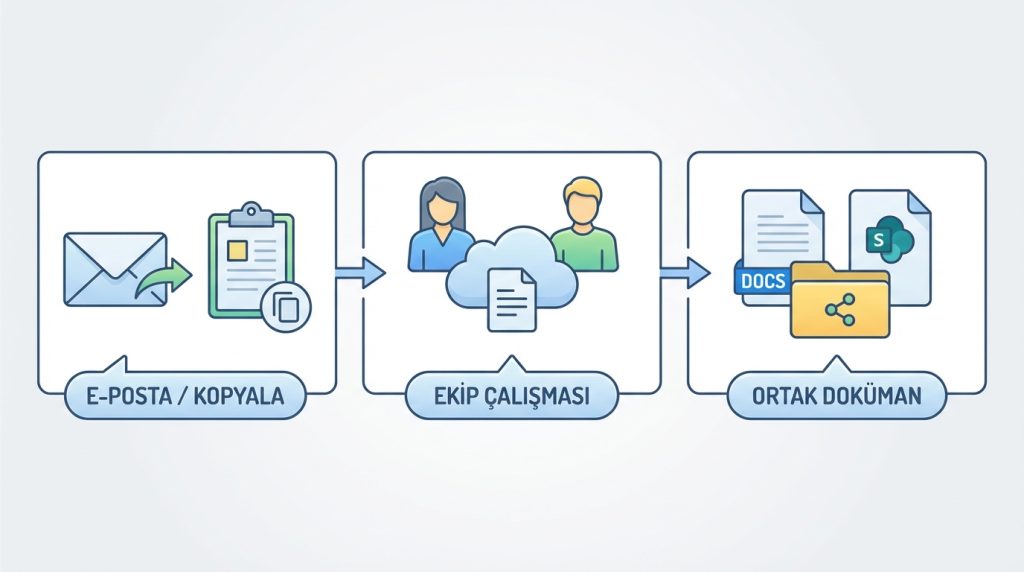
Taslak şablonlarını e-posta olarak iletebilir veya metin içeriğini kopyalayıp paylaşabilirsin. Ekip çalışması için şablonları ortak bir dokümanda (Google Docs, SharePoint vb.) tutmak daha pratik bir çözüm olabilir.
Sonuç: Şablonlarla Zamandan Tasarruf Et
Outlook for Mac’te e-posta şablonu mantığını kullanmak, günlük iş akışını önemli ölçüde hızlandırabilir. Windows’taki .oft desteği olmasa da taslak kaydetme, imza özelliği ve macOS metin değiştirme gibi alternatifler oldukça işlevsel. Hangi yöntemi seçersen seç, önemli olan tutarlı olmak ve şablonlarını düzenli güncellemek.
Bugün en sık yanıt verdiğin 3-5 e-posta türünü belirle ve her biri için bir şablon oluşturarak başla. Birkaç gün içinde ne kadar zaman kazandığını fark edeceksin. Hızlı yanıt hazırlama alışkanlığı, e-posta yönetimini çok daha verimli hale getirecek.

