


Gelen kutunda yüzlerce e-posta birikiyorsa ve her birini tek tek taşımak, yanıtlamak ya da kategorilendirmek saatlerini alıyorsa, yalnız değilsin. Outlook kullanıcılarının büyük çoğunluğu bu döngüden şikâyet eder. İşte tam bu noktada Quick Steps devreye giriyor. Outlook’ta Quick Steps özelliği sayesinde birden fazla işlemi tek bir tıklamayla halledebilir, e-posta yönetimini ciddi ölçüde hızlandırabilirsin.
Bu rehberde Quick Steps’in ne olduğunu, nasıl oluşturulduğunu ve günlük iş akışına nasıl entegre edebileceğini adım adım göreceğiz. Ayrıca en sık kullanılan Quick Steps örneklerini ve pratik ipuçlarını da paylaşacağız.
Başlamadan Önce: Gerekenler
Quick Steps özelliğini kullanmaya başlamadan önce birkaç şeyi kontrol etmen gerekiyor. Aşağıdaki listeler, sorunsuz bir kurulum için sana yol gösterecek.
Araçlar ve İhtiyaçlar
- Microsoft Outlook masaüstü uygulaması (2010 ve sonrası sürümler)
- Aktif bir e-posta hesabı (Exchange, Microsoft 365 veya IMAP/POP)
- Outlook’un güncel olması (eski sürümlerde bazı özellikler kısıtlı olabilir)
Ön Koşullar
- Outlook’a en az bir e-posta hesabı bağlı olmalı
- Klasör yapını önceden planlamış olmak işini kolaylaştırır
- Hangi işlemleri otomatikleştirmek istediğini kabaca belirlemiş olmak faydalı
Quick Steps Nedir ve Neden Kullanmalısın?
Quick Steps, Outlook’un sunduğu bir otomasyon aracıdır. Birden fazla eylemi tek bir komutta birleştirmeni sağlar. Örneğin bir e-postayı belirli bir klasöre taşımak, okundu olarak işaretlemek ve aynı anda bir yanıt göndermek istiyorsan, bunların hepsini tek tıkla yapabilirsin.
Pratikte en sık görülen kullanım senaryoları şunlar:
- Belirli bir kişiye veya gruba hızlı yanıt gönderme
- E-postaları projeye göre klasörlere taşıma
- Toplantı daveti oluşturma ve e-postayı arşivleme
- E-postayı iletme ve ardından silme
- Kategori atama + bayrak ekleme + klasöre taşıma kombinasyonu
Kilit Çıkarım: Quick Steps, tekrarlayan e-posta işlemlerini otomatikleştirerek günde 15-30 dakika tasarruf sağlayabilir.
Outlook’ta Quick Steps Nasıl Oluşturulur?
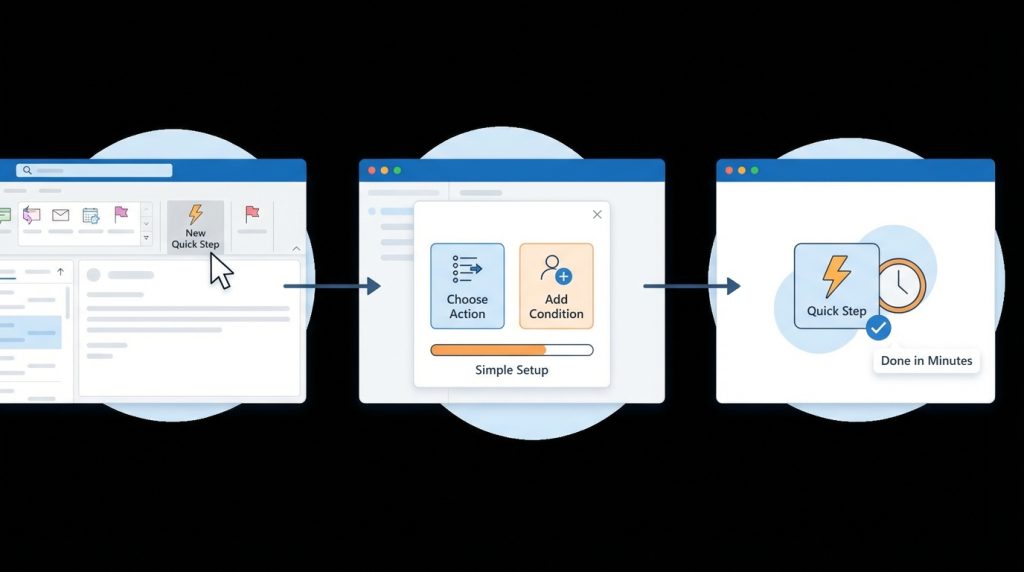
Yeni bir Quick Step oluşturmak oldukça basit. Aşağıdaki adımları takip ederek kendi özel kısayolunu birkaç dakikada hazırlayabilirsin.
Adım Adım Kurulum
1) Outlook’u aç ve Giriş (Home) sekmesine git.
2) Şeritte “Quick Steps” grubunu bul. Sağ alt köşedeki küçük oka tıkla veya “Yeni Oluştur (Create New)” seçeneğini seç.
3) Açılan pencerede Quick Step’ine bir isim ver. Örneğin: “Proje X’e Taşı” veya “Yöneticiye İlet”.
4) “Eylem Seç (Choose an Action)” menüsünden ilk işlemi belirle. Taşıma, silme, iletme, yanıtlama gibi seçenekler mevcut.
5) Birden fazla eylem eklemek için “Eylem Ekle (Add Action)” butonuna tıkla. Böylece tek tıkla birden fazla işlem gerçekleştirebilirsin.
6) İsteğe bağlı olarak bir klavye kısayolu ata. Ctrl+Shift+1’den Ctrl+Shift+9’a kadar seçenekler var.
7) “Son (Finish)” butonuna tıklayarak Quick Step’i kaydet.
Pro İpucu: Quick Step oluştururken “İsteğe bağlı metin göster (Show Options)” kutusunu işaretlersen, her kullanımda küçük bir pencere açılır ve son düzenlemeleri yapabilirsin. Bu özellik özellikle iletme işlemlerinde işe yarar.
En Kullanışlı Quick Steps Örnekleri
Hangi Quick Steps’leri oluşturacağını bilemiyorsan, aşağıdaki örnekler sana ilham verebilir. Bunlar pratikte en çok işe yarayan kombinasyonlar.
Hızlı Arşivleme
E-postayı okundu olarak işaretle + belirli bir arşiv klasörüne taşı. Gelen kutunu temiz tutmak için ideal.
Yöneticiye İlet ve Sil
E-postayı yöneticine ilet + orijinali sil veya arşivle. Delegasyon gerektiren işler için mükemmel.
Takip Gerektiren
Bayrak ekle + kategori ata + “Takip” klasörüne taşı. Unutulmaması gereken e-postalar için kullanışlı.
Toplantı Oluştur
E-postadan toplantı daveti oluştur + e-postayı ilgili proje klasörüne taşı. Planlama sürecini hızlandırır.
Mini Senaryo: Şu Durumda Ne Yaparsın?
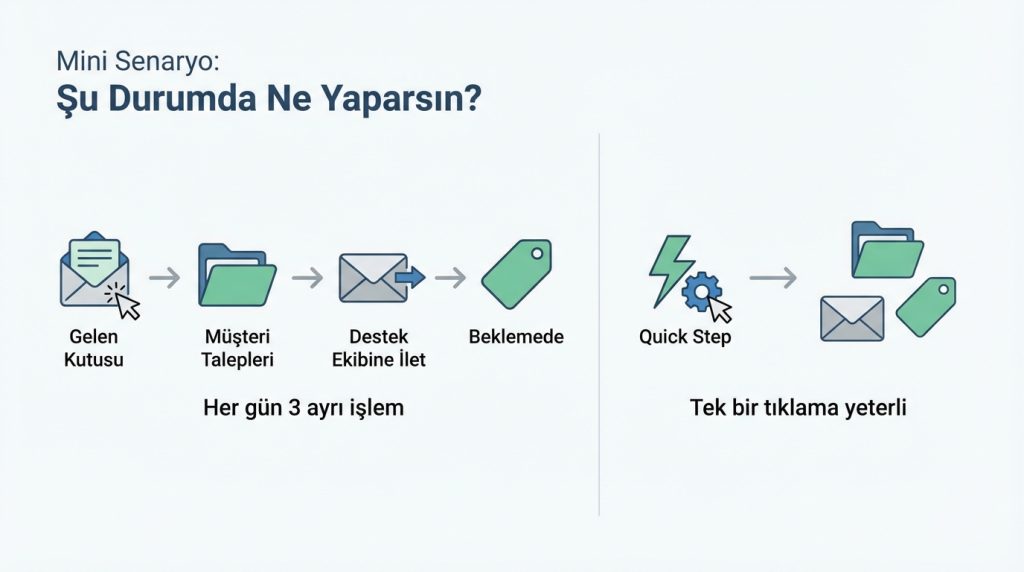
Diyelim ki her gün müşterilerden gelen talep e-postalarını “Müşteri Talepleri” klasörüne taşıyorsun, ardından destek ekibine iletiyorsun ve e-postaya “Beklemede” kategorisi atıyorsun. Bu üç işlemi ayrı ayrı yapmak yerine tek bir Quick Step oluşturabilirsin. Böylece her talep e-postası için üç tıklama yerine tek tıklama yeterli olur.
Quick Steps Yönetimi ve Düzenleme
Oluşturduğun Quick Steps’leri zaman içinde düzenlemen veya silmen gerekebilir. Outlook bu konuda esneklik sunuyor.
Mevcut Quick Steps’i Düzenleme
1) Giriş sekmesindeki Quick Steps grubunda, düzenlemek istediğin öğeye sağ tıkla.
2) “Düzenle (Edit)” seçeneğini seç.
3) Eylemleri değiştir, ekle veya kaldır.
4) Değişiklikleri kaydet.
Quick Steps’i Silme
Artık kullanmadığın bir Quick Step’i silmek için sağ tıkla ve “Sil (Delete)” seçeneğini kullan. Silinen Quick Steps geri alınamaz, bu yüzden dikkatli ol.
Sıralamayı Değiştirme
Quick Steps grubundaki sıralamayı değiştirmek için “Quick Steps’i Yönet (Manage Quick Steps)” penceresini aç. Yukarı ve aşağı oklarla sıralamayı ayarlayabilirsin. En sık kullandıklarını üste taşımak erişimi kolaylaştırır.
Quick Steps Kullanırken Dikkat Edilmesi Gerekenler
Quick Steps güçlü bir araç olsa da bazı noktalara dikkat etmek gerekiyor. Aksi halde istenmeyen sonuçlarla karşılaşabilirsin.
- Geri alma sınırlı: Bazı eylemler (özellikle kalıcı silme) geri alınamaz. Silme yerine arşivleme tercih et.
- Klasör değişiklikleri: Hedef klasörü silersen veya yeniden adlandırırsan Quick Step çalışmayı durdurur. Düzenleme gerekir.
- Çoklu hesap kullanımı: Farklı hesaplar için ayrı Quick Steps oluşturman gerekebilir.
- Web ve mobil senkronizasyonu: Quick Steps yalnızca masaüstü Outlook’ta çalışır. Outlook Web veya mobil uygulamada görünmez.
Kısa Özet: Quick Steps’i oluştururken kalıcı silme yerine taşıma tercih et ve hedef klasörlerini değiştirdiğinde Quick Steps’i güncellemeyi unutma.
Frequently Asked Questions
Quick Steps Outlook Web’de çalışır mı?
Hayır, Quick Steps şu an yalnızca masaüstü Outlook uygulamasında kullanılabilir. Outlook Web App’te bu özellik mevcut değil. Ancak web sürümünde “Süpür (Sweep)” ve kurallar gibi alternatif otomasyon araçları bulunuyor.
Maksimum kaç Quick Step oluşturabilirim?
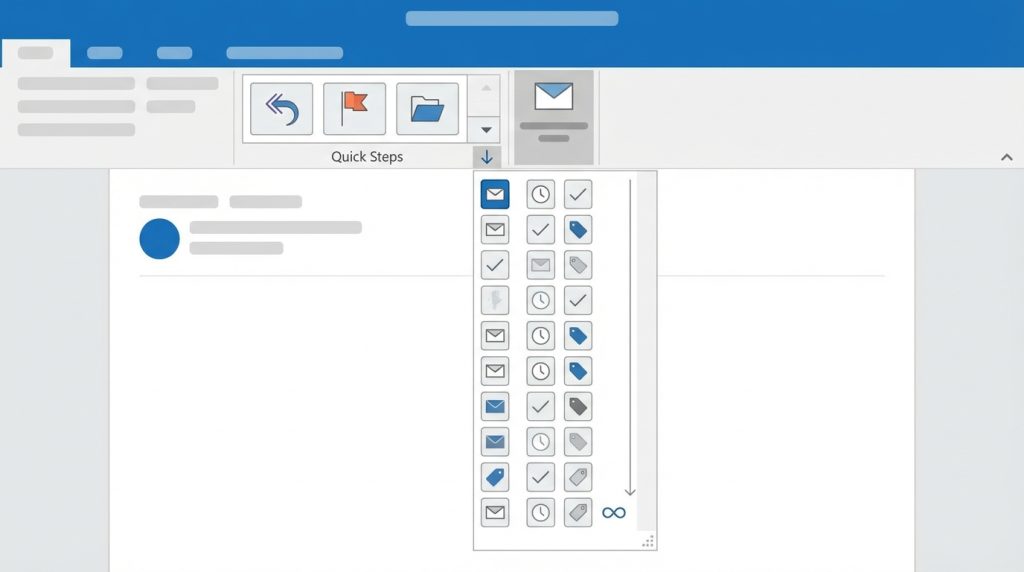
Outlook’ta oluşturabileceğin Quick Step sayısında pratik bir sınır yok. Ancak şeritte yalnızca ilk birkaç tanesi görünür, diğerlerine açılır menüden erişirsin. En sık kullandıklarını üstte tutmak mantıklı.
Quick Steps ile Rules (Kurallar) arasındaki fark nedir?
Rules otomatik olarak çalışır; belirli koşullar sağlandığında e-postalar otomatik işlenir. Quick Steps ise manuel tetiklenir; sen tıkladığında çalışır. İkisi birbirini tamamlar: Rules arka planda çalışırken, Quick Steps anlık kararlar için idealdir.
Oluşturduğum Quick Steps’i başka bir bilgisayara aktarabilir miyim?
Quick Steps, Outlook profil ayarlarında saklanır. Exchange veya Microsoft 365 hesabı kullanıyorsan, aynı hesapla giriş yaptığın diğer bilgisayarlarda Quick Steps’lerin otomatik olarak senkronize olur. POP/IMAP hesaplarında ise manuel yedekleme gerekebilir.
Quick Steps çalışmıyor, ne yapmalıyım?
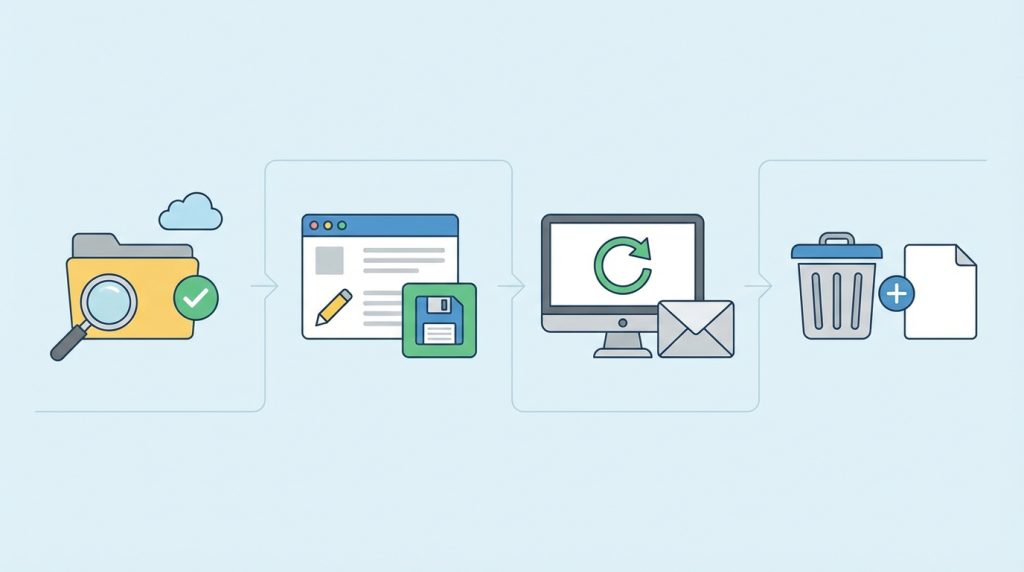
Önce hedef klasörün hâlâ mevcut olduğunu kontrol et. Ardından Quick Step’i düzenleyip eylemleri yeniden kaydetmeyi dene. Sorun devam ederse Outlook’u yeniden başlat veya Quick Step’i silip yeniden oluştur.
Sonuç: E-posta Yönetimini Kolaylaştır
Outlook’ta Quick Steps, e-posta yönetimini hızlandırmanın en pratik yollarından biri. Tekrarlayan işlemleri tek tıklamaya indirerek hem zaman kazanırsın hem de gelen kutunu daha düzenli tutarsın. Özellikle yoğun e-posta trafiği olan kullanıcılar için vazgeçilmez bir araç.
Hemen birkaç temel Quick Step oluşturarak başlayabilirsin. Arşivleme, iletme ve kategori atama gibi basit işlemlerle deneyim kazandıktan sonra daha karmaşık kombinasyonlar oluşturabilirsin. Birkaç gün içinde farkı göreceksin.

