


Excel’de yüzlerce satır veriyle uğraşırken sadece belirli kriterlere uyan değerleri toplamak istediğin oldu mu? İşte tam bu noktada ETOPLA (SUMIF) fonksiyonu devreye giriyor. Satış raporlarından envanter takibine, bütçe analizlerinden müşteri segmentasyonuna kadar pek çok senaryoda hayat kurtaran bu fonksiyon, Excel’in en kullanışlı araçlarından biri.
Bu rehberde ETOPLA fonksiyonunun ne işe yaradığını, nasıl yazıldığını ve gerçek hayattan örneklerle nasıl kullanılacağını adım adım öğreneceksin. Hem basit hem de biraz daha karmaşık senaryoları ele alacağız; böylece kendi projelerinde rahatlıkla uygulayabilirsin.
Başlamadan Önce: Gerekenler
ETOPLA fonksiyonunu kullanmaya başlamadan önce birkaç şeyin hazır olduğundan emin ol:
Araçlar ve İhtiyaçlar
- Microsoft Excel (2007 ve sonrası sürümler) veya Google Sheets
- Üzerinde çalışacağın bir veri seti (satış tablosu, envanter listesi vb.)
- Temel Excel bilgisi (hücre referansları, basit formüller)
Ön Koşullar
- Verilerinin düzenli bir tablo formatında olması (başlık satırı + veri satırları)
- Toplamak istediğin sayısal değerlerin ayrı bir sütunda bulunması
- Koşul olarak kullanacağın kriterin net olarak belirlenmesi
ETOPLA Fonksiyonu Nedir?
Kısa Tanım: ETOPLA (İngilizce versiyonda SUMIF), belirlediğin bir koşula uyan hücrelerin karşılık gelen değerlerini toplayan bir Excel fonksiyonudur. Yani “sadece şu kritere uyanları topla” diyorsun ve Excel gerisini hallediyor.
Örneğin bir satış tablonuz var ve sadece “İstanbul” bölgesine ait satışları toplamak istiyorsun. Tek tek filtreleyip manuel hesap yapmak yerine, ETOPLA ile tek bir formülle sonuca ulaşabilirsin.
Nerede Kullanılır?
- Belirli bir ürün kategorisinin toplam satışını hesaplamak
- Belirli bir tarih aralığındaki harcamaları toplamak
- Belirli bir çalışanın veya departmanın performans rakamlarını çıkarmak
- Stok durumuna göre envanter değeri hesaplamak
- Müşteri segmentlerine göre gelir analizi yapmak
TOPLA ile Farkı Nedir?
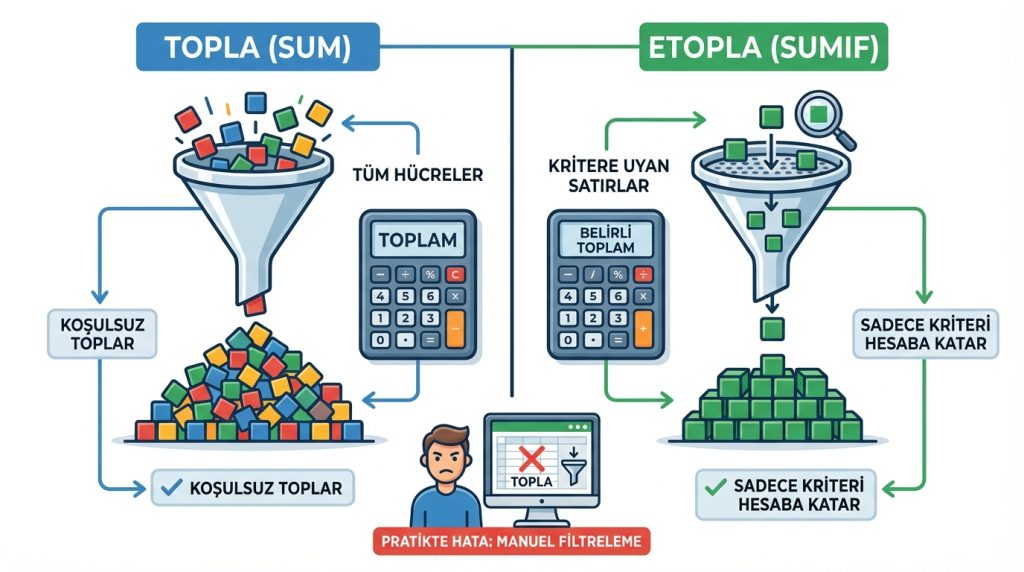
TOPLA (SUM) fonksiyonu seçtiğin tüm hücreleri koşulsuz toplar. ETOPLA ise sadece belirlediğin kritere uyan satırları hesaba katar. Pratikte en sık görülen hata, koşullu toplama gereken yerde TOPLA kullanıp sonra manuel filtrelemeye çalışmaktır.
ETOPLA Söz Dizimi ve Parametreleri
ETOPLA fonksiyonunun yapısı şu şekilde:
=ETOPLA(aralık; ölçüt; toplam_aralığı)
İngilizce Excel kullanıyorsan: =SUMIF(range, criteria, sum_range)
Parametrelerin Açıklaması
- Aralık: Koşulun kontrol edileceği hücre aralığı. Örneğin şehir isimlerinin bulunduğu sütun.
- Ölçüt: Hangi değerlerin seçileceğini belirleyen kriter. Metin, sayı veya mantıksal ifade olabilir.
- Toplam_aralığı: Koşul sağlandığında toplanacak sayısal değerlerin bulunduğu aralık. Bu parametre opsiyoneldir; belirtmezsen “aralık” parametresindeki değerler toplanır.
Pro İpucu: Ölçüt parametresinde metin kullanıyorsan çift tırnak içinde yazmalısın. Örneğin “İstanbul” veya “Elektronik” gibi.
Pratik ETOPLA Örnekleri
Şimdi gerçek senaryolarla ETOPLA fonksiyonunu uygulamaya geçelim. Her örnek farklı bir kullanım durumunu gösteriyor.
Örnek 1: Belirli Bir Şehrin Satışlarını Toplama
Diyelim ki A sütununda şehir isimleri, B sütununda satış tutarları var. Sadece İstanbul satışlarını toplamak için:
=ETOPLA(A2:A100; “İstanbul”; B2:B100)
Bu formül A2:A100 aralığında “İstanbul” yazan her satırın karşısındaki B sütunu değerini toplar. Sonuç olarak İstanbul’a ait toplam satış rakamını elde edersin.
Örnek 2: Belirli Bir Değerin Üzerindeki Satışları Toplama
1000 TL üzerindeki tüm satışları toplamak istiyorsan karşılaştırma operatörlerini kullanabilirsin:
=ETOPLA(B2:B100; “>1000”)
Burada toplam_aralığı belirtmedik çünkü hem koşul hem de toplanacak değerler aynı sütunda. Dikkat et: karşılaştırma operatörü ve sayı birlikte çift tırnak içinde yazılıyor.
Örnek 3: Hücre Referansı ile Dinamik Koşul
Koşulu doğrudan formüle yazmak yerine bir hücreden çekmek isteyebilirsin. Bu sayede formülü değiştirmeden farklı kriterler deneyebilirsin:
=ETOPLA(A2:A100; D1; B2:B100)
D1 hücresine “Ankara” yazarsan Ankara satışlarını, “İzmir” yazarsan İzmir satışlarını görürsün. Raporlama için oldukça pratik bir yöntem.
Örnek 4: Joker Karakterlerle Kısmi Eşleşme
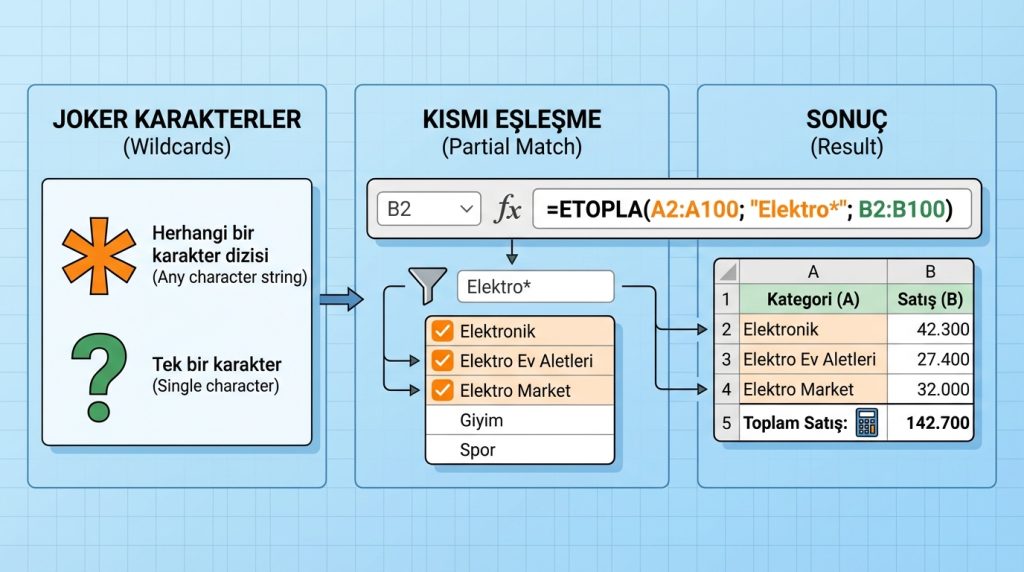
Tam eşleşme yerine kısmi eşleşme yapmak için joker karakterler kullanabilirsin:
- * (yıldız): Herhangi bir karakter dizisini temsil eder
- ? (soru işareti): Tek bir karakteri temsil eder
“Elektro” ile başlayan tüm kategorilerin satışlarını toplamak için:
=ETOPLA(A2:A100; “Elektro*”; B2:B100)
Bu formül “Elektronik”, “Elektro Ev Aletleri”, “Elektro Market” gibi tüm eşleşmeleri yakalar.
Şu Durumda Ne Yaparsın?
Senaryo: Bir e-ticaret sitesinin satış verilerini analiz ediyorsun. Patron sadece “iade edilmemiş” siparişlerin toplam tutarını istiyor. Durum sütununda “Teslim Edildi”, “Kargoda”, “İade” gibi değerler var.
Çözüm: İade dışındaki tüm satışları toplamak için “” (eşit değil) operatörünü kullan:
=ETOPLA(C2:C100; “İade”; D2:D100)
Sık Yapılan Hatalar ve Çözümleri
ETOPLA kullanırken karşılaşılan yaygın sorunları ve çözümlerini inceleyelim:
Yaygın Hatalar
- Aralık boyutu uyuşmazlığı: “Aralık” ve “toplam_aralığı” parametrelerinin satır sayısı eşit olmalı. Aksi halde yanlış sonuçlar alırsın.
- Metin kriterinde tırnak unutmak: “İstanbul” yerine İstanbul yazarsan Excel bunu hücre referansı olarak algılar ve hata verir.
- Sayı formatı sorunları: Sayı gibi görünen ama metin olarak kaydedilmiş hücreler toplama dahil edilmez. Hücrelerin sol üst köşesinde yeşil üçgen varsa dikkat et.
- Büyük-küçük harf duyarlılığı: ETOPLA büyük-küçük harf duyarlı değildir. “istanbul” ve “İSTANBUL” aynı sonucu verir.
- Boşluk karakterleri: Hücre içinde görünmeyen boşluklar eşleşmeyi engelleyebilir. KIRP (TRIM) fonksiyonuyla temizleyebilirsin.
Sonuç Sıfır Geliyorsa
Formülün sıfır döndürmesi genelde şu sebeplerden kaynaklanır: kriter hiçbir hücreyle eşleşmiyor, aralıklar yanlış seçilmiş veya veri formatı uyumsuz. Önce küçük bir veri setiyle test et, sonra büyük tabloya uygula.
Pro İpucu: Formülün doğru çalışıp çalışmadığını test etmek için EĞERSAY (COUNTIF) fonksiyonuyla kaç hücrenin eşleştiğini kontrol edebilirsin. Eşleşme sayısı sıfırsa sorun kriterde veya aralıkta.
ETOPLA ile İlgili İpuçları
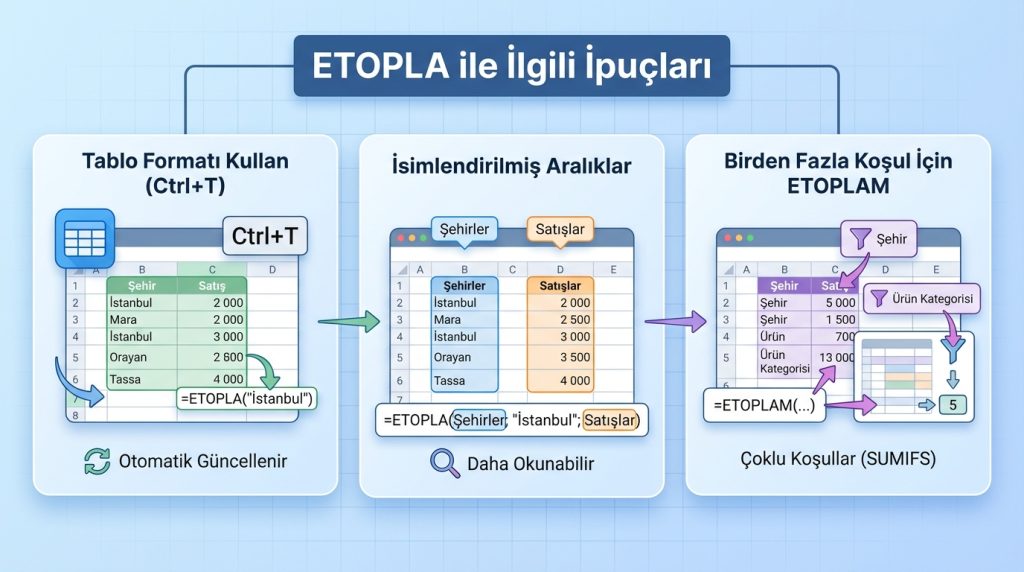
Fonksiyonu daha verimli kullanmak için birkaç öneri:
- Tablo formatı kullan: Verilerini Excel tablosuna (Ctrl+T) dönüştürürsen, yeni satır eklediğinde formüller otomatik güncellenir.
- İsimlendirilmiş aralıklar: Sık kullandığın aralıklara isim ver. =ETOPLA(Şehirler; “İstanbul”; Satışlar) gibi formüller daha okunabilir olur.
- Birden fazla koşul için ETOPLAM: İki veya daha fazla koşul kullanman gerekiyorsa ETOPLAM (SUMIFS) fonksiyonuna geç. Örneğin hem şehir hem de ürün kategorisi filtresi uygulamak için.
- Tarih koşulları: Tarihlerle çalışırken TARİH (DATE) fonksiyonunu kullan. =ETOPLA(A:A; “>”&TARİH(2024;1;1); B:B) gibi.
Sıkça Sorulan Sorular
ETOPLA ve ETOPLAM arasındaki fark nedir?
ETOPLA tek bir koşulla çalışır, ETOPLAM (SUMIFS) ise birden fazla koşulu aynı anda değerlendirebilir. Örneğin hem belirli bir şehir hem de belirli bir tarih aralığı için toplama yapmak istiyorsan ETOPLAM kullanmalısın.
ETOPLA fonksiyonu büyük-küçük harf duyarlı mı?
Hayır, ETOPLA büyük-küçük harf duyarlı değildir. “Ankara”, “ANKARA” ve “ankara” aynı sonucu verir. Büyük-küçük harf duyarlı eşleşme gerekiyorsa dizi formülleri veya farklı yaklaşımlar kullanman gerekir.
Boş hücreleri nasıl toplarım veya hariç tutarım?
Boş hücrelerin karşısındaki değerleri toplamak için: =ETOPLA(A:A; “”; B:B). Boş olmayanları toplamak için: =ETOPLA(A:A; “”; B:B). İkinci formüldeki “” operatörü “boş değil” anlamına gelir.
ETOPLA formülünde hata alıyorum, ne yapmalıyım?
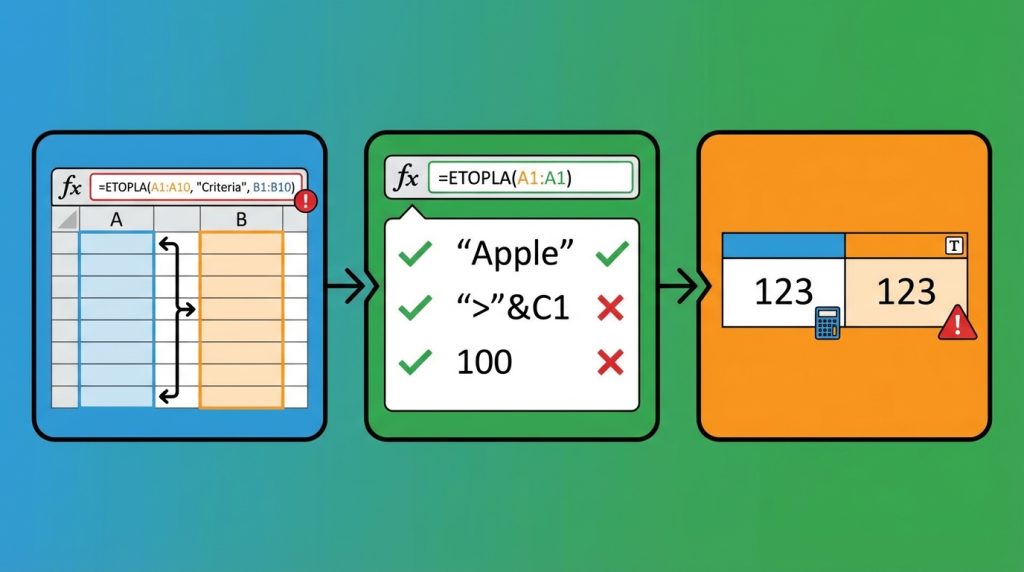
Önce aralıkların doğru seçildiğinden emin ol. Sonra kriterin doğru formatta yazıldığını kontrol et (metin için tırnak, operatörler için tırnak içinde birleştirme). Son olarak veri formatlarını incele; sayı gibi görünen metinler sorun yaratabilir.
Google Sheets’te ETOPLA çalışır mı?
Evet, Google Sheets’te de aynı mantıkla çalışır. Türkçe arayüzde ETOPLA, İngilizce arayüzde SUMIF olarak kullanabilirsin. Söz dizimi ve parametreler aynı.
Sonuç
ETOPLA fonksiyonu, Excel’de koşullu toplama işlemlerini hızlı ve hatasız yapmanı sağlayan güçlü bir araç. Basit metin eşleşmelerinden karşılaştırma operatörlerine, joker karakterlerden dinamik hücre referanslarına kadar geniş bir kullanım yelpazesi sunuyor. Özellikle büyük veri setleriyle çalışırken manuel filtreleme ve hesaplama zahmetinden kurtarıyor.
Bu rehberdeki örnekleri kendi verilerinle deneyerek pratik yapabilirsin. Başlangıçta basit senaryolarla başla, sonra joker karakterler ve dinamik referanslar gibi ileri tekniklere geç. Birden fazla koşul gerektiğinde ETOPLAM fonksiyonunu keşfetmeyi unutma. Düzenli pratikle bu fonksiyonlar ikinci doğan haline gelecek ve raporlama sürelerin gözle görülür şekilde kısalacak.

