


Gelen kutun sürekli istenmeyen e-postalarla mı doluyor? Promosyon bombardımanı, spam mesajlar ya da artık iletişimde kalmak istemediğin kişilerden gelen mailler günlük iş akışını ciddi şekilde bozabiliyor. Outlook’ta göndereni engelleme özelliği tam da bu sorunu çözmek için var. Block Sender işlevini kullanarak belirli e-posta adreslerinden gelen tüm mesajları otomatik olarak çöp kutusuna yönlendirebilir, gelen kutunu temiz tutabilirsin.
Bu rehberde Outlook’un masaüstü, web ve mobil sürümlerinde göndereni nasıl engelleyeceğini adım adım öğreneceksin. Ayrıca engellenen gönderenler listesini nasıl yöneteceğini, engeli nasıl kaldıracağını ve sık yapılan hataları da ele alacağız.
Başlamadan Önce: Gerekenler
Outlook’ta göndereni engelleme işlemine başlamadan önce birkaç şeyi hazır bulundurman gerekiyor. Bu sayede işlem sırasında takılmadan ilerleyebilirsin.
Araçlar ve İhtiyaçlar:
- Aktif bir Microsoft hesabı veya kurumsal e-posta hesabı
- Outlook uygulaması (masaüstü, web veya mobil versiyon)
- Engellemek istediğin gönderenin e-posta adresi
- İnternet bağlantısı (özellikle Outlook Web için)
Ön Koşullar:
- Outlook hesabına giriş yapmış olmalısın
- Engellemek istediğin kişiden en az bir e-posta almış olman işlemi kolaylaştırır
- Kurumsal hesaplarda yönetici kısıtlamaları olup olmadığını kontrol et
Outlook Masaüstü Uygulamasında Göndereni Engelleme
Windows veya Mac’te Outlook masaüstü uygulaması kullanıyorsan, göndereni engelleme işlemi oldukça basit. İşte adım adım yapman gerekenler:
1) Outlook uygulamasını aç ve gelen kutuna git.
2) Engellemek istediğin gönderenden gelen herhangi bir e-postayı bul.
3) E-postaya sağ tıkla ve açılan menüden “Önemsiz” (Junk) seçeneğine gel.
4) Alt menüden “Göndereni Engelle” (Block Sender) seçeneğine tıkla.
5) Onay penceresi çıkarsa “Tamam” butonuna bas.
Bu işlemden sonra o gönderenden gelen tüm e-postalar otomatik olarak Önemsiz E-posta (Junk Email) klasörüne yönlendirilecek. Gelen kutunda artık o kişiden mesaj görmezsin.
Outlook 365 ve Yeni Outlook’ta Farklılıklar
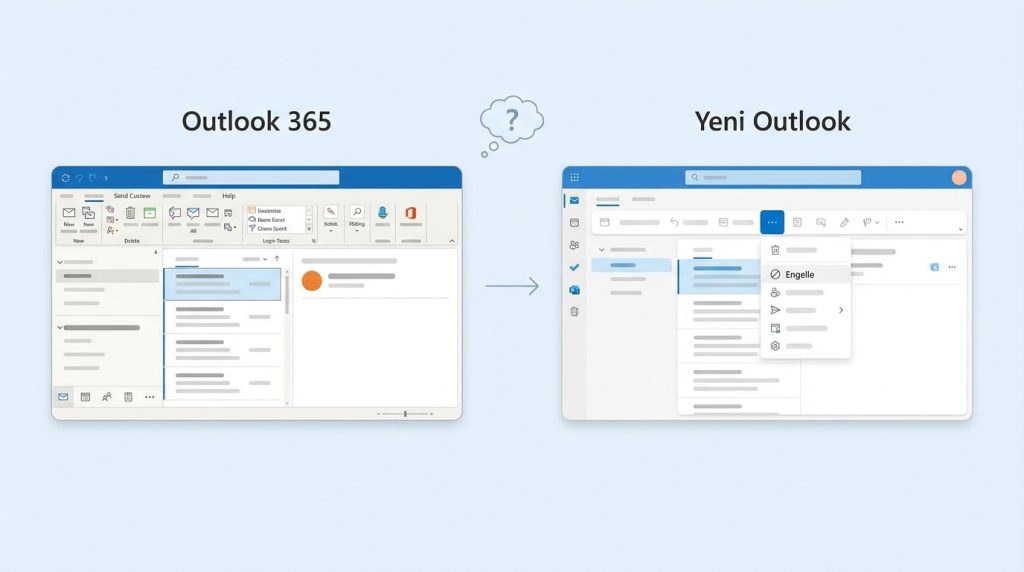
Yeni Outlook arayüzü kullanıyorsan menü yapısı biraz farklı olabilir. Üst şeritte üç nokta simgesine (Diğer eylemler) tıklayarak “Engelle” seçeneğine ulaşabilirsin. Pratikte en sık karşılaşılan sorun, kullanıcıların eski menü yapısını araması. Arayüz güncellemelerinden sonra seçeneklerin yeri değişebiliyor.
Outlook Web (OWA) Üzerinden Göndereni Engelleme
Tarayıcı üzerinden Outlook.com veya kurumsal OWA kullanıyorsan, Block Sender işlemi şu şekilde çalışıyor:
1) Outlook.com veya kurumsal OWA adresine git ve hesabına giriş yap.
2) Gelen kutunda engellemek istediğin gönderenin e-postasını aç.
3) E-postanın üst kısmındaki üç nokta menüsüne tıkla.
4) Açılan listeden “Engelle” (Block) veya “Göndereni engelle” seçeneğini seç.
5) Açılan pencerede “Bu gönderenden gelen gelecekteki iletileri engelle” kutusunun işaretli olduğundan emin ol.
6) “Tamam” butonuna tıklayarak işlemi tamamla.
Web versiyonunda engelleme anında aktif hale gelir. Senkronizasyon sayesinde masaüstü ve mobil uygulamalarında da bu engel geçerli olacak.
Ayarlar Menüsünden Toplu Engelleme
Birden fazla göndereni aynı anda engellemek istiyorsan, Outlook Web’de ayarlar menüsünü kullanabilirsin. Sağ üst köşedeki dişli simgesine tıkla, “Tüm Outlook ayarlarını görüntüle” seçeneğine git. Ardından “Posta” > “Önemsiz e-posta” yolunu izle. Burada “Engellenen gönderenler ve etki alanları” bölümüne manuel olarak e-posta adresleri ekleyebilirsin.
Mobil Outlook Uygulamasında Göndereni Engelleme
iOS veya Android cihazlarda Outlook mobil uygulaması kullanıyorsan, engelleme seçenekleri biraz daha sınırlı. Mobil uygulama doğrudan “Block Sender” butonu sunmuyor, ancak alternatif yöntemler var.
1) Outlook mobil uygulamasını aç.
2) Engellemek istediğin gönderenin e-postasını bul ve aç.
3) Sağ üst köşedeki üç nokta menüsüne dokun.
4) “Önemsiz olarak bildir” (Report Junk) veya “Önemsiz’e taşı” seçeneğini kullan.
5) Kalıcı engelleme için Outlook Web üzerinden ayarları düzenlemen gerekebilir.
Mobil uygulamada yapılan “Önemsiz olarak bildir” işlemi, Outlook’un spam filtresini eğitir. Ancak tam anlamıyla göndereni engellemek için web veya masaüstü versiyonunu kullanman daha etkili olacaktır.
Engellenen Gönderenler Listesini Yönetme
Zaman içinde engellediğin gönderenler listesi uzayabilir. Bu listeyi düzenli olarak kontrol etmek ve gerektiğinde güncellemek iyi bir alışkanlık.
Engellenen Listeyi Görüntüleme
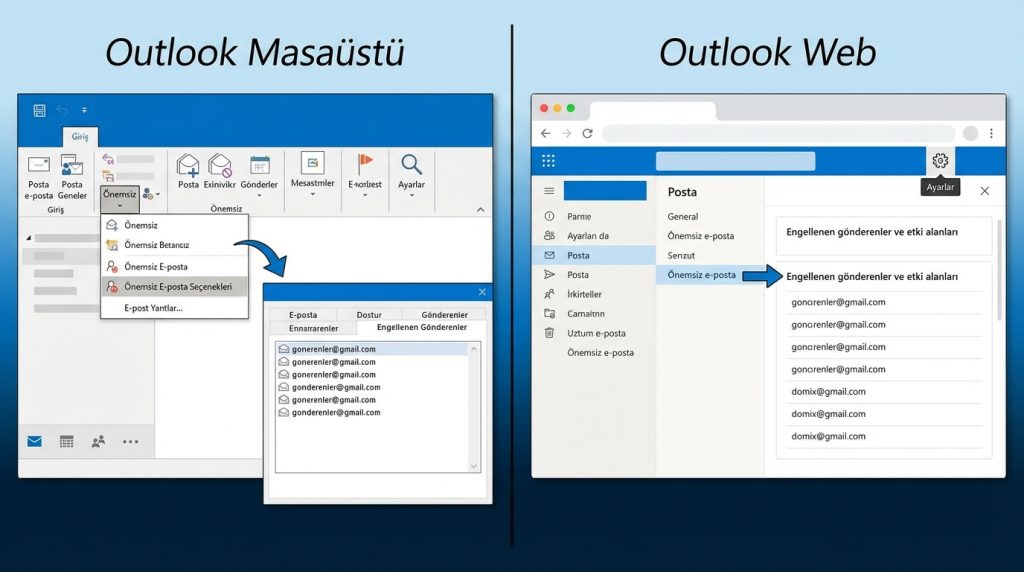
Outlook masaüstünde: Giriş sekmesinde “Önemsiz” > “Önemsiz E-posta Seçenekleri” yolunu izle. Açılan pencerede “Engellenen Gönderenler” sekmesine tıkla.
Outlook Web’de: Ayarlar > Posta > Önemsiz e-posta > Engellenen gönderenler ve etki alanları bölümüne git.
Engeli Kaldırma
Yanlışlıkla birini engellediysen veya artık engeli kaldırmak istiyorsan:
1) Engellenen gönderenler listesine git.
2) Engeli kaldırmak istediğin e-posta adresini seç.
3) “Kaldır” veya “Sil” butonuna tıkla.
4) Değişiklikleri kaydet.
Engel kaldırıldıktan sonra o gönderenden gelen e-postalar tekrar gelen kutuna düşmeye başlayacak.
Pro İpucu: Etki Alanı Bazlı Engelleme
Tek bir e-posta adresi yerine tüm bir şirketten veya alan adından gelen mailleri engellemek isteyebilirsin. Örneğin, “[email protected]” yerine “@spamsite.com” şeklinde tüm alan adını engelleyebilirsin. Bu özellikle sürekli farklı adreslerden spam gönderen siteler için çok işe yarıyor.
Outlook Web ayarlarında engellenen gönderenler bölümüne “@alanadi.com” formatında giriş yaparak tüm o alan adından gelen e-postaları engelleyebilirsin. Dikkat: Meşru şirketlerin alan adlarını yanlışlıkla engellememene özen göster.
Şu durumda ne yaparsın? Diyelim ki bir e-ticaret sitesinden sürekli promosyon maili alıyorsun ama sipariş onaylarını da almak istiyorsun. Bu durumda tüm alan adını engellemek yerine, sadece pazarlama maillerinin geldiği spesifik adresi engelle. Genelde şirketler “newsletter@” veya “marketing@” gibi farklı adresler kullanır.
Sık Yapılan Hatalar ve Çözümleri
Outlook’ta göndereni engelleme işlemi basit görünse de bazı yaygın hatalar kullanıcıları zorluyor.
- Engelleme çalışmıyor gibi görünüyor: Engellenen e-postalar silinmiyor, Önemsiz klasörüne gidiyor. Bu klasörü kontrol et.
- Kurumsal hesapta engelleme seçeneği yok: IT yöneticileri bu özelliği kısıtlamış olabilir. Sistem yöneticinle iletişime geç.
- Mobilde engelleme kalıcı olmuyor: Mobil uygulama sınırlı. Web versiyonundan engelleme yap.
- Engellediğim kişi hâlâ mail atabiliyor: Gönderen farklı bir e-posta adresi kullanıyor olabilir. Her yeni adresi ayrıca engelle.
Sıkça Sorulan Sorular
Outlook’ta birini engellediğimde karşı taraf bunu anlar mı?
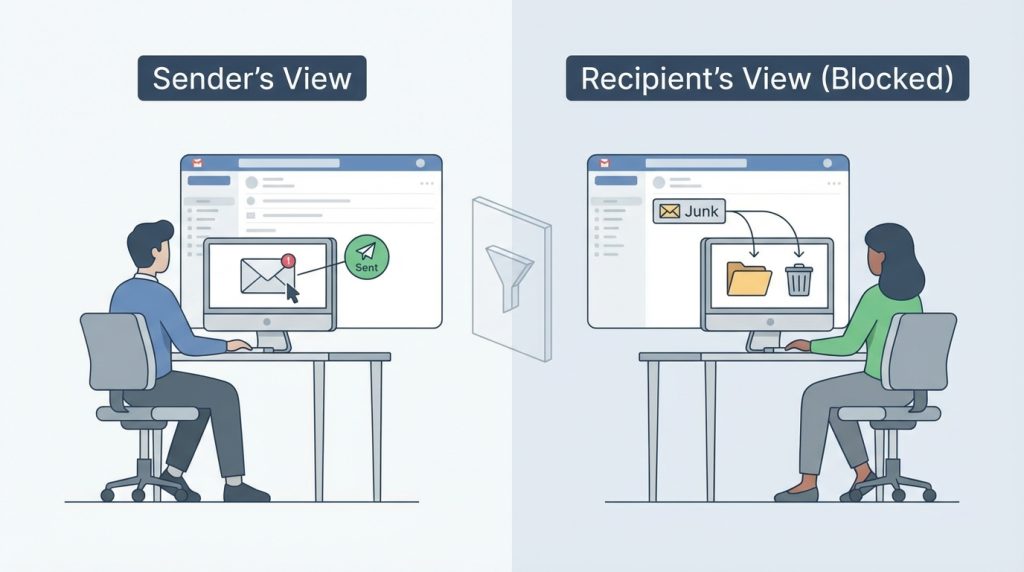
Hayır, engellediğin kişiye herhangi bir bildirim gitmez. Gönderen e-postasını normal şekilde gönderir, ancak bu e-posta senin Önemsiz klasörüne düşer veya doğrudan silinir.
Engellenen e-postalar tamamen siliniyor mu?
Varsayılan ayarlarda engellenen e-postalar Önemsiz E-posta klasörüne yönlendirilir, silinmez. Bu klasör belirli aralıklarla otomatik temizlenir. İstersen ayarlardan engellenen maillerin doğrudan silinmesini sağlayabilirsin.
Kaç kişiyi engelleyebilirim?
Outlook’ta engellenen gönderenler listesi genellikle 1024 adrese kadar destekler. Kurumsal hesaplarda bu limit farklı olabilir.
Engelleme tüm cihazlarımda geçerli mi?
Evet, aynı hesabı kullandığın sürece engelleme ayarları senkronize olur. Masaüstünde engellediğin biri mobilde de engelli kalır.
Engelleme ile filtreleme arasındaki fark nedir?
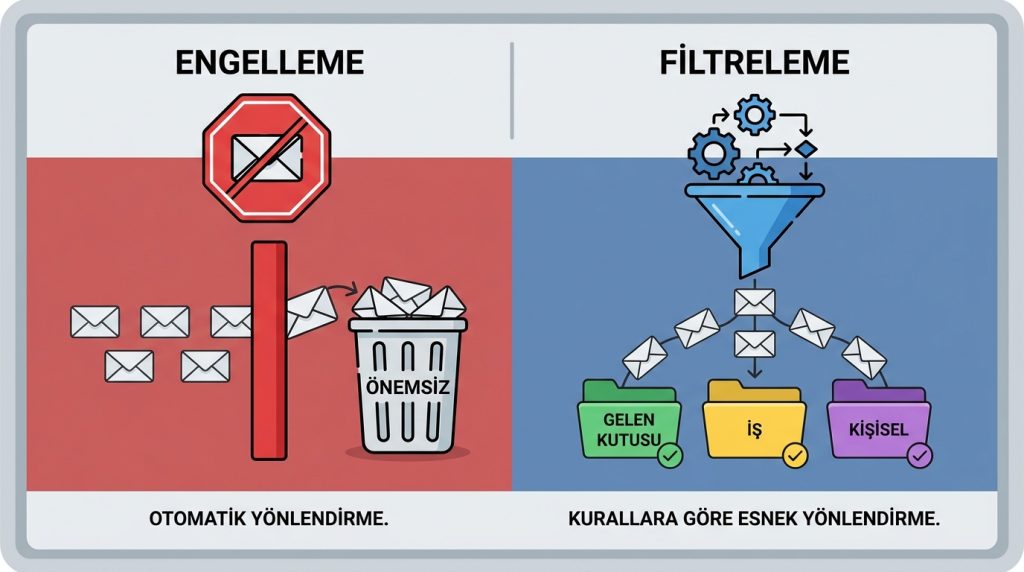
Engelleme, gönderenin tüm e-postalarını otomatik olarak Önemsiz klasörüne atar. Filtreleme ise belirli kurallara göre e-postaları farklı klasörlere yönlendirmeni sağlar. Filtreleme daha esnek ama engelleme daha kesin bir çözüm.
Sonuç
Outlook’ta göndereni engelleme özelliği, istenmeyen e-postalardan kurtulmanın en hızlı ve etkili yolu. İster masaüstü uygulamasını ister web versiyonunu kullan, birkaç tıklamayla spam gönderenlerden, rahatsız edici kişilerden veya gereksiz bültenlerden kurtulabilirsin. Block Sender işlevini düzenli kullanarak gelen kutunu temiz tutmak tamamen senin elinde.
Hemen Outlook’u aç, seni en çok rahatsız eden göndereni bul ve bu rehberdeki adımları uygula. Birkaç dakika içinde çok daha düzenli bir gelen kutusu seni bekliyor olacak.

