


PowerPoint’te bir sunumdan diğerine slayt kopyaladığında düzenlerin bozulması, renklerin değişmesi ya da yazı tiplerinin karışması seni de çileden çıkarıyor mu? Özellikle kurumsal şablonlarla çalışırken bu sorun ciddi zaman kaybına neden olabiliyor. PowerPoint’te slayt kopyalama işlemi basit görünse de düzenleri korumak için birkaç kritik adımı bilmek gerekiyor. Bu rehberde slaytlarını sorunsuz şekilde kopyalamanın ve orijinal düzenlerini muhafaza etmenin tüm yollarını öğreneceksin.
Yazının sonunda hem aynı sunum içinde hem de farklı sunumlar arasında slayt kopyalarken hangi yöntemleri kullanman gerektiğini, düzen bozulmalarını nasıl önleyeceğini ve zaman kazandıran kısayolları keşfedeceksin.
Başlamadan Önce: Gerekenler
Slayt kopyalama işlemine geçmeden önce birkaç hazırlık yapmak işini kolaylaştırır. Aşağıdaki listeler, sorunsuz bir deneyim için ihtiyacın olanları özetliyor.
Araçlar ve İhtiyaçlar
- Microsoft PowerPoint (masaüstü sürümü veya web sürümü)
- Kopyalamak istediğin kaynak sunum dosyası
- Hedef sunum dosyası (farklı sunuma kopyalayacaksan)
- Yeterli disk alanı (büyük sunumlar için)
Ön Koşullar
- Heriki sunum dosyasının da düzenlenebilir formatta olması (.pptx)
- Sunumların korumalı görünümde açılmamış olması
- Kaynak dosyadaki fontların sisteminde yüklü olması (font bozulmalarını önlemek için)
- Sunumların aynı PowerPoint sürümünde veya uyumlu sürümlerde hazırlanmış olması
PowerPoint’te Slayt Kopyalama Yöntemleri
PowerPoint’te slayt kopyalamak için birden fazla yöntem mevcut. Durumuna göre en uygun olanı seçebilirsin. Her yöntemin avantajları ve kullanım alanları farklı.
Yöntem 1: Kopyala-Yapıştır ile Slayt Kopyalama
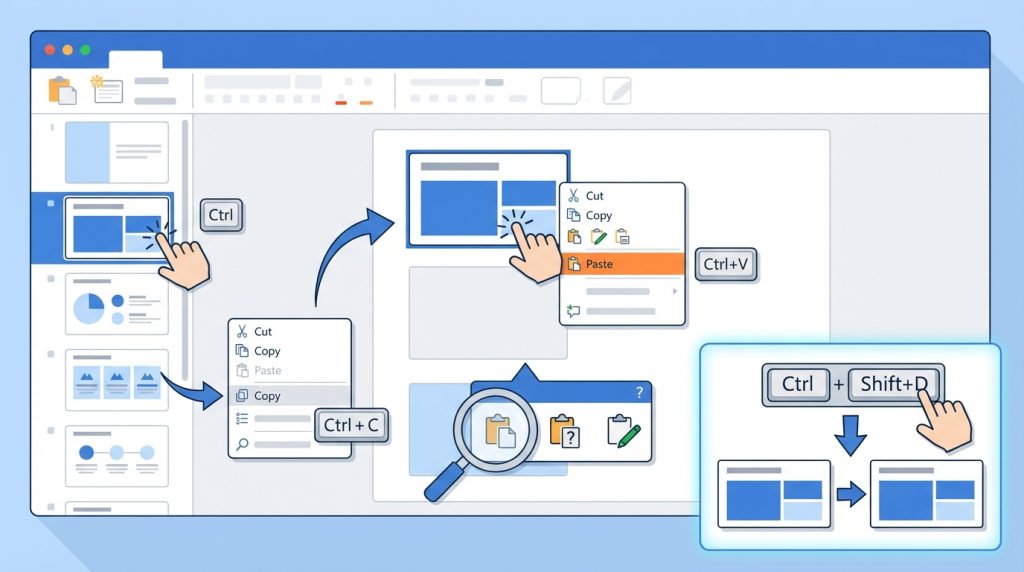
En klasik ve bilinen yöntem bu. Adımlar şöyle:
1) Sol paneldeki slayt küçük resimlerinden kopyalamak istediğin slaytı seç. Birden fazla slayt için Ctrl tuşunu basılı tutarak tıkla.
2) Sağ tıkla ve “Kopyala” seçeneğini tıkla veya Ctrl+C kısayolunu kullan.
3) Yapıştırmak istediğin konuma git ve sağ tıkla.
4) Yapıştırma seçeneklerinden birini seç (bu kritik adımı aşağıda detaylı anlatacağım).
Pro İpucu: Ctrl+Shift+D kısayolu, seçili slaytı anında kopyalayıp hemen altına yapıştırır. Aynı sunum içinde hızlı kopyalama için bu kısayol ciddi zaman kazandırır.
Yöntem 2: Slaytları Yeniden Kullan Özelliği
Farklı bir sunumdan slayt alacaksan bu yöntem düzenleri koruma konusunda daha güvenilir sonuçlar verir:
1) “Giriş” sekmesine git ve “Yeni Slayt” düğmesinin altındaki oka tıkla.
2) Açılan menüden “Slaytları Yeniden Kullan” seçeneğini bul.
3) Sağ tarafta açılan panelden “PowerPoint Dosyası Aç” veya “Gözat” butonuna tıkla.
4) Kaynak sunumu seç ve aç.
5) İstediğin slaytlara tıklayarak ekle.
Kilit Çıkarım: “Slaytları Yeniden Kullan” panelinin altında “Kaynak biçimlendirmeyi koru” seçeneği var. Bu kutuyu işaretlersen orijinal düzen ve formatlar korunur.
Yöntem 3: Sürükle-Bırak ile Kopyalama
İki PowerPoint penceresini yan yana açarak çalışmayı seviyorsan bu yöntem pratik olabilir:
1) Her iki sunumu ayrı pencerelerde aç.
2) Pencereleri yan yana yerleştir (Windows tuşu + Sol/Sağ ok).
3) Kaynak sunumdan slaytı seç ve hedef sunumdaki istediğin konuma sürükle.
Bu yöntemde dikkat etmen gereken nokta: Sürükle-bırak işlemi genellikle hedef sunumun temasını uygular. Orijinal düzeni korumak istiyorsan yapıştırma seçeneklerini kullanman gerekir.
Düzenleri Korumak İçin Yapıştırma Seçenekleri
PowerPoint’te slayt kopyalama işleminin en kritik aşaması yapıştırma anında karşına çıkan seçenekler. Bu seçenekleridoğru kullanmak, düzenleri koruma konusunda belirleyici rol oynar.
Yapıştırma Seçenekleri Ne Anlama Geliyor?
Slaytı yapıştırdığında genellikle şu seçenekleri görürsün:
- Hedef Temasını Kullan: Yapıştırılan slayt, hedef sunumun renk şeması ve yazı tiplerine uyum sağlar. Düzen değişebilir.
- Kaynak Biçimlendirmeyi Koru: Slaytın orijinal görünümü, renkleri ve düzeni aynen korunur. Düzenleri korumak istiyorsan bu seçeneği tercih et.
- Resim: Slaytı düzenlenemez bir görsel olarak yapıştırır. Nadiren kullanılır.
- Yalnızca Metni Koru: Sadece metin içeriğini alır, tüm biçimlendirmeyi atar.
Pratikte en sık yapılan hata, yapıştırma seçeneğine dikkat etmeden hızlıca Ctrl+V yapmak. PowerPoint varsayılan olarak “Hedef Temasını Kullan” seçeneğini uygular ve bu da düzen bozulmalarına yol açar.
Varsayılan Yapıştırma Davranışını Değiştirme
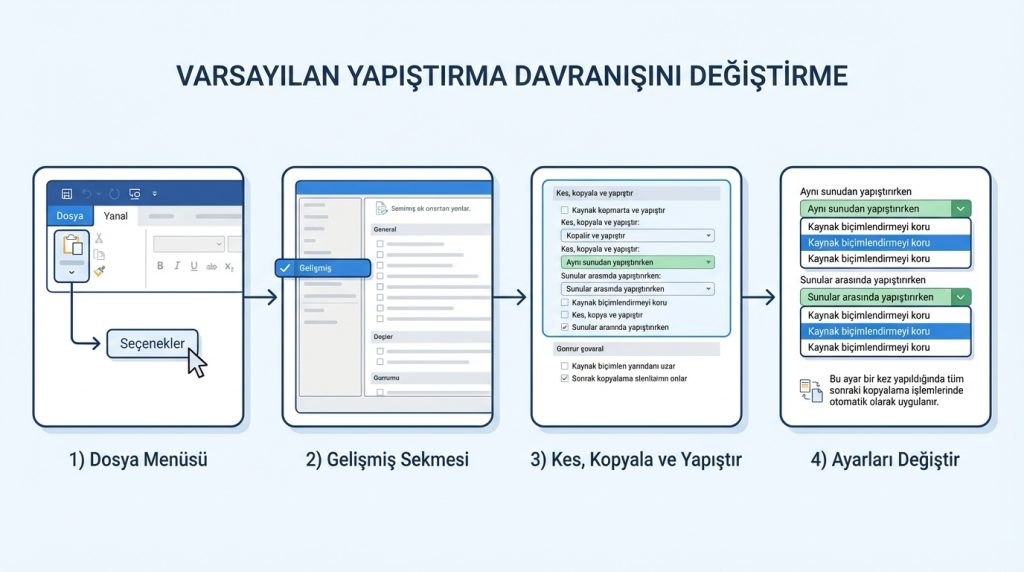
Her seferinde manuel seçim yapmak istemiyorsan varsayılan davranışı değiştirebilirsin:
1) “Dosya” menüsünden “Seçenekler”e git.
2) Sol panelden “Gelişmiş” sekmesini seç.
3) “Kes, kopyala ve yapıştır” bölümünü bul.
4) “Aynı sunudan yapıştırırken” ve “Sunular arasında yapıştırırken” ayarlarını “Kaynak biçimlendirmeyi koru” olarak değiştir.
Bu ayar bir kez yapıldığında tüm sonraki kopyalama işlemlerinde otomatik olarak uygulanır. Kurumsal şablonlarla sık çalışıyorsan bu ayarı yapmak mantıklı.
Düzen Bozulmalarının Yaygın Nedenleri ve Çözümleri
Bazen tüm adımlarıdoğru uygulasan bile düzenlerde sorunlar çıkabiliyor. İşte en sık karşılaşılan problemler ve çözüm yolları:
Font Problemleri
Kaynak sunumda kullanılan fontlar hedef bilgisayarda yüklü değilse PowerPoint bunları varsayılan fontlarla değiştirir. Bu da düzende kaymalar yaratır.
- Çözüm 1: Eksik fontları sisteme yükle.
- Çözüm 2: Sunumu kaydederken “Dosya” > “Seçenekler” > “Kaydet” yolunu izle ve “Fontları dosyaya göm” seçeneğini işaretle.
- Çözüm 3: Sadece evrensel fontlar kullan (Arial, Calibri gibi).
Farklı Slayt Boyutları
Kaynak ve hedef sunumun slayt boyutları farklıysa (örneğin 4:3 ve 16:9) içerikler otomatik olarak yeniden ölçeklenir ve düzen bozulabilir.
Şu durumda ne yaparsın? Diyelim ki eski bir4:3 formatındaki sunumdan modern bir 16:9 sunuma slayt aktarıyorsun. İçerikler sıkışık veya gergin görünebilir. Bu durumda önce kaynak sunumun boyutunu hedefle aynı yap, ardından kopyalama işlemini gerçekleştir.
Asıl Slayt (Master Slide) Uyumsuzlukları
PowerPoint’te her slayt bir “asıl slayt” düzenine bağlıdır. Kaynak ve hedef sunumlarda farklı asıl slaytlar varsa yapıştırılan slayt beklenmedik şekilde görünebilir.
- “Kaynak biçimlendirmeyi koru” seçeneği kullanıldığında PowerPoint, kaynak sunumun asıl slayt düzenini de hedef sunuma aktarır.
- Bu durum bazen “Görünüm” > “Asıl Slayt” menüsünde ekstra düzenlerin birikmesine neden olur.
- Gereksiz asıl slayt düzenlerini silmek için asıl slayt görünümüne geçip kullanılmayan düzenleri silebilirsin.
İleri Düzey İpuçları ve Zaman Kazandıran Teknikler

Temel yöntemleri öğrendin, şimdi işinidaha da kolaylaştıracak birkaç gelişmiş tekniğe bakalım.
Toplu Slayt Kopyalama
Birden fazla slaytı aynı anda kopyalamak için:
1) İlk slayta tıkla.
2) Ardışık slaytlar için Shift tuşunu basılı tutarak son slayta tıkla.
3) Ardışık olmayan slaytlar için Ctrl tuşunu basılı tutarak her birine ayrı ayrı tıkla.
4) Tüm seçimi Ctrl+C ile kopyala ve hedefte Ctrl+V ile yapıştır.
Slayt Kitaplığı Oluşturma
Sık kullandığın slaytları ayrı bir “kitaplık” sunumunda topla. İhtiyaç duyduğunda bu kitaplıktan hızlıca slayt çekebilirsin. Özellikle kurumsal sunumlarda standart giriş, kapanış ve bölüm ayracı slaytları için bu yöntem çok pratik.
Şablon Tutarlılığını Sağlama
Düzen problemlerini minimuma indirmek için tüm ekip üyelerinin aynı şablon dosyasını (.potx) kullanmasını sağla. Şablon dosyası, asıl slayt düzenlerini, renk paletini ve fontları içerir. Herkes aynı temelden başladığında sunumlar arası kopyalama çok daha sorunsuz olur.
Sık Sorulan Sorular
PowerPoint’te slayt kopyaladığımda neden renkler değişiyor?
Bu durum genellikle “Hedef Temasını Kullan” yapıştırma seçeneği uygulandığında yaşanır. Hedef sunumun renk şeması kaynak sunumdan farklıysa renkler otomatik olarak eşlenir. Orijinal renkleri korumak için yapıştırırken “Kaynak biçimlendirmeyi koru” seçeneğini tercih et.
Farklı PowerPoint sürümleri arasında slayt kopyalamak sorun yaratır mı?
Çoğu durumda sorun yaşanmaz ancak çok eski sürümlerden (örneğin PowerPoint 2007) yeni sürümlere aktarımda bazı efektler veya özellikler desteklenmeyebilir. Genelde modern sürümler geriye dönük uyumludur.
Web için PowerPoint’te slayt kopyalama aynı şekilde mi çalışıyor?
Temel kopyala-yapıştır işlemi benzer şekilde çalışır ancak web sürümünde bazı gelişmiş yapıştırma seçenekleri mevcut olmayabilir. Karmaşık düzenlerle çalışıyorsan masaüstü sürümünü tercih etmendaha güvenli olur.
Asıl slayt düzenlerini kopyalamak mümkün mü?
Evet. “Görünüm” > “Asıl Slayt” menüsüne girerek asıl slayt düzenlerini kopyalayabilir ve başka bir sunuma yapıştırabilirsin. Bu yöntem tüm sunumun görsel kimliğini aktarmak için kullanışlıdır.
Animasyonlar ve geçişler de kopyalanıyor mu?
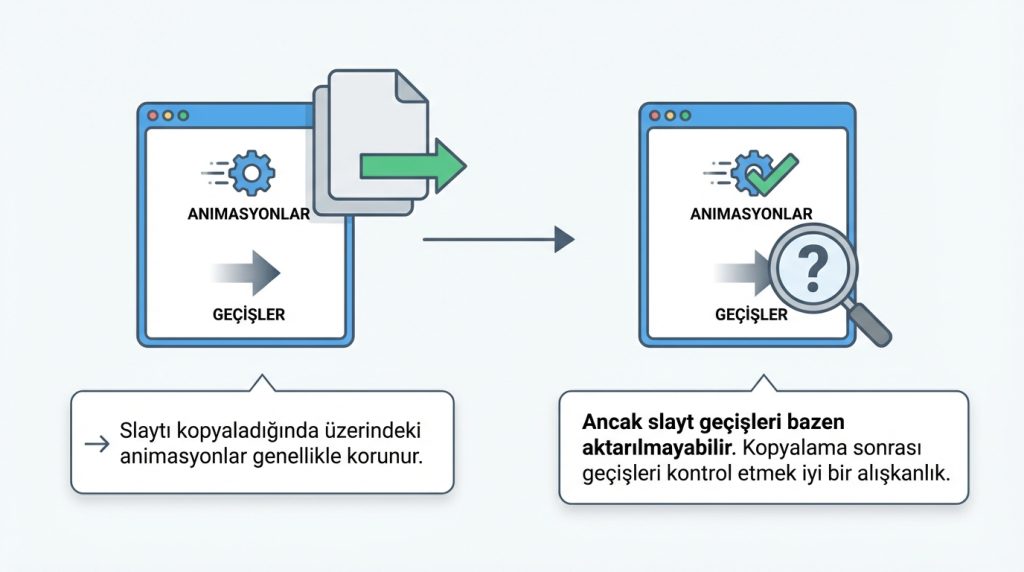
Slaytı kopyaladığında üzerindeki animasyonlar genellikle korunur. Ancak slayt geçişleri bazen aktarılmayabilir. Kopyalama sonrası geçişleri kontrol etmek iyi bir alışkanlık.
Sonuç
PowerPoint’te slayt kopyalama ve düzenleri korumak,doğru yöntemleri bildiğinde oldukça basit bir işlem. Yapıştırma seçeneklerine dikkat etmek, “Kaynak biçimlendirmeyi koru” ayarını kullanmak ve olası font veya boyutuyumsuzluklarını önceden kontrol etmek çoğu sorunu önler. “Slaytları Yeniden Kullan” özelliği özellikle farklı sunumlar arasında çalışırken güvenilir sonuçlar verir.
Bu rehberdeki adımları uygulayarak sunumlarınıdaha hızlı hazırlayabilir ve düzen bozulmalarıyla uğraşmak yerine içeriğe odaklanabilirsin. Bir sonraki sunumunda bu teknikleri deneyerek farkı kendin gör.

