

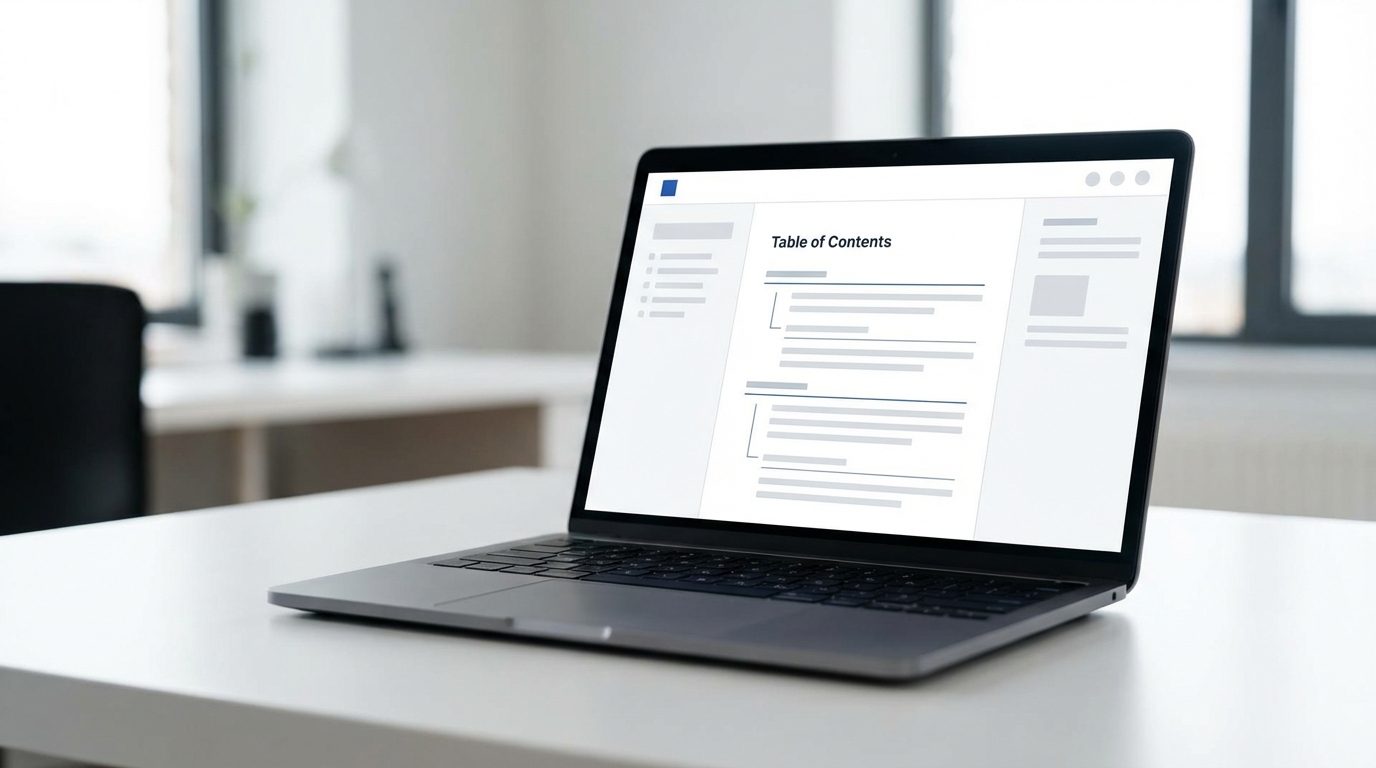
Uzun bir rapor, tez ya da proje dosyası hazırlarken okuyucunun aradığı bölüme hızlıca ulaşması büyük kolaylık sağlar. İşte tam bu noktada Word’de içindekiler tablosu devreye giriyor. Birkaç tıklamayla otomatik güncellenen, profesyonel görünümlü bir içindekiler tablosu oluşturmak sandığından çok daha kolay.
Bu rehberde başlık stillerini nasıl uygulayacağını, içindekiler tablosunu nasıl ekleyeceğini ve değişiklik yaptığında tabloyu nasıl güncelleyeceğini adım adım öğreneceksin. Ayrıca sık yapılan hataları ve pratik ipuçlarını da bulacaksın.
Başlamadan Önce: Gerekenler
Word’de içindekiler tablosu oluşturmaya başlamadan önce birkaç şeyi hazır bulundurman işini kolaylaştırır.
Araçlar ve İhtiyaçlar
- Microsoft Word 2016, 2019, 2021 veya Microsoft 365 sürümlerinden biri
- İçindekiler tablosu eklemek istediğin belge
- Belgede en az birkaç bölüm veya başlık
Ön Koşullar
- Belgenin temel yapısının hazır olması (giriş, ana bölümler, sonuç gibi)
- Başlıkların mantıksal bir hiyerarşi izlemesi (ana başlık, alt başlık şeklinde)
- Word’ün temel arayüzüne aşina olmak
Kilit Çıkarım: İçindekiler tablosu, belgendeki başlık stillerine bakarak otomatik oluşturulur. Bu yüzden önce başlıklarını doğru biçimlendirmen gerekiyor.
Başlık Stillerini Uygulama
Word’de içindekiler tablosu oluşturmanın temeli başlık stillerini doğru kullanmaktan geçer. Program, hangi metnin başlık olduğunu bu stillerden anlıyor. Manuel olarak yazı tipini büyütüp kalınlaştırmak yeterli değil; mutlaka yerleşik stilleri kullanman gerekiyor.
Adım Adım Başlık Stili Uygulama
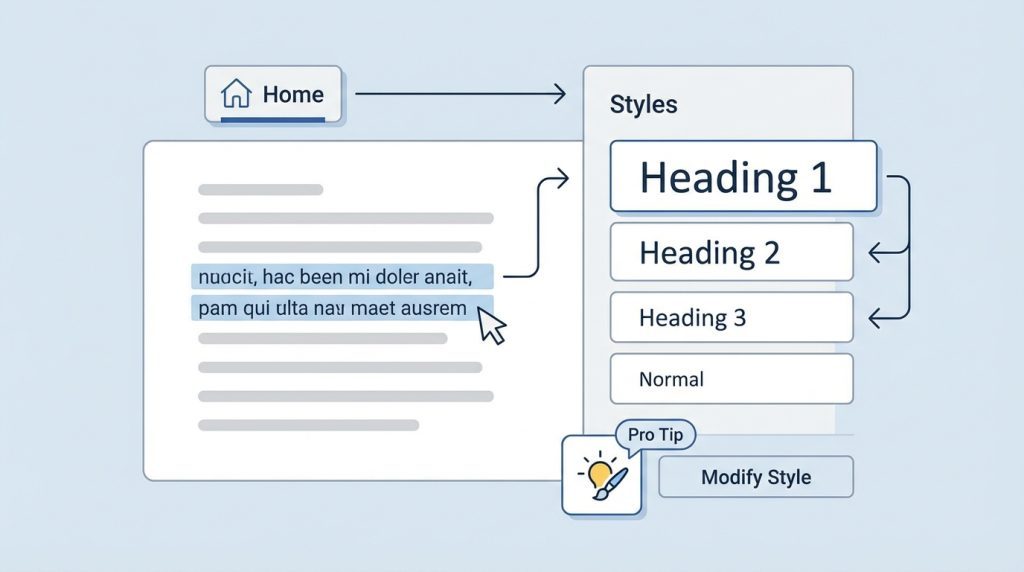
1) Başlık olarak kullanmak istediğin metni seç.
2) Giriş sekmesine git ve Stiller grubunu bul.
3) Ana bölüm başlıkları için Başlık 1 stilini tıkla.
4) Alt başlıklar için Başlık 2 stilini kullan.
5) Daha alt seviye başlıklar varsa Başlık 3 stilini uygula.
Pratikte en sık görülen hata, başlıkları sadece görsel olarak büyütüp stil atamamak. Bu durumda Word o metinleri başlık olarak tanımıyor ve içindekiler tablosuna dahil etmiyor.
Pro İpucu: Başlık stillerinin görünümünü beğenmiyorsan, stile sağ tıklayıp “Değiştir” seçeneğiyle yazı tipi, boyut ve rengi özelleştirebilirsin. Stil değişikliği tüm o stildeki başlıklara otomatik yansır.
Mini Senaryo: Şu Durumda Ne Yaparsın?
Diyelim ki 50 sayfalık bir tez hazırladın ama başlıkları manuel biçimlendirmişsin. Şimdi tek tek hepsini mi değiştireceksin? Hayır, daha pratik bir yol var. Bir başlığı seç, doğru stili uygula, sonra Bul ve Değiştir özelliğiyle aynı biçimlendirmeye sahip tüm metinleri bulup toplu değiştirebilirsin. Alternatif olarak, Gezinti Bölmesi’ni açıp (Görünüm > Gezinti Bölmesi) başlıkları kontrol edebilirsin; stil uygulanmış başlıklar burada otomatik listelenir.
Word’de İçindekiler Tablosu Ekleme
Başlık stillerini uyguladıktan sonra içindekiler tablosu eklemek birkaç saniye sürüyor. Word, stillendirilmiş başlıkları otomatik algılayıp sayfa numaralarıyla birlikte listeliyor.
İçindekiler Tablosu Ekleme Adımları
1) İmleci içindekiler tablosunun görünmesini istediğin yere getir. Genelde belgenin başında, kapak sayfasından sonra yer alır.
2) Başvurular sekmesine tıkla.
3) Sol taraftaki İçindekiler butonuna bas.
4) Açılan menüden hazır şablonlardan birini seç. “Otomatik Tablo 1” veya “Otomatik Tablo 2” en yaygın tercihler.
5) İçindekiler tablosu belgeye eklenir ve başlıkların sayfa numaralarıyla birlikte listelenir.
Eğer özel bir görünüm istiyorsan, menünün altındaki Özel İçindekiler seçeneğini kullanabilirsin. Burada kaç seviye başlık gösterileceğini, sayfa numaralarının nerede duracağını ve sekme karakterini (nokta, çizgi vb.) ayarlayabilirsin.
İçindekiler Tablosu Seçenekleri
- Otomatik Tablo: Başlık stillerine göre otomatik oluşur, güncellenebilir
- Manuel Tablo: Tamamen elle yazarsın, otomatik güncellenmez
- Özel İçindekiler: Seviye sayısı, biçim ve görünümü sen belirlersin
Genelde otomatik tablo tercih edilir çünkü belgede değişiklik yaptığında tek tıkla güncelleyebilirsin.
İçindekiler Tablosunu Güncelleme
Belge üzerinde çalışmaya devam ettikçe yeni başlıklar ekleyebilir, mevcut başlıkları değiştirebilir veya sayfa düzeni kayabilir. Bu durumda içindekiler tablosunu güncelleme ihtiyacı doğar.
Güncelleme Adımları
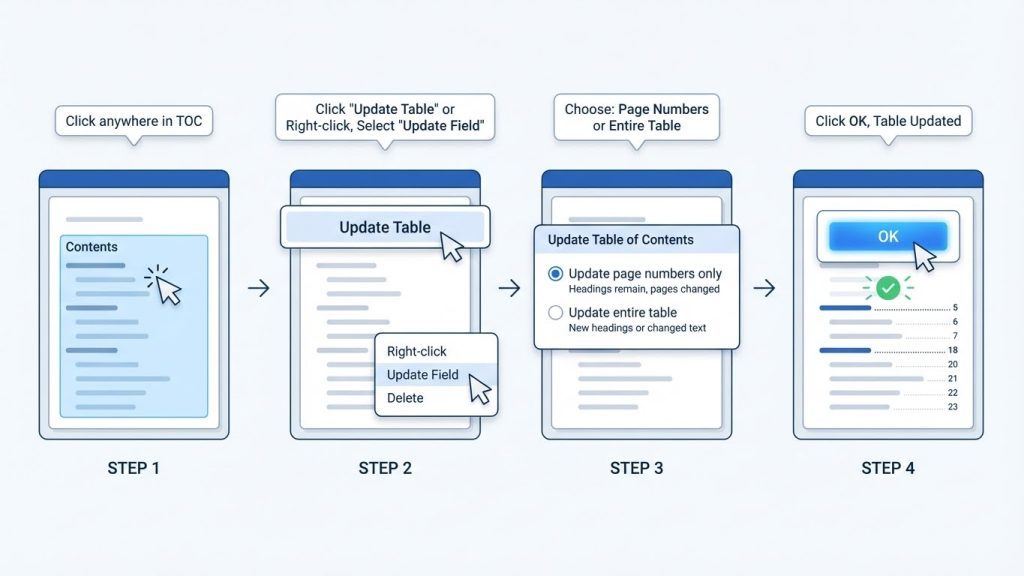
1) İçindekiler tablosunun herhangi bir yerine tıkla.
2) Tablonun üstünde beliren Tabloyu Güncelleştir butonuna bas. Alternatif olarak tabloya sağ tıklayıp “Alanı Güncelleştir” seçeneğini de kullanabilirsin.
3) Karşına iki seçenek çıkar:
- Yalnızca sayfa numaralarını güncelleştir: Başlıklar aynı kaldıysa ama sayfa numaraları değiştiyse bu seçeneği kullan
- Tablonun tamamını güncelleştir: Yeni başlık eklediysen veya başlık metinlerini değiştirdiysen bunu seç
4) Tamam’a tıkla ve tablo güncellenir.
Pro İpucu: Belgeyi son haline getirmeden önce içindekiler tablosunu mutlaka bir kez daha güncelle. Yazdırma veya PDF’e dönüştürme öncesi bu adımı atlamak sık yapılan bir hata.
İçindekiler Tablosu Biçimlendirme İpuçları
Varsayılan içindekiler tablosu çoğu iş için yeterli olsa da bazen kurumsal şablonlara veya kişisel tercihlere göre özelleştirme gerekebilir.
Görünümü Özelleştirme
- Yazı tipini değiştirmek için içindekiler tablosundaki metni seç ve Giriş sekmesinden biçimlendir
- Satır aralığını ayarlamak için Paragraf ayarlarını kullan
- Sekme karakterini (noktalar) değiştirmek için Özel İçindekiler > Sekme Önderi seçeneğine bak
- Belirli seviyeleri gizlemek için Özel İçindekiler’te “Düzeyleri göster” sayısını azalt
Yaygın Hatalar ve Çözümleri
- İçindekiler boş görünüyor: Başlık stilleri uygulanmamış demektir. Başlıklarına Başlık 1, 2, 3 stillerini ata.
- Bazı başlıklar listede yok: O başlıklara stil atanmamış veya içindekiler tablosu gösterilen seviye sayısından daha alt seviyedeler.
- Sayfa numaraları yanlış: Tabloyu güncelleştirmeyi unutmuşsun. Sağ tıkla ve “Alanı Güncelleştir” seç.
- Tablo tıklanınca seçilmiyor: Manuel tablo eklemişsin. Silip otomatik tablo ekle.
Sıkça Sorulan Sorular
Word’de içindekiler tablosu otomatik güncellenir mi?
Hayır, içindekiler tablosu otomatik olarak güncellenmez. Belgede değişiklik yaptıktan sonra tabloya tıklayıp “Tabloyu Güncelleştir” seçeneğini kullanman gerekiyor. Ancak bu işlem sadece birkaç saniye sürüyor.
İçindekiler tablosuna tıklayınca ilgili sayfaya gider mi?
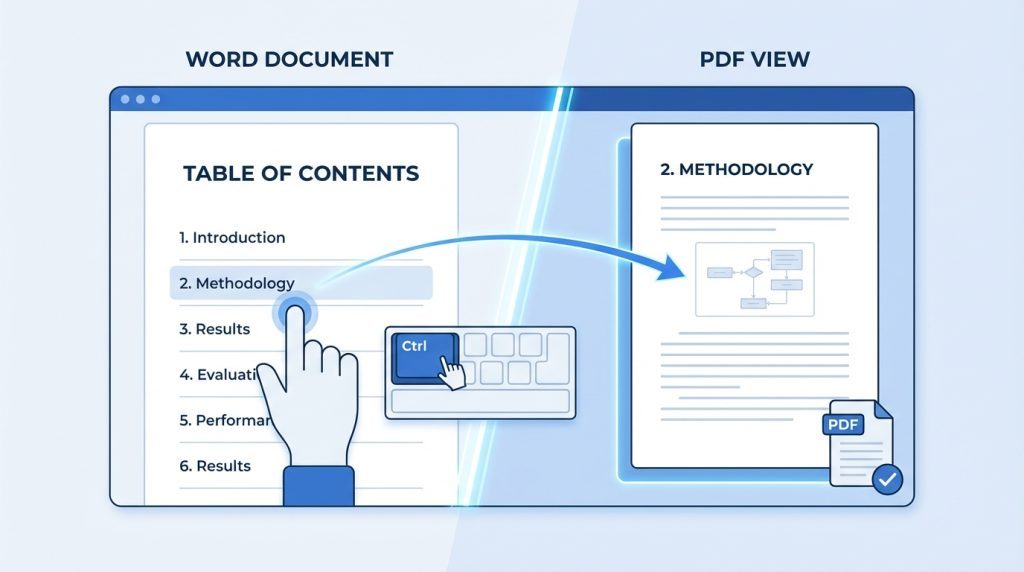
Evet, Word’de içindekiler tablosundaki başlıklar birer köprü gibi çalışır. Ctrl tuşuna basılı tutarak bir başlığa tıklarsan doğrudan o sayfaya gidersin. PDF’e dönüştürdüğünde de bu köprüler çalışmaya devam eder.
Başlık stillerini değiştirmeden içindekiler oluşturabilir miyim?
Teknik olarak manuel tablo ekleyebilirsin ama bu durumda her değişiklikte tabloyu elle düzenlemen gerekir. Otomatik ve güncellenebilir bir tablo için başlık stillerini kullanmak şart.
İçindekiler tablosunu silmek istesem ne yapmalıyım?
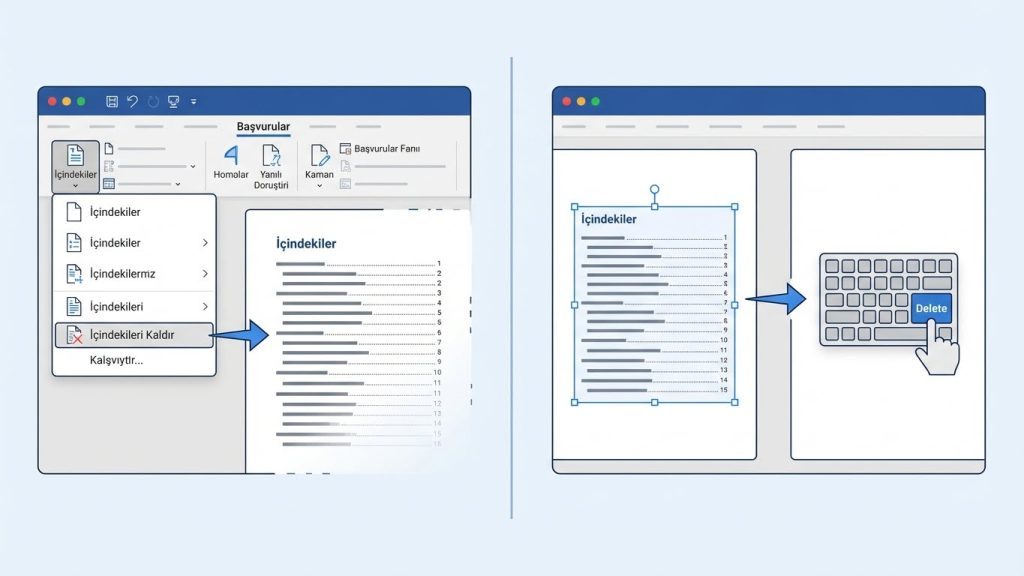
Başvurular sekmesinde İçindekiler butonuna tıkla ve açılan menüden “İçindekileri Kaldır” seçeneğini seç. Alternatif olarak tabloyu seçip Delete tuşuna da basabilirsin.
Farklı Word sürümlerinde adımlar değişir mi?
Temel mantık tüm modern Word sürümlerinde aynı. Word 2016, 2019, 2021 ve Microsoft 365’te Başvurular sekmesi ve İçindekiler butonu aynı yerde bulunur. Sadece bazı görsel detaylar farklılık gösterebilir.
Sonuç
Word’de içindekiler tablosu oluşturmak, belgelerine profesyonel bir dokunuş katmanın en kolay yollarından biri. Başlık stillerini doğru uygulayıp birkaç tıklamayla otomatik bir tablo ekleyebilirsin. Belgede değişiklik yaptığında tabloyu güncellemeyi unutma; böylece sayfa numaraları ve başlıklar her zaman güncel kalır.
Bu rehberdeki adımları uygulayarak uzun raporlarını, tezlerini veya proje dosyalarını çok daha düzenli ve okunabilir hale getirebilirsin. Şimdi kendi belgeni aç ve ilk içindekiler tablonu oluşturmayı dene.