

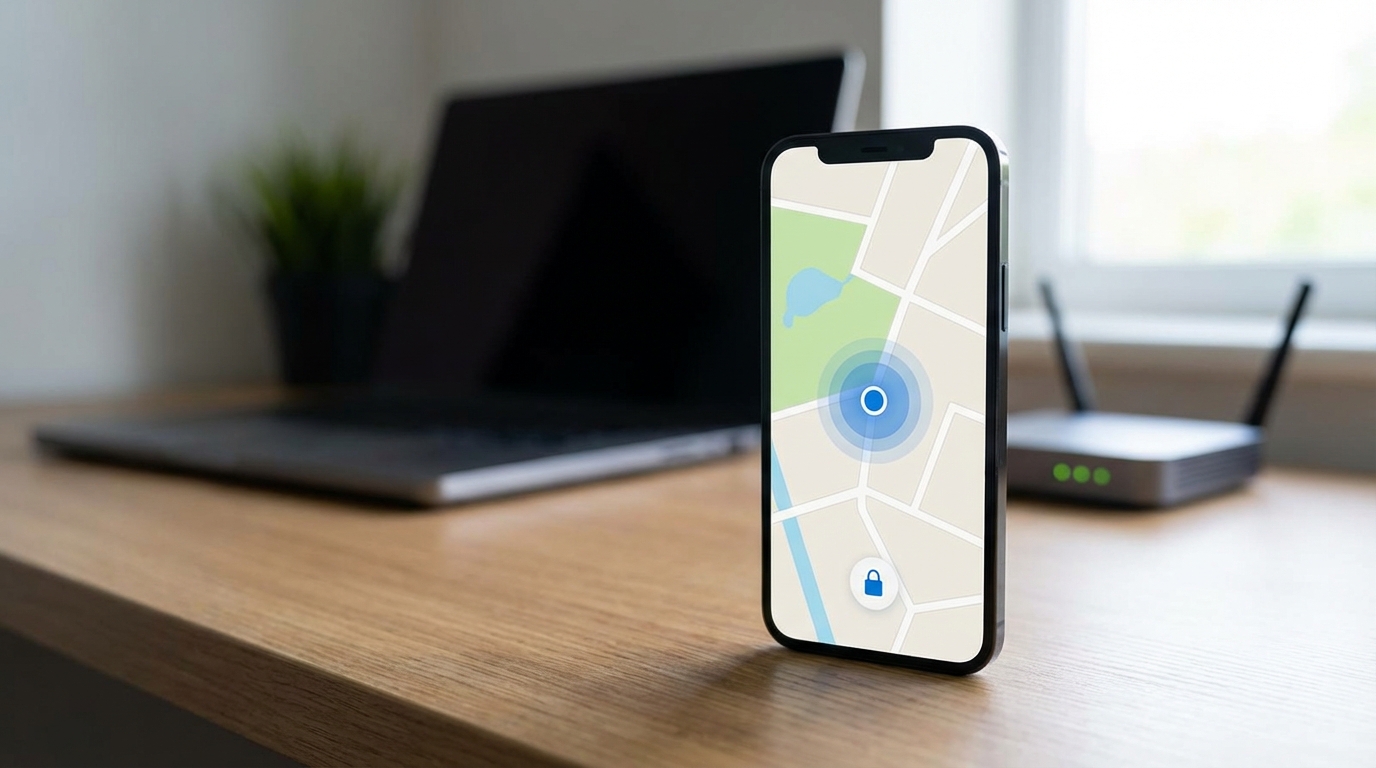
Telefonunu kaybettiğinde ya da çalındığında o panik anını düşün: cüzdanın, anahtarların ve en önemlisi tüm dijital hayatın bir anda yok olmuş gibi hissediyorsun. İşte tam bu noktada Find My özelliği devreye giriyor. iPhone’da Find My açma işlemi birkaç dakika sürüyor ama kaybolan iPhone’u bulma konusunda sana ciddi bir avantaj sağlıyor.
Bu rehberde Find My’ı nasıl etkinleştireceğini, kaybolan cihazını nasıl bulacağını ve bu özelliğin sunduğu tüm seçenekleri adım adım öğreneceksin. Henüz Find My’ı açmadıysan, bu yazıyı okuduktan sonra hemen ayarlarına dalmanı öneririm.
Başlamadan Önce: Gerekenler
Find My özelliğini kullanabilmek için birkaç ön koşulu sağlaman gerekiyor. Eksik bir adım, kritik anda seni zor durumda bırakabilir.
Araçlar ve İhtiyaçlar
- iOS 13 veya üzeri yüklü bir iPhone (Find My uygulaması bu sürümle birlikte geldi)
- Aktif bir Apple Kimliği (Apple ID)
- İnternet bağlantısı (Wi-Fi veya mobil veri)
- Konum Servisleri’nin açık olması
Ön Koşullar
- Apple Kimliğinle iPhone’a giriş yapmış olmalısın
- İki faktörlü kimlik doğrulama aktif olmalı (güvenlik için şart)
- Yeterli pil seviyesi (ilk kurulum için en az %20 önerilir)
- iCloud ayarlarına erişim izni
Tüm bu koşulları sağlıyorsan, Find My’ı birkaç dakika içinde aktif hale getirebilirsin.
iPhone’da Find My Nasıl Açılır?
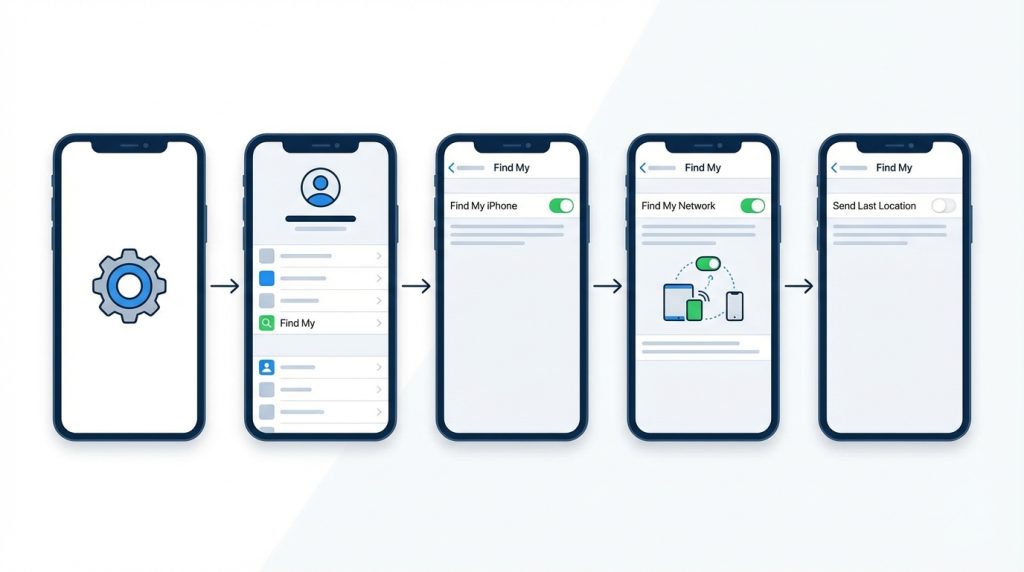
Find My özelliğini açmak oldukça basit. Aşağıdaki adımları sırayla takip et:
1) Ayarlar uygulamasını aç ve en üstte yer alan kendi adına (Apple Kimliği) dokun.
2) Açılan menüden Bul (Find My) seçeneğine tıkla.
3) iPhone’umu Bul (Find My iPhone) seçeneğini aktif hale getir. Yanındaki anahtar yeşile dönmeli.
4) Aynı ekranda Ağımı Bul (Find My Network) seçeneğini de aç. Bu özellik, iPhone’un çevrimdışı olsa bile diğer Apple cihazları aracılığıyla konumunu tespit etmeni sağlar.
5) Son Konumu Gönder (Send Last Location) seçeneğini aktif et. Pil bitmeden önce cihazın son konumunu Apple’a otomatik olarak gönderir.
Kısa Tanım: Find My Network, milyonlarca Apple cihazından oluşan bir ağ kullanarak çevrimdışı cihazları bile bulabilen bir teknolojidir. Bluetooth sinyalleri üzerinden çalışır ve gizlilik odaklı şifreleme kullanır.
Konum Servislerini Kontrol Et
Find My’ın düzgün çalışması için Konum Servisleri açık olmalı:
1) Ayarlar → Gizlilik ve Güvenlik → Konum Servisleri yolunu izle.
2) Konum Servisleri’nin açık olduğundan emin ol.
3) Aşağı kaydırarak Sistem Servisleri‘ne gir ve “iPhone’umu Bul” seçeneğinin aktif olduğunu kontrol et.
Pratikte en sık yapılan hata, Find My’ı açıp Konum Servisleri’ni kapalı bırakmak. Bu durumda cihaz kaybolduğunda konum bilgisi alınamıyor.
Kaybolan iPhone’u Find My ile Bulma
iPhone’unu kaybettiğinde veya çalındığını düşündüğünde birkaç farklı yöntemle Find My’a erişebilirsin. Her yöntem aynı sonucu verir, durumuna göre en uygun olanı seç.
Başka Bir Apple Cihazından Bulma
Elinde iPad, Mac veya başka bir iPhone varsa:
1) Find My uygulamasını aç.
2) Alt menüden Aygıtlar (Devices) sekmesine geç.
3) Listeden kaybolan iPhone’unu seç.
4) Harita üzerinde cihazının konumunu gör. Yeşil nokta çevrimiçi, gri nokta çevrimdışı veya pili bitmiş anlamına gelir.
iCloud.com Üzerinden Bulma
Apple cihazın yoksa herhangi bir bilgisayar veya telefon tarayıcısından:
1) icloud.com/find adresine git.
2) Apple Kimliğinle giriş yap.
3) Tüm Aygıtlar menüsünden iPhone’unu seç.
4) Haritada konumunu görüntüle ve gerekli aksiyonu al.
Mini Senaryo: Diyelim ki bir kafede telefonunu unuttun ve eve geldiğinde fark ettin. iCloud.com’a girip cihazının hâlâ kafede olduğunu görüyorsun. Hemen “Ses Çal” özelliğini kullanarak personelin dikkatini çekebilir veya “Kayıp Modu”nu aktif edip ekrana iletişim bilgilerini yazdırabilirsin.
Find My’da Kullanabileceğin Aksiyonlar
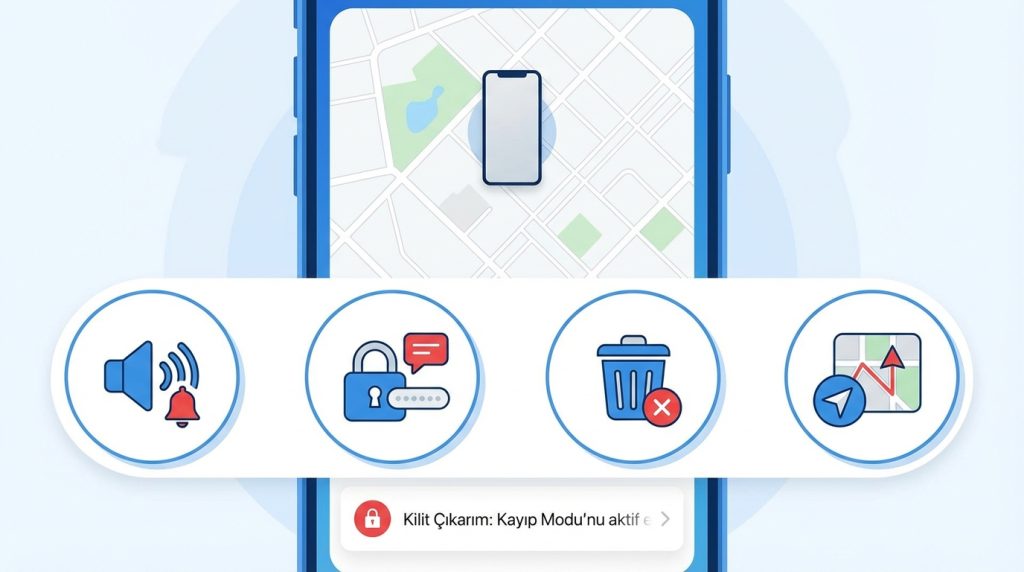
Cihazını bulduktan sonra birkaç farklı işlem yapabilirsin:
- Ses Çal: iPhone sessiz modda olsa bile yüksek sesle alarm çalar. Yakınlarda olduğunu düşünüyorsan ideal.
- Kayıp Modu: Cihazı kilitler ve ekrana özel bir mesaj ile telefon numarası gösterir. Apple Pay otomatik devre dışı kalır.
- iPhone’u Sil: Tüm verileri uzaktan siler. Bu işlem geri alınamaz, son çare olarak düşün.
- Yol Tarifi Al: Cihazın konumuna yol tarifi alarak fiziksel olarak oraya gidebilirsin.
Kilit Çıkarım: Kayıp Modu’nu aktif ettiğinde cihaz kilitlenir ama Find My ile izlenmeye devam eder. Silme işlemi yaparsan cihazı artık takip edemezsin.
Find My’ın Gelişmiş Özellikleri
Find My sadece kayıp cihaz bulmakla sınırlı değil. Apple bu özelliği yıllar içinde oldukça geliştirdi.
Ayrılık Uyarıları
Bu özellik, cihazını belirli bir konumda (örneğin evde) bıraktığında seni uyarmaz ama belirlediğin “güvenli konumlar” dışında unuttuğunda bildirim gönderir:
1) Find My uygulamasında cihazını seç.
2) Aşağı kaydırarak “Geride Bırakıldığında Bildir” seçeneğini aç.
3) Ev veya iş yeri gibi istisna konumları belirle.
Pratikte bu özellik, telefonunu restoranda veya arkadaşının evinde unuttuğunda çok işe yarıyor.
Aile Paylaşımı ile Konum Takibi
Aile Paylaşımı grubundaki kişilerin cihazlarını da Find My üzerinden görebilirsin. Çocuğunun iPhone’unu takip etmek veya eşinin kaybolan AirPods’unu bulmak için kullanışlı bir özellik.
1) Find My → Kişiler sekmesine git.
2) Aile üyelerinin konumlarını haritada gör.
3) İstersen belirli kişilere konum paylaşımı isteği gönder.
Çevrimdışı Bulma Nasıl Çalışır?
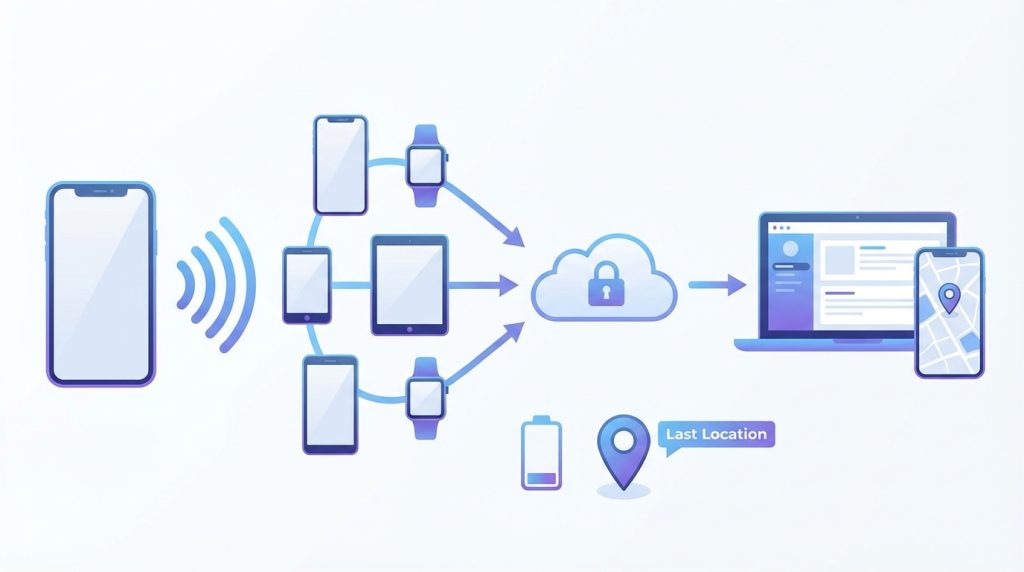
iPhone’un internete bağlı olmasa bile Find My Network sayesinde bulunabilir. Sistem şöyle çalışır: Cihazın Bluetooth sinyali yayar, yakındaki diğer Apple cihazları bu sinyali alır ve şifreli bir şekilde Apple’a iletir. Sen de Find My üzerinden bu konum bilgisine erişirsin. Tüm süreç uçtan uca şifrelidir, yani Apple bile cihazının tam konumunu göremez.
Pro İpucu: Çevrimdışı bulma özelliğinin çalışması için cihazın pilinin tamamen bitmemiş olması gerekiyor. Ancak “Son Konumu Gönder” aktifse, pil %10’un altına düştüğünde otomatik olarak son konum kaydedilir.
Sık Yapılan Hatalar ve Çözümleri
Find My kullanırken bazı yaygın sorunlarla karşılaşabilirsin:
- Konum görünmüyor: Konum Servisleri kapalı olabilir veya cihaz uzun süredir çevrimdışı. Son bilinen konumu kontrol et.
- Ses çalmıyor: Cihaz çevrimdışıysa ses komutu sıraya alınır ve cihaz internete bağlandığında çalar.
- Kayıp Modu aktif olmuyor: İki faktörlü kimlik doğrulama gerekli. Apple Kimliği ayarlarından kontrol et.
- Cihaz listede yok: Find My özelliği kaybolmadan önce açılmamış olabilir. Bu durumda maalesef yapılacak bir şey yok.
Şu durumda ne yaparsın? Diyelim ki Find My’da cihazın “Çevrimdışı” görünüyor ve son konum 2 gün öncesine ait. Bu durumda cihazın pili bitmiş veya kapatılmış olabilir. Kayıp Modu’nu yine de aktif et; cihaz tekrar açıldığında otomatik olarak kilitlenecek ve sana bildirim gelecek.
Sıkça Sorulan Sorular
Find My açık değilken kaybolan iPhone bulunabilir mi?
Maalesef hayır. Find My özelliği kaybolmadan önce aktif edilmemişse cihazı bu yöntemle bulamazsın. Bu yüzden yeni bir iPhone aldığında ilk yapman gereken şey Find My’ı açmak olmalı.
Find My pil tüketimini artırır mı?
Genelde fark edilir bir pil tüketimi yaratmaz. Konum bilgisi sürekli değil, belirli aralıklarla güncellenir. Ayrılık Uyarıları gibi ek özellikler biraz daha fazla pil kullanabilir ama yine de ihmal edilebilir düzeyde.
Çalınan iPhone’u Find My ile geri alabilir miyim?
Find My cihazın konumunu gösterir ama çalıntı durumunda doğrudan müdahale etmemen önerilir. Konumu tespit ettikten sonra polise başvurman en güvenli yol. Kayıp Modu’nu aktif ederek cihazı kilitle ve kişisel verilerini koru.
Find My başka cihazlarla da çalışır mı?
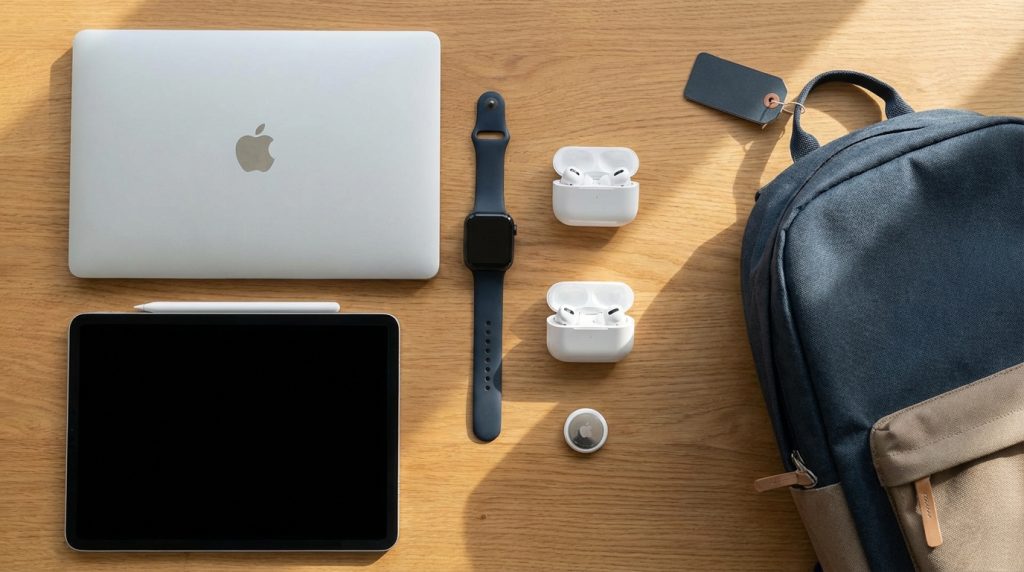
Evet. iPad, Mac, Apple Watch, AirPods ve AirTag gibi tüm Apple cihazlarını Find My ile takip edebilirsin. Hatta üçüncü parti aksesuarlar da Find My ağına dahil olabiliyor.
Birisi benim konumumu Find My ile izleyebilir mi?
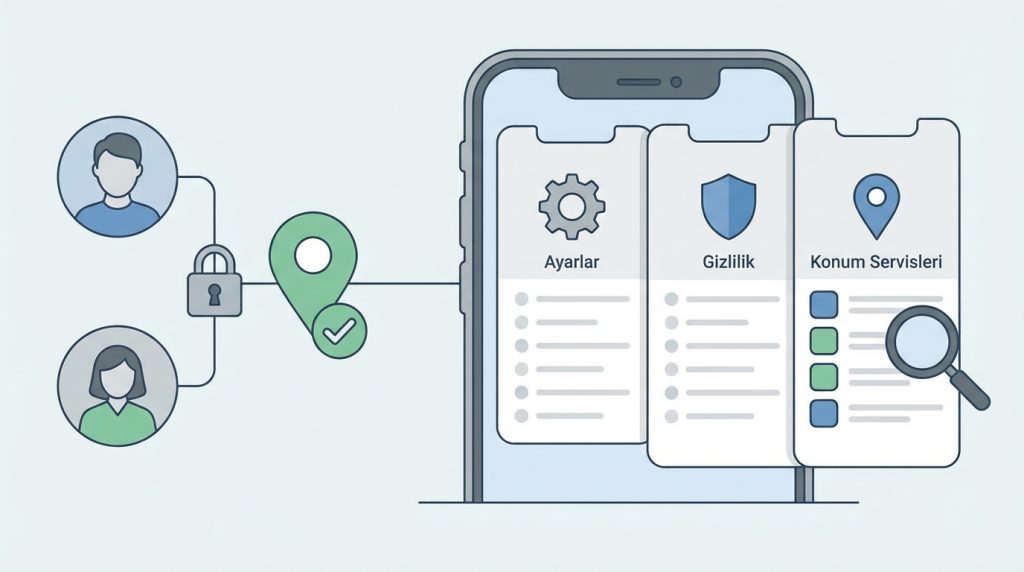
Sadece Apple Kimliğine erişimi olan veya senin konum paylaşımını kabul ettiğin kişiler konumunu görebilir. Şüpheli bir durum varsa Ayarlar → Gizlilik → Konum Servisleri’nden kimlerin erişimi olduğunu kontrol edebilirsin.
Sonuç
iPhone’da Find My açma işlemi birkaç dakika sürüyor ama kaybolan iPhone’u bulma konusunda sana büyük avantaj sağlıyor. Konum Servisleri, Find My Network ve Son Konumu Gönder özelliklerini birlikte aktif ettiğinde, cihazın çevrimdışı olsa bile bulunma şansı oldukça yüksek. Kayıp Modu ve uzaktan silme gibi seçenekler de kişisel verilerini koruman için kritik araçlar.
Henüz Find My’ı açmadıysan, bu yazıyı okuduktan sonra hemen Ayarlar → Apple Kimliği → Bul yolunu izleyerek özelliği aktif et. Telefon kaybolmadan önce alınan önlemler, kaybolduğunda alınan önlemlerden çok daha etkili. Aile üyelerinin cihazlarında da bu özelliğin açık olduğundan emin ol; özellikle çocukların veya yaşlı aile bireylerinin telefonları için bu ekstra güvenlik katmanı oldukça değerli.

